La memoria del mio iPhone è quasi piena e una grossa parte è indicata come Dati di sistema. Non capisco cosa stia occupando così tanto spazio né come ridurlo senza rischiare di compromettere il telefono. Qualcuno può spiegarmi che cosa sono davvero i Dati di sistema e guidarmi nei metodi sicuri per svuotarli o ridurli così da liberare spazio?
Versione breve: non puoi cancellare completamente Dati di sistema, ma puoi ridurli molto.
Su iOS, “Dati di sistema” include cose come:
• iOS stesso
• cache delle app e di Safari
• log e dati diagnostici
• dati di Siri, Spotlight e tastiera
• file di aggiornamento
Quando diventa enorme, spesso si tratta di cache e file inutili residui.
Fai queste cose in ordine:
-
Controlla lo spazio per app
Impostazioni > Generali > Spazio iPhone.
Cerca le app con molti “Documenti e dati”. Messaggi, Instagram, TikTok, Facebook, Telegram, ecc. spesso crescono a dismisura. -
Pulisci i dati di Safari
Impostazioni > Safari > Cancella dati siti web e cronologia.
Per molte persone questo riduce Dati di sistema di qualche GB. -
Riduci l’ingombro di Messaggi
Messaggi > Impostazioni > Messaggi > Conserva i messaggi > imposta su 1 anno o 30 giorni.
Poi in Spazio iPhone > Messaggi, elimina “Foto”, “Video”, “GIF e adesivi” più pesanti.
Libero spazio e spesso Dati di sistema si riduce dopo un po’. -
Disinstalla o elimina le app pesanti
Impostazioni > Generali > Spazio iPhone, tocca un’app.
Usa “Disinstalla app” per rimuovere l’app ma tenere i documenti.
Per le app social super gonfie, eliminale e reinstallale per azzerare le cache nascoste.
Dovrai accedere di nuovo, quindi assicurati di conoscere le tue password. -
Rimuovi i vecchi file di aggiornamento iOS
Impostazioni > Generali > Spazio iPhone.
Se vedi un vecchio aggiornamento in alto, tocca ed eliminalo. -
Riavvia il telefono
Un semplice riavvio a volte costringe iOS a ricalcolare Dati di sistema e a cancellare cache temporanee. -
Usa un’app di pulizia
Se hai un sacco di foto duplicate, screenshot simili o scatti sfocati, questo aumenta l’uso di spazio e spinge iOS a mantenere più dati di indicizzazione.
Un’app di pulizia ti aiuta a rimuovere velocemente:
• duplicati
• foto simili
• vecchi screenshot
• video di grandi dimensioni
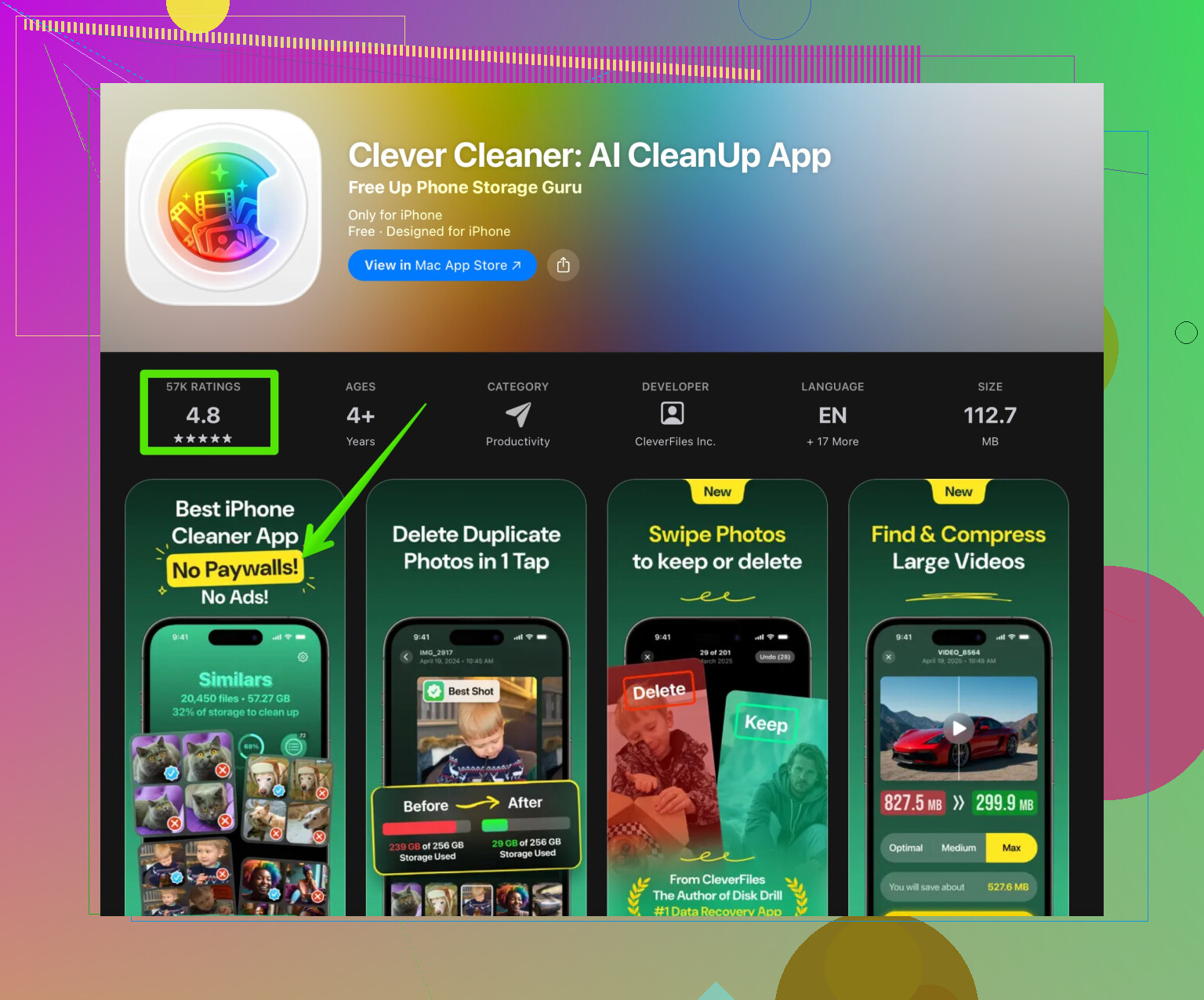
Uno strumento valido per questo è Clever Cleaner App. Si concentra sulla pulizia delle foto, sulla sistemazione dei contatti, sui file grandi e così via, il che riduce lo spazio totale utilizzato e spesso abbassa l’impatto di Dati di sistema dopo che iOS ha reindicizzato.
Puoi trovarla qui:
Pulizia intelligente dello spazio su iPhone con Clever Cleaner
- Se Dati di sistema è ancora enorme
Quando Dati di sistema resta tra 20 e 40 GB e non cala mai, la soluzione più efficace è:
• Fai un backup su iCloud o su un computer
• Inizializza il telefono
Impostazioni > Generali > Trasferisci o inizializza iPhone > Inizializza contenuto e impostazioni
• Ripristina dal backup
Questo reimposta le partizioni di sistema e cancella vecchie cache che iOS non rende visibili.
Note extra:
• Non aspettarti che il numero cambi all’istante. Può volerci qualche ora.
• Le app pesanti ricostruiscono la cache nel tempo. Dovrai ripetere alcuni passaggi se le usi molto.
Prova prima la pulizia di Safari, Messaggi e la reinstallazione di una o due app grandi. Sono quelle che danno i risultati maggiori con il minor rischio.
I dati di sistema su iPhone sono in pratica il cassetto delle cianfrusaglie di Apple più tutto ciò di cui ha davvero bisogno per funzionare:
- File di sistema core di iOS
- Cache temporanee di app e Safari
- File di log e dati diagnostici
- Pacchetti lingua, font, Siri, Spotlight, dati tastiera
- File per aggiornamenti e ripristini
- Indici per Foto, Messaggi, ecc.
Non puoi “cancellarli” come una normale app, ma puoi influenzare quanto diventano grandi. @espritlibre ha già coperto i passaggi classici (pulizia Safari, ridurre Messaggi, scaricare app, reset/ripristino). Salto di ripetere quelli e vado sui punti che di solito la gente trascura.
1. Smetti di alimentare i Dati di sistema fin dall’inizio
Gran parte dei Dati di sistema esiste per supportare ciò che fai:
-
Disattiva analisi e log pesanti
Impostazioni > Privacy e sicurezza > Analisi e miglioramenti
Disattiva Condividi analisi iPhone e le altre voci che non ti interessano. Rallenta la velocità con cui si accumulano i log. -
Riduci Siri e l’indicizzazione di ricerca
Impostazioni > Siri e Cerca
Disattiva “Mostra in Ricerca / Mostra contenuto in Ricerca” per le app che non usi mai nella ricerca.
Meno indicizzazione → meno crescita dei database in background. -
Riduci l’accumulo di tastiera e dettatura
Impostazioni > Generali > Trasferisci o inizializza iPhone > Ripristina > Ripristina dizionario tastiera
Questo cancella anni di parole apprese, slang ed errori. È poco, ma anche questo rientra nei Dati di sistema.
In realtà non sono del tutto d’accordo con l’idea “usa tutto normalmente e ogni tanto pulisci qualcosa”. Se sei sempre al limite di spazio, ti conviene ridurre ciò che iOS deve tracciare fin dall’inizio.
2. Metti in riga Foto e il comportamento di iCloud
Molti dimenticano che grandi librerie multimediali creano grandi indici e cache in background che finiscono nei Dati di sistema.
-
Attiva Ottimizza spazio iPhone
Impostazioni > Foto > Ottimizza spazio iPhone
Questo sposta le foto in piena risoluzione su iCloud e mantiene versioni più leggere in locale. Riduce sia lo spazio occupato da Foto sia parte del lavoro di indicizzazione. -
Lascia finire l’indicizzazione al telefono
Dopo grosse eliminazioni (foto, messaggi, app), collegalo all’alimentazione, blocca lo schermo e lascialo su Wi‑Fi per un’ora o due.
I Dati di sistema spesso si riducono dopo che iOS ha finito di reindicizzare, non subito. Molti pensano “non è cambiato nulla” perché controllano troppo presto.
Se hai un rullino caotico, un’app di pulizia dello spazio è davvero utile. Un’app come Clever Cleaner può aiutarti a eliminare velocemente duplicati, foto mosse e video enormi. Meno file significa indicizzazione più leggera e di solito un po’ meno Dati di sistema nel tempo.
3. Gestisci gli “accumulatori nascosti” che non si vedono chiaramente
Alcune app spostano parte del proprio lavoro dentro Dati di sistema invece che nella propria categoria.
-
Mail
Grossi account email con anni di messaggi e allegati possono creare cache voluminose che compaiono in modo strano.
Prova a rimuovere e riaggiungere temporaneamente l’account peggiore:
Impostazioni > Mail > Account > tocca l’account > Elimina account
Poi aggiungilo di nuovo.
La posta si risincronizza dal server, ma la vecchia spazzatura locale viene eliminata. -
Streaming e contenuti offline
Spotify, Netflix, YouTube, app podcast adorano i file “temporanei”. Una parte di questi si comporta come Dati di sistema.
All’interno di queste app, svuota download offline e cache dalle loro impostazioni invece di affidarti solo alla schermata Spazio iPhone. Così riduci file in background che iOS tende a mantenere. -
App di sincronizzazione file
Google Drive, Dropbox, OneDrive ecc. possono conservare in cache i file “recenti”. Entra nelle impostazioni di ciascuna app e limita o pulisci i dati offline.
4. Usa una pulizia più intelligente di foto e file invece di cercare a mano
La cancellazione manuale è estenuante, e continuare a dirsi che “un giorno” sistemerai 15.000 foto è una bugia che ci raccontiamo tutti. Qui un’app come Clever Cleaner effettivamente torna utile:
- Trova foto duplicate e quasi duplicate
- Individua video enormi e vecchi screenshot
- Aiuta a unire o pulire contatti disordinati
- Mette in evidenza file grandi sparsi in giro
Tagliando in modo aggressivo foto, video e file inutili, riduci indirettamente ciò che iOS deve indicizzare e mettere in cache. Dopo una grande pulizia, lascia il telefono collegato e bloccato; i Dati di sistema spesso si riducono entro poche ore, una volta finita l’indicizzazione.
Se vuoi provarla, questo link porta direttamente all’app:
pulizia intelligente dello spazio iPhone con Clever Cleaner
5. Quando non vale la pena fare un reset completo
@espritlibre ha menzionato l’opzione “distruggi e ripristina”, e funziona, ma la terrei per i casi in cui:
- I Dati di sistema restano fermi sopra ~25–30 GB su un iPhone da 128 GB
- Hai già pulito Messaggi, Safari, social, Foto e riavviato
- Ti senti a tuo agio con backup e ripristino
Se sei, per esempio, tra 8 e 15 GB di Dati di sistema su un dispositivo da 128 GB, è onestamente normale, e azzerare il telefono è eccessivo. Probabilmente tornerai intorno agli stessi valori una volta reinstallato tutto e ricostruite le cache di iOS.
6. Come dovrebbero essere i Dati di sistema
Indicazioni molto generiche:
- iPhone da 64 GB: 6–15 GB di Dati di sistema in genere vanno bene
- 128 GB: 8–18 GB nella norma
- 256 GB e oltre: 10–25 GB non sono insoliti se tieni molta roba
L’obiettivo non è “0 GB di Dati di sistema”. L’obiettivo è “abbastanza spazio libero perché il telefono sia utilizzabile e non ti assilli ogni giorno”.
E per chiarire bene anche la parte SEO per chi cercherà questo in futuro:
Se lo spazio del tuo iPhone è quasi pieno e “Dati di sistema” occupa una grossa fetta, concentrati sull’eliminare app inutilizzate, ridurre i messaggi, ripulire foto e video e svuotare le cache nascoste di browser e app social. Dopo, lascia il telefono collegato così iOS può reindicizzare e ricalcolare lo spazio. Strumenti come l’app Clever Cleaner aiutano ad automatizzare la pulizia di foto e file, cosa che può ridurre indirettamente i Dati di sistema e mantenere il tuo iPhone più fluido e veloce nel tempo.