Sto cercando di mettere in ordine la libreria foto del mio iPhone e rimuovere in una volta sola molte immagini indesiderate, ma temo di cancellare accidentalmente tutte le mie foto o di rimuoverle anche da iCloud. Qual è il modo più sicuro per selezionare ed eliminare più foto su iPhone senza cancellare tutto?
Se il tuo iPhone continua a lamentarsi per lo spazio di archiviazione e il problema è Foto, non perdere tempo a toccare le immagini una alla volta. Ti stancherai in fretta. Quando ho controllato il mio, avevo più di 18.000 foto lì dentro, quindi ho finito per usare alcuni metodi diversi a seconda di ciò che stavo cercando di rimuovere.
Per pulizie più piccole, l'app Foto normale va benissimo. Apri Foto, tocca Seleziona, poi trascina il dito sulle righe di foto invece di selezionarle una per una. Se hai a che fare con molte immagini di un mese o di un viaggio, allarga con due dita fino alla vista Mesi prima. Rende molto più semplice selezionare gruppi più grandi. Una volta selezionato tutto, tocca l'icona del cestino.
L'app integrata è anche valida se vuoi eliminare determinati tipi di contenuti multimediali. Vai in Foto, apri la scheda Raccolte, poi scorri verso il basso fino a Tipi di media. Album come Screenshot, Raffica e Registrazioni schermo sono già separati per te. Aprine uno, tocca Seleziona, poi Seleziona tutto, ed elimina ciò che non vuoi. Quel pulsante Seleziona tutto fa risparmiare moltissimo tempo.
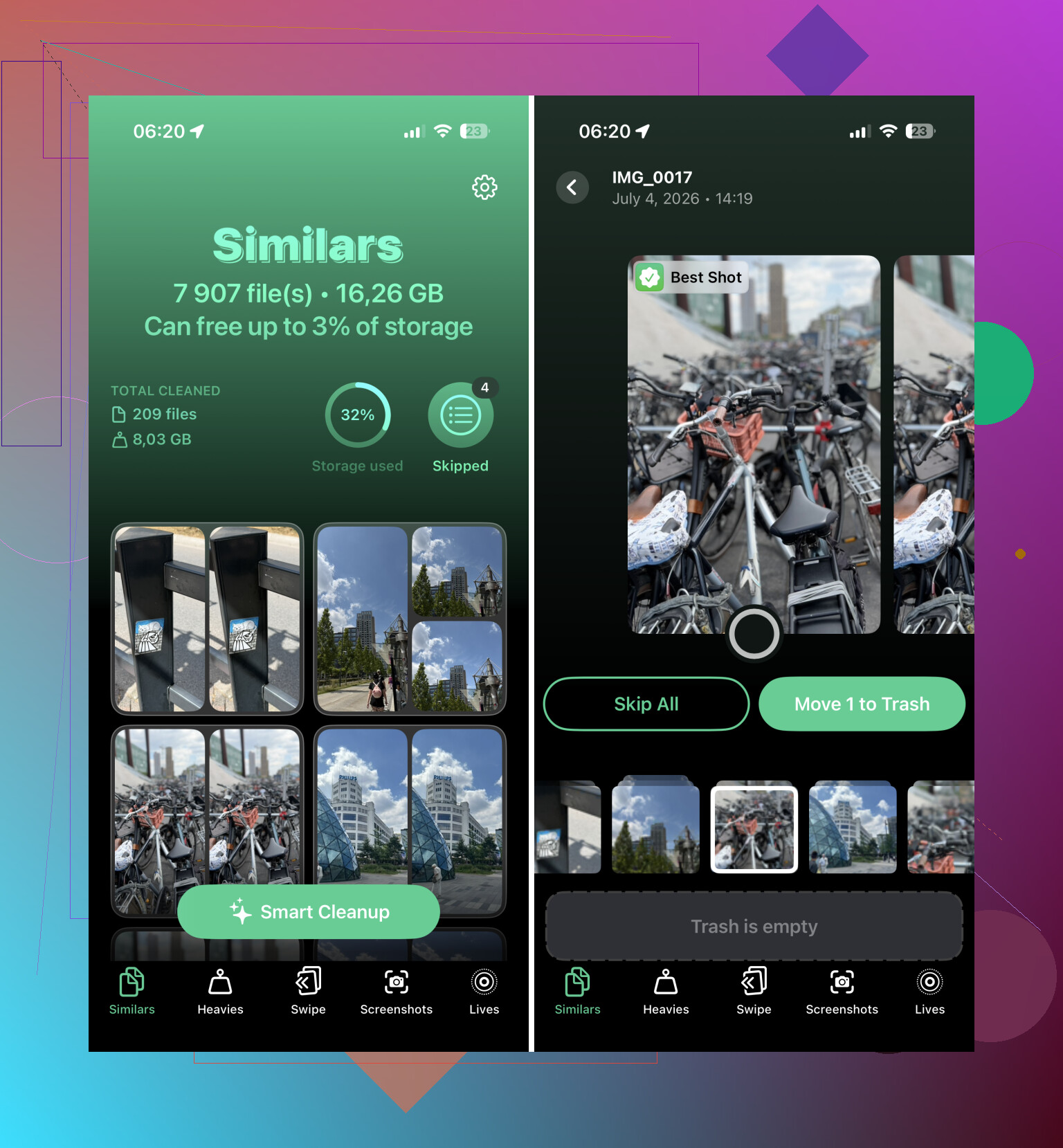
Per una libreria grande, Clever Cleaner è stata l'opzione più utile per me. Di solito evito le app di pulizia perché molte sono fastidiose, piene di pubblicità o bloccate da abbonamenti, ma questa è gratuita e ha gestito piuttosto bene una grande libreria fotografica.
Dopo averla installata, controlla prima la sezione Simili. Raggruppa le foto che sembrano quasi uguali e contrassegna quella che ritiene lo Scatto migliore, così puoi tenere quella migliore e rimuovere i duplicati. La sezione Screenshot è utile per eliminare in blocco gli screenshot inutili. Anche le Live Photos possono essere controllate, soprattutto se vuoi trasformarne alcune in normali foto statiche per risparmiare spazio. Controlla anche Pesanti, perché i video di grandi dimensioni di solito liberano molto più spazio rispetto all'eliminazione di un mucchio di foto normali.
Se stai rimuovendo migliaia di foto, farlo da un computer può essere meno doloroso. Vai su iCloud.com se usi Foto di iCloud, accedi e usa Maiusc-clic per selezionare grandi intervalli. Elimina lì le foto, poi dai al tuo iPhone il tempo di sincronizzare le modifiche. Tastiera e mouse sono semplicemente più comodi per questo tipo di pulizia.
L'opzione drastica è il ripristino alle impostazioni di fabbrica. Fallo solo se davvero non ti serve più nulla di ciò che è rimasto sul telefono, oppure se hai già eseguito il backup delle cose che ti interessano. Vai su Impostazioni > Generali > Trasferisci o inizializza iPhone, poi scegli Inizializza contenuto e impostazioni. Segui le istruzioni e il telefono verrà cancellato.
Non ripristinerei il telefono solo per ripulire una libreria fotografica disordinata, ma se lo stai vendendo, regalando o vuoi ricominciare completamente da zero, è il modo più veloce per cancellare tutto in una volta.
Eliminare da Foto non significa davvero “solo da questo iPhone” se Foto di iCloud è attivato, quindi è questa la trappola che controllerei prima di fare una grande pulizia. Il metodo di selezione tramite trascinamento di Mike va bene, ma prima vai su Impostazioni > il tuo nome > iCloud > Foto e verifica se la sincronizzazione è abilitata. Se lo è, tutto ciò che elimini finirà per sparire anche da iCloud e dagli altri tuoi dispositivi Apple, anche se resterà in Eliminati di recente per circa 30 giorni, a meno che tu non svuoti quella cartella. Se il tuo obiettivo è solo liberare spazio sul telefono mantenendo la libreria, non eliminare in massa. Attiva invece Ottimizza spazio iPhone, oppure esporta prima le foto altrove. Poi elimina in gruppi più piccoli e controlla Eliminati di recente prima di svuotarlo definitivamente.

Eliminare venti brutti screenshot è un lavoro diverso dal sfoltire dieci anni di foto di famiglia, quindi li tratterei in modo diverso invece di fare un’unica enorme sessione di selezione ed eliminazione.
Per la pulizia più sicura, fai prima una copia da qualche parte se qualcuna delle foto è importante. Questo significa una vera esportazione su un computer, un’unità esterna, Google Foto, Dropbox, ecc., non solo il fatto che il mio iPhone è sottoposto a backup. Le persone confondono continuamente Backup di iCloud e Foto di iCloud. Se Foto di iCloud è attivo, eliminare una foto dall’app Foto la elimina anche da Foto di iCloud dopo la sincronizzazione. Un backup non è un pulsante magico per annullare la pulizia delle singole foto.
Per una normale eliminazione in blocco, lo farei a lotti così:
- Apri Foto e vai prima in un’area ristretta, come Screenshot, Video, Selfie o un mese specifico.
- Tocca Seleziona.
- Trascina sulle foto per selezionare un gruppo, ma fermati prima di arrivare a qualcosa di cui non sei sicuro.
- Tocca il cestino.
- Vai in Eliminati di recente e controlla cosa è finito lì prima di svuotarlo.
L’ultimo passaggio è importante. Eliminati di recente è la tua rete di sicurezza, ma solo se lo controlli davvero prima di svuotarlo. Non eliminare 4.000 elementi, farti prendere dal panico e poi svuotare immediatamente Eliminati di recente perché è ancora visibile un avviso di archiviazione. Il telefono potrebbe non mostrare lo spazio liberato fino a dopo che quella cartella è stata svuotata, ma svuotarla è il punto in cui l’errore diventa molto più difficile da sistemare.
Sono d’accordo con l’avviso su iCloud qui sopra, ma sarei un po’ più cauto rispetto all’uso di Seleziona tutto, a meno che tu non sia dentro qualcosa di sacrificabile come Screenshot o Registrazioni schermo. Seleziona tutto dentro Recenti o un intervallo di date ampio è il punto in cui le persone si scottano. Se sei stanco e la vista della libreria salta in giro, è facile includere foto che non intendevi toccare.
Un trucco utile è aggiungere ai preferiti tutto ciò che vuoi assolutamente proteggere prima di fare pulizia. Non è un blocco e non ti impedirà di eliminare la foto, ma ti dà un controllo visivo. Se stai selezionando un sacco di spazzatura e vedi dei cuori in mezzo, rallenta. Stessa idea con gli album: puoi creare un album Tieni per le cose importanti, ma ricorda che gli album sono solo organizzazione. Rimuovere una foto da un album è diverso dall’eliminarla dalla libreria.
Per duplicati e quasi duplicati, app come Clever Cleaner possono essere utili, ma non lascerei che un’app di pulizia prenda la decisione al posto tuo senza rivedere le selezioni. La foto migliore a volte è quella più nitida, non quella che ti piace davvero. Usala per raggruppare scatti simili, poi prendi tu la decisione finale.
Se il tuo obiettivo è solo liberare spazio sull’iPhone, l’eliminazione potrebbe essere lo strumento sbagliato. Attiva Ottimizza spazio iPhone se usi Foto di iCloud. Questo mantiene versioni più piccole sul telefono e versioni complete in iCloud. Se il tuo obiettivo è ridurre in modo permanente l’intera libreria, allora eliminare va bene, ma dai per scontato che elimini ovunque si sincronizzi Foto di iCloud.
Piccoli lotti sono più lenti, ma sono il modo meno stressante per farlo. Elimina 100 o 200 elementi, controlla Eliminati di recente, poi continua. La versione pericolosa è cercare di pulire l’intera libreria in una sola sessione mentre guardi la TV con un occhio e ti fidi del tuo pollice.
Crea prima un album temporaneo “Elimina più tardi” e usalo come area di passaggio invece di inviare le foto direttamente nel cestino. Seleziona le foto che pensi di voler eliminare, tocca il pulsante di condivisione, aggiungile a quell’album, poi lascialo lì per un giorno o almeno ricontrollalo un’altra volta prima di eliminare. Non crea copie extra, ma ti offre un posto più ordinato per controllare le tue scelte senza scorrere tutta la libreria.
L’aspetto importante è che gli album non sono cartelle. Se apri quell’album temporaneo e scegli solo “Rimuovi dall’album”, le foto restano nella libreria. Se vuoi davvero eliminarle, ti serve l’opzione che le elimina dalla libreria. Leggi il messaggio prima di toccare, perché la formulazione di Apple lì conta.
Sono d’accordo con l’avviso su iCloud già menzionato. Non dare per scontato Posso semplicemente eliminarle dal telefono a meno che Foto di iCloud non sia disattivato e tu capisca cosa significa. Con Foto di iCloud attivo, eliminare dalla libreria è un’eliminazione sincronizzata. Serve a mantenere tutti i dispositivi allineati, quindi anche iPad, Mac e iCloud.com seguiranno la modifica.
Per la selezione, eviterei di iniziare da Recenti se hai una libreria disordinata. Usa prima Cerca o Tipi di file multimediali. Cerca cose come “ricevuta”, “lavagna”, “screenshot”, il nome di un luogo o un mese/anno, poi seleziona da quei risultati. È molto più difficile prendere per sbaglio le foto delle vacanze quando stai guardando un piccolo mucchio di immagini inutili.
E non svuotare subito Eliminati di recente. Trattalo come un’area di attesa, non come uno scarico diretto nel cestino. Elimina un gruppo di foto, controlla quella cartella, assicurati che non ci sia nulla di importante, poi svuotala solo quando ne sei sicuro. Il minuto in più è meno fastidioso che cercare di recuperare una foto che hai eliminato mentre toccavi in fretta.