Ho bisogno di aiuto per svuotare la libreria foto del mio iPhone senza perdere le immagini che ho contrassegnato come Preferite. La mia memoria è piena e ho accidentalmente lasciato accumulare migliaia di foto, ma alcune foto preferite sono importanti e non voglio eliminare anche quelle. Esiste un modo sicuro per eliminare tutte le foto da un iPhone mantenendo intatte le Preferite?
Alcune librerie di foto continuano a gonfiarsi finché il telefono non inizia a comportarsi in modo stupido. Me n’è capitata una in cui lo schermo si bloccava, Foto impiegava un’eternità ad aprirsi e il grafico dello spazio sembrava congelato, qualunque cosa rimuovessi. Quello che funziona dipende da come stai facendo pulizia, quindi ecco la versione che avrei voluto leggere prima di buttare via un pomeriggio.
Prima di toccare qualsiasi cosa, fai attenzione a Foto di iCloud
Questo confonde continuamente le persone. Eliminano immagini sull’iPhone, poi le vedono sparire dall’iPad o dal Mac e pensano che qualcosa si sia rotto. Non è così. Foto di iCloud sincronizza la stessa libreria su tutti i dispositivi. Rimuovi una foto in un posto e sparisce ovunque sia collegata a quella libreria.
Se vuoi tenere le tue foto e ti serve solo recuperare spazio sul telefono, vai in Impostazioni > Foto e attiva Ottimizza spazio iPhone. Il telefono conserva versioni più piccole in locale e gli originali completi restano su iCloud. Ho visto questa soluzione togliere pressione allo spazio senza eliminare nemmeno uno scatto.
Se le tue foto si trovano già da qualche altra parte e vuoi toglierle definitivamente dal telefono, allora continua.
Lavorare da un computer di solito è meno doloroso
Su Mac, salterei l’app Foto. Usa Acquisizione Immagine. Foto tende a trascinare iCloud nel pasticcio, che era l’ultima cosa che volevo quando cercavo di svuotare un dispositivo pieno.
Collega l’iPhone, apri Acquisizione Immagine da Applicazioni e aspetta. Con una libreria enorme, può restare lì a sembrare morta per 30 minuti o più. Il mio lo ha fatto. Poi le miniature sono comparse tutte insieme. Da lì, Comando + A seleziona tutto e l’eliminazione gestisce tutto in un solo passaggio.
Funziona anche su Windows, più o meno. Devi passare da Esplora file e aprire la cartella DCIM. Il problema è la stabilità. Le eliminazioni grandi spesso falliscono a metà perché il telefono perde la connessione o si blocca. Se sei costretto a usare un PC, mantieni i gruppi sotto i 500 file. È più lento, ma facendo a blocchi ho avuto meno errori.
Se stai eliminando direttamente dal telefono
È qui che le cose si mettono male quando la libreria diventa grande. Da qualche parte intorno ai 10.000-15.000 elementi, l’app Foto inizia a sembrare poco affidabile. Lo scorrimento rallenta. La selezione multipla diventa imprecisa. Se lo spazio di archiviazione è quasi pieno, l’app può bloccarsi mentre prova a elaborare una grande eliminazione.
Due cose mi hanno aiutato prima di provare una pulizia solo dal telefono:
Elimina prima una o due app grandi. Un gioco, un’app video con contenuti scaricati, qualsiasi cosa pesante. iOS ha bisogno di un po’ di spazio libero di lavoro per elaborare le eliminazioni. Se lo spazio è al limite, Foto tende ad andare in crisi.
Non selezionare tutto in una volta. Fanne qualche migliaio, lascia che finisca, poi passa al gruppo successivo. Cercare di cancellare l’intera libreria in un colpo solo è il punto in cui ho avuto più problemi.
Per selezionare più velocemente, c’è un trucco. Tocca Seleziona, trascina sulla riga in basso per iniziare a evidenziare gli elementi, poi con l’altra mano tocca vicino alla parte alta dello schermo tenendo il primo dito abbassato. La vista salta e la selezione continua ad allungarsi. Con librerie enormi è un po’ traballante, ma è meglio che trascinare tra miniature infinite come un ossesso.
Dove l’app Foto integrata lascia a desiderare
Questa parte mi ha infastidito più del rallentamento.
Non ottieni le dimensioni dei file in modo davvero utile. Non puoi ordinare per dimensione. Non puoi capire rapidamente quale video si sta mangiando 4 GB e quale immagine è minuscola. Non hai un modo pulito per proteggere i preferiti durante un’eliminazione di massa. Gli scatti quasi duplicati, come cinque foto fatte a due secondi di distanza, non vengono raggruppati in un flusso di pulizia utile.
Per sfogliare in modo casuale, Foto va bene. Per sfoltire un gigantesco caos, non l’ho trovata abbastanza valida.
Clever Cleaner copre le cose che Apple lascia fuori
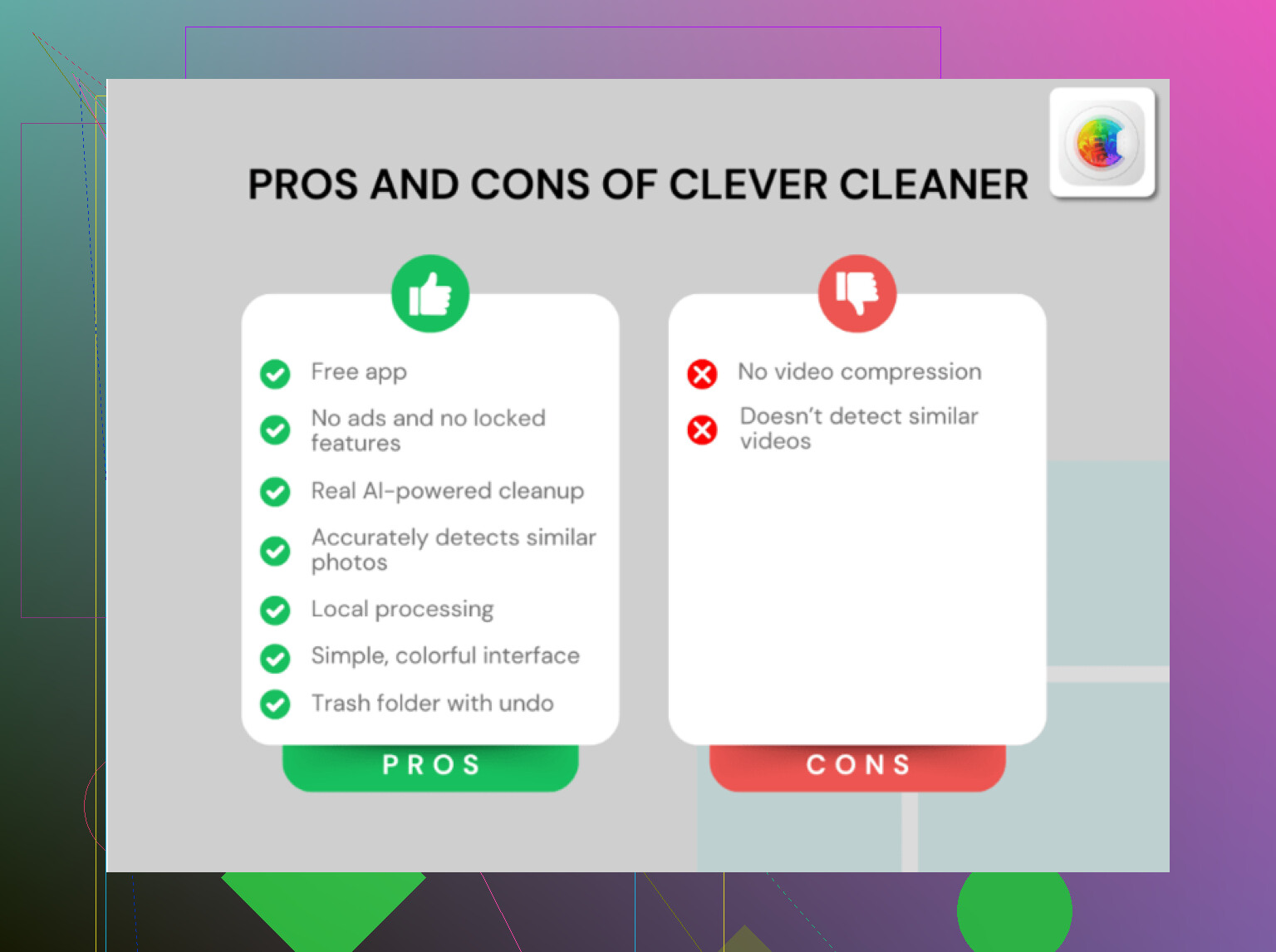
La prima cosa che si nota è che è gratis. Nessuna pubblicità. Nessun muro di abbonamento. Nessuna falsa installazione gratuita in cui ogni pulsante utile chiede soldi dopo due tocchi. Sull’App Store, già solo questo restringe di molto il campo.
Cosa fa meglio dell’app di serie:
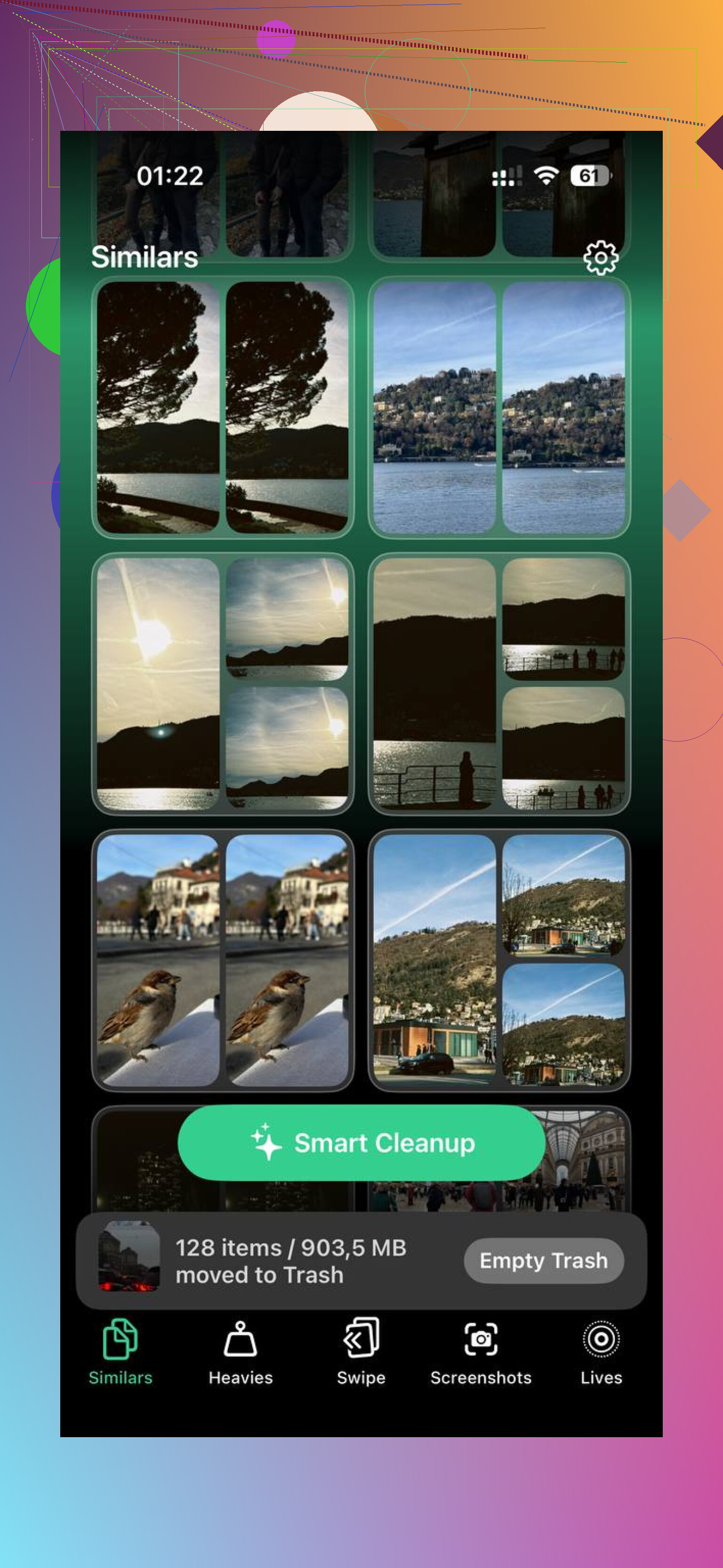
La sezione Heavies ordina la libreria dal file più grande al più piccolo. Questa è la parte che avrei voluto che Apple avesse integrato anni fa. La apri e i peggiori divoratori di spazio sono lì davanti a te: grossi clip in 4K, esportazioni di cui ti eri dimenticato, roba enorme che se ne sta in silenzio sullo sfondo. Eliminare dieci file giganti spesso mi ha liberato più spazio che rimuovere qualche centinaio di foto normali.
La sezione Similars raggruppa immagini molto simili, non solo i duplicati esatti. Scatti in sequenza, tre tentativi della stessa foto, fotogrammi presi a pochi secondi di distanza: vengono raccolti insieme così puoi tenerne uno e buttare via il resto rapidamente.
La sezione Screenshots mostra gli screenshot con la dimensione del file visibile sulla miniatura. Mi piaceva vedere prima il numero invece di cancellare alla cieca.
E l’elaborazione resta sul telefono. Nulla viene caricato altrove per l’analisi. Se la tua libreria contiene chat private, schermate bancarie, documenti di lavoro o roba personale a caso, questo conta.
Se il tuo obiettivo è tieni i preferiti e cancella il resto, questo tipo di ordinamento qui è molto più semplice che nell’app predefinita. Ho provato a fare la stessa cosa in Foto ed era scomodissimo.
Il passaggio che la gente dimentica e poi pensa che non abbia funzionato nulla
Eliminare le foto non sempre libera subito spazio. A volte il numero si muove appena. A volte non si muove affatto. iOS invia gli elementi eliminati in Eliminati di recente dentro Album, sotto Utility, e lì restano fino a 30 giorni. Finché sono lì, continuano a occupare spazio.
Quindi dopo la pulizia, vai in Album, apri Eliminati di recente, tocca Seleziona, poi Elimina tutto. È questa la parte che di solito fa scendere il valore dello spazio occupato. Prima di quello, hai soprattutto spostato il disordine da una stanza all’altra.
Se il totale dello spazio sembra ancora sbagliato dopo aver svuotato Eliminati di recente, riavvia il telefono. Mi è capitato che iOS restasse fermo sul vecchio numero fino a dopo un riavvio. Poi finalmente si è aggiornato.
Il modo migliore è invertire il problema.
Per prima cosa, salva i tuoi Preferiti in un posto separato. Su iPhone, apri Foto, vai su Preferiti, tocca Seleziona, poi Condividi, quindi Salva su File oppure inviali con AirDrop a un Mac. Se usi la strada di File, crea una cartella chiamata Backup Preferiti. Questo è importante perché il cuore dei Preferiti è solo un tag, non una cassaforte protetta. Se elimini in massa nel modo sbagliato, verranno cancellate anche quelle foto.
Dopo averne fatto il backup, crea un nuovo album e aggiungi anche lì tutti i Preferiti. È più facile verificare i contenuti di un album che scorrere un enorme elenco col cuore. Mi fido più degli album che della piccola icona, a dire il vero.
Poi rimuovi il resto nella scheda Libreria per mese, non da Tutte le foto con un unico gigantesco swipe. Meno lag, meno eliminazioni non riuscite. Non sono del tutto d’accordo con @mikeappsreviewer su un punto, secondo me l’app Foto integrata va benissimo se dividi il lavoro in blocchi più piccoli e fai prima un backup.
Se mettere ordine nel caos sta richiedendo un’eternità, Clever Cleaner aiuta a individuare più in fretta file grandi e duplicati. Vale la pena darci un’occhiata se la tua libreria è nel caos. Prova Clever Cleaner gratuito per la pulizia delle foto su iPhone.
Ultimo passaggio, reimporta solo il backup dei Preferiti se hai cancellato tutto. Controlla anche Eliminati di recente, altrimenti lo spazio di archiviazione non diminuirà.
I Preferiti su iPhone non sono bloccati. Questa è la parte che molti non capiscono. Il cuore è solo un’etichetta, quindi se elimini in massa senza attenzione, i tuoi Preferiti spariscono insieme a tutto il resto.
Io farei così invece di affidarmi solo al flusso dell’app Foto di cui hanno parlato @mikeappsreviewer e @kakeru:
- Crea un nuovo album chiamato qualcosa come KEEP.
- Vai su Preferiti, seleziona tutto e aggiungili a quell’album.
- Esporta prima quell’album da qualche parte fuori da Foto. App File, Mac, unità esterna, qualsiasi cosa. Questa è la vera rete di sicurezza.
- Poi su iphone.com? No. Direttamente sull’iPhone, vai su Libreria ed elimina a blocchi, non tutto in una volta.
Su una cosa sono leggermente in disaccordo: reimportare più tardi può creare una libreria disordinata con duplicati e date perse se lo fai male, quindi io preferirei prima archiviare i Preferiti invece di cancellare tutto e ricostruire da zero.
Inoltre, se il tuo obiettivo principale è liberare spazio, non limitarti a puntare al numero di foto. Punta alla dimensione. Di solito pochi video enormi pesano più di 2.000 foto casuali. È qui che Clever Cleaner è davvero utile, perché individua i file grandi e gli scatti simili molto più velocemente di quanto faccia l’app di Apple.
E sì, svuota Eliminati di recente, altrimenti tutto questo non serve a niente.
Se vuoi una guida visiva, questa guida passo passo per ripulire le foto su iPhone è probabilmente più semplice che andare a tentoni nei menu.
I preferiti sono solo un tag, quindi sono d’accordo con @kakeru e @suenodelbosque sul non fidarsi solo del cuore. Dove differisco un po’ da @mikeappsreviewer è che non passerei subito all’eliminazione di massa, a meno che tu non usi prima i filtri di ricerca di Foto per isolare ciò che non ti interessa, come screenshot, registrazioni dello schermo, spazzatura di WhatsApp e video. Questo riduce rapidamente il rischio.
Se vuoi il percorso più sicuro senza ricostruire l’intera libreria:
- Duplica i tuoi Preferiti in un album normale.
- Elimina prima le categorie di disordine più evidenti.
- Solo dopo fai una pulizia più ampia della libreria.
Inoltre, controlla la Libreria condivisa. Le persone dimenticano che anche lì possono esserci foto.
Clever Cleaner può aiutare se la libreria è troppo disordinata per essere sistemata manualmente. Pro: visualizzazione semplice dei file grandi, dei duplicati/scatti simili, pulizia semplice. Contro: un’altra app deve scansionare la tua libreria, e io verificherei comunque prima di eliminare qualsiasi cosa di importante.
Quindi, non prima “elimina tutto tranne i Preferiti”. Piuttosto “rimuovi prima la spazzatura peggiore, poi decidi se una cancellazione completa è davvero necessaria”.