La memoria del mio iPhone è quasi piena e continua ad avvisarmi che sto esaurendo lo spazio. Le app stanno rallentando, le foto non si sincronizzano e non riesco a installare gli aggiornamenti. Ho eliminato alcune app e foto ma è cambiato ben poco. Quali sono i modi migliori e più efficaci per liberare spazio su un iPhone senza perdere dati, foto o messaggi importanti?
Per prima cosa, smetti di cancellare cose a caso e guarda dove va a finire lo spazio.
-
Controlla cosa consuma memoria
Impostazioni > Generali > Spazio iPhone.
Aspetta un po’. Vedi un elenco di app ordinate per dimensione. Tocca ciascuna app. -
Elimina il gonfiore di Messaggi
In Impostazioni > Messaggi:
- Imposta “Conserva i messaggi” su 1 anno o 30 giorni.
- Disattiva “Download automatici” per i video se lo usi.
Poi in Messaggi elimina i gruppi numerosi e le chat con molti video. Spesso occupano diversi gigabyte.
- Metti velocemente in riga Foto
In Impostazioni > Foto:
- Attiva “Ottimizza spazio iPhone”. Mantiene versioni più piccole sul telefono.
- Svuota l’album “Eliminati di recente” dopo aver rimosso foto o video.
Inoltre ordina Foto per “Video” ed elimina prima le clip lunghe. Un video 4K può superare 1 GB.
- Scarica le app che usi di rado
Impostazioni > Generali > Spazio iPhone:
- Tocca le app pesanti che non apri spesso.
- Usa “Rimuovi app”. Questo rimuove l’app ma conserva i dati. L’icona resta con una piccola nuvola.
Reinstallala dall’icona quando ti serve.
- Pulisci la spazzatura delle app
Alcune app accumulano un sacco di cache.
- Instagram, TikTok, Facebook, Spotify, YouTube, Reddit sono spesso le peggiori.
In iOS non esiste un pulsante universale per “svuota cache”, quindi puoi: - Eliminare l’app, reinstallarla e accedere di nuovo.
oppure - Usare uno strumento di pulizia che ti aiuta a trovare i dati inutili.
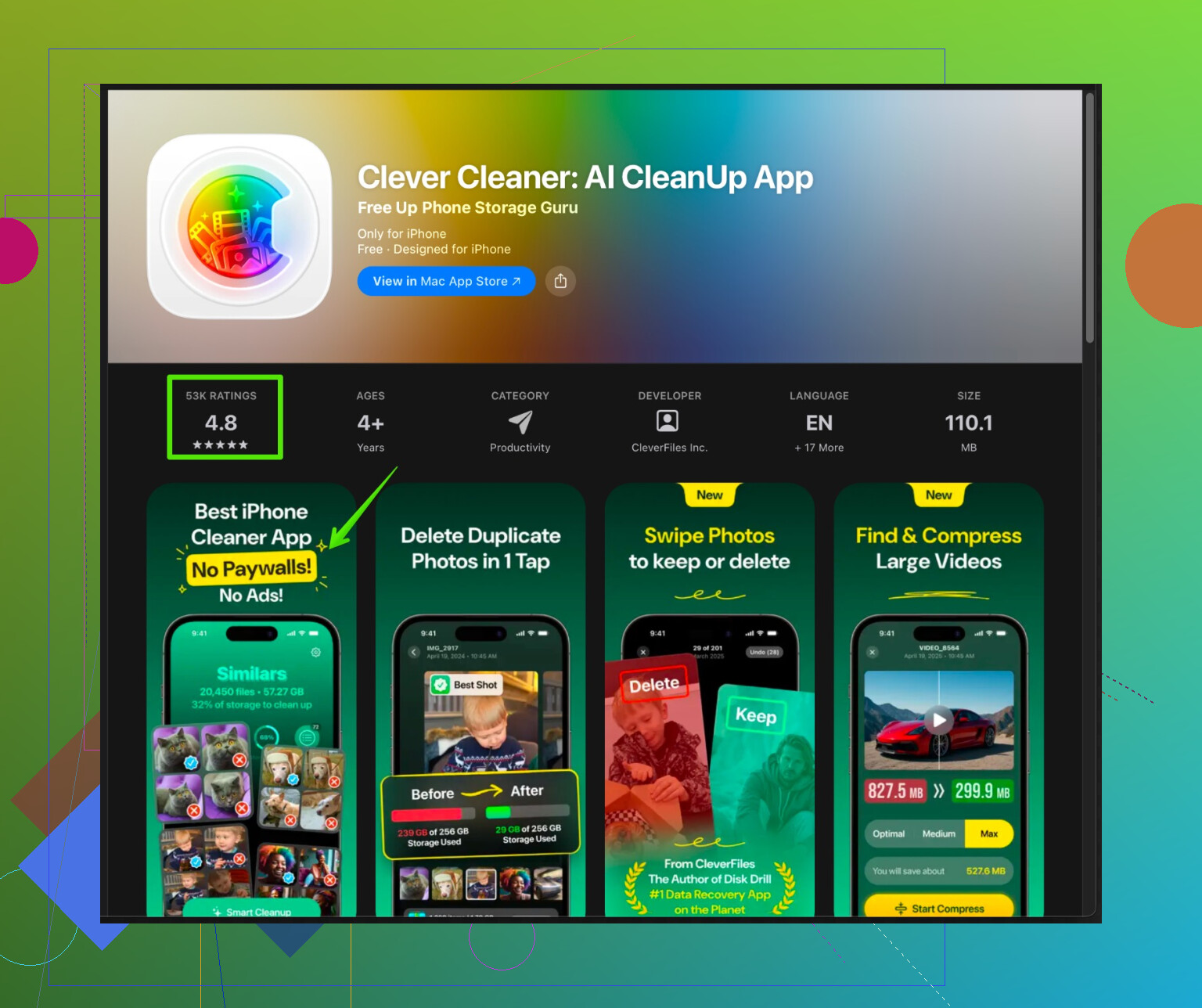
Una buona opzione è Clever Cleaner App se vuoi una pulizia più guidata. Aiuta a rimuovere foto duplicate, screenshot simili, immagini sfocate, video pesanti e contatti inutili. Libera spazio rapidamente senza dover frugare tutto a mano. Guardala qui:
pulisci lo spazio di archiviazione del tuo iPhone con Clever Cleaner
- Rimuovi i download offline
- Netflix, Spotify, YouTube, Disney+, Podcast.
Apri ogni app.
Elimina film, playlist ed episodi scaricati che hai già visto o ascoltato.
-
Controlla le impostazioni iCloud
Se usi Foto di iCloud, assicurati che “Ottimizza spazio iPhone” sia attivo.
Se no, esegui il backup delle foto su iCloud, Google Foto o un computer.
Dopo il backup puoi cancellare i vecchi contenuti dal telefono. Non saltare il backup, o perderai i dati. -
Cancella i file pesanti in File
Apri File > Sul mio iPhone.
Ordina per dimensione se l’app lo permette, oppure cerca manualmente file grandi come esportazioni, PDF o montaggi video. -
Libera spazio di sistema
Riavvia il telefono dopo aver fatto molta pulizia. A volte libera un giga o due di “Dati di sistema” accumulati da iOS. -
Ordine di priorità veloce se vuoi risultati rapidi
- Elimina i video lunghi in Foto.
- Elimina e reinstalla 2 o 3 app social pesanti.
- Pulisci i grandi download in Netflix o Spotify.
- Esegui Clever Cleaner App per togliere duplicati e foto inutili.
- Imposta Messaggi per conservare solo 1 anno o 30 giorni.
Ho fatto tutto questo sul mio iPhone da 64 GB che mostrava continuamente l’avviso “spazio quasi esaurito”. Ho recuperato più di 15 GB in meno di un’ora.
Alcuni approcci extra che puoi provare, oltre a quelli che @kakeru ha già suggerito:
- Affronta la confusione tra iCloud e memoria sul dispositivo
Molte persone pensano “Uso iCloud quindi lo spazio dovrebbe andare bene”, ma il telefono continua comunque a tenere un sacco di dati in locale, a meno che tu non sia molto rigoroso.
- In Impostazioni > Foto, se è attivo “Scarica e conserva originali”, quello divora spazio. Passa a “Ottimizza spazio iPhone” come è già stato detto, poi collega il telefono all’alimentazione in Wi‑Fi per tutta la notte così può completare davvero l’ottimizzazione.
- Controlla Impostazioni > Il tuo nome > iCloud > Backup iCloud. Vecchi backup di telefoni precedenti o di dispositivi di famiglia possono occupare spazio iCloud, bloccando così la sincronizzazione delle foto e facendo sembrare il telefono più pieno e “rotto” di quanto non sia in realtà. Puoi eliminare senza problemi i backup di dispositivi che non usi più.
- Riduci in modo più deciso la sezione “Altro / Dati di sistema”
Riavviare aiuta, sì, ma se “Dati di sistema” è enorme (tipo 15–30 GB), di solito un semplice riavvio non basta.
Prova questa sequenza:
- Rimuovi o elimina alcune app molto pesanti e libera un po’ di spazio a mano per iniziare.
- Fai un backup completo con iTunes / Finder su un computer (crittografato così salvi password e dati Salute).
- Poi vai su Impostazioni > Generali > Trasferisci o inizializza iPhone > Inizializza contenuto e impostazioni, e ripristina da quel backup.
È fastidioso, sì, ma ho visto ridurre i Dati di sistema da 25 GB a 5 GB in un colpo solo. È l’opzione “nucleare” quando sei davvero bloccato.
- Colpisci gli “ingordi” di spazio nascosti che quasi tutti ignorano
Non solo Netflix/Spotify:
- WhatsApp / Telegram / Signal: Dentro le impostazioni di queste app cerca “Archiviazione e dati” o qualcosa di simile. Puoi svuotare in blocco i media di singole chat senza cancellare la chat. Alcune chat accumulano gigabyte di meme e video 4K.
- App email: Se usi Outlook, Gmail o Spark, apri le impostazioni nell’app e riduci il periodo di “posta da sincronizzare”. Prova anche a disconnettere e riconnettere l’account; alcune app così cancellano allegati memorizzati nella cache.
- Safari / Chrome: In Impostazioni > Safari > Cancella dati siti web e cronologia. Per Chrome, vai nell’app e cancella dati dei siti e immagini memorizzate. I browser possono accumulare una quantità sorprendente di file inutili.
- Usa il computer come archivio “a freddo”
Invece di limitarti a cancellare “un po’ di foto e app”:
- Collega l’iPhone a un Mac/PC.
- Importa tutte le foto e i video in Foto (su Mac) o in una cartella (su Windows).
- Verifica manualmente che siano davvero lì e al sicuro.
- Poi elimina gli anni più vecchi o le cartelle di video pesanti dall’iPhone.
Considera il telefono come un “set di lavoro” con ciò che ti serve davvero, non come l’archivio degli ultimi 8 anni di vita. Duro, ma realistico.
- Disattiva le funzioni che riempiono di nuovo la memoria
Altrimenti liberi 5–10 GB oggi e tra un mese sono di nuovo spariti.
- Se riguardi raramente i contenuti vecchi, disattiva “Conserva originali” nelle app video/fotocamera e riduci risoluzione / FPS in Impostazioni > Fotocamera > Registra video. Il 4K60 è bellissimo ma inutile se sei sempre a corto di spazio.
- In Messaggi, ridurre la cronologia è utile, ma se sei in gruppi pieni di meme entra nei thread più pesanti, tocca il nome del contatto o del gruppo e controlla lì gli allegati di grandi dimensioni.
- Evita che 10 app scarichino automaticamente gli stessi file su ogni dispositivo. In Impostazioni > App Store, disattiva i download automatici di app e aggiornamenti via cellulare, così controlli gli aggiornamenti più grandi in Wi‑Fi quando sai di avere spazio.
- Capire quando è ora di usare uno strumento invece di soffrire
Hai detto che cancellare qualche app e foto è servito a poco. Di solito succede perché:
- Il vero problema sono migliaia di scatti quasi duplicati, vecchi screenshot, registrazioni schermo, inoltri da WhatsApp ecc., che sono noiosissimi da trovare a mano.
Ed è qui che qualcosa come Clever Cleaner App for iPhone ha effettivamente senso. Invece di cercare manualmente, analizza:
- foto duplicate e simili
- immagini sfocate e scatti accidentali
- video enormi che avevi dimenticato
- contatti vecchi e file inutili
Ottieni una panoramica rapida e puoi approvare in blocco cosa eliminare. Se vuoi rendere il processo ancora più rapido, dai un’occhiata a pulizia intelligente dello spazio su iPhone con Clever Cleaner. Molto più veloce che scorrere 30 mila foto chiedendoti “è sfocata o artistica?”.
- Verifica di realtà: a volte la memoria è semplicemente troppo piccola
Sono un po’ in disaccordo con l’idea che si possa sempre “risolvere” solo con le impostazioni. Su un telefono da 32 GB o 64 GB, se:
- registri molti video
- tieni app pesanti come giochi + social + strumenti di editing
- usi contenuti scaricati offline
prima o poi vivrai sempre al limite, qualunque ottimizzazione tu faccia. Se passi continuamente da “500 MB liberi” ad “Archiviazione quasi piena”, è il segnale che dovresti:
- archiviare in modo più aggressivo su computer / cloud, e
- prendere seriamente in considerazione un dispositivo con più memoria al prossimo upgrade.
Se vuoi i risultati più rapidi in 10–20 minuti:
- Attiva “Ottimizza spazio iPhone” per Foto e lascia il telefono collegato e in Wi‑Fi.
- Svuota i media pesanti dentro WhatsApp / Telegram / Signal.
- Elimina e reinstalla 2 o 3 app social molto “gonfie”.
- Esegui Clever Cleaner App per eliminare velocemente foto duplicate / inutili.
Questa combinazione di solito libera diversi GB senza dover azzerare completamente il telefono.
Salta il panico da cancellazione. Visto che @kakeru e @vrijheidsvogel hanno già coperto le cose ovvie (Foto, Messaggi, app social, stranezze di iCloud), ecco alcuni aspetti meno discussi che spesso liberano diversi GB in una sola volta.
1. Elimina i dati “invisibili” delle app senza cancellarle
Alcune app diventano enormi per via di documenti e dati, non per l’app in sé. Non devi sempre disinstallarle del tutto.
- Vai in Impostazioni > Generali > Spazio iPhone, tocca un’app pesante.
- Se supporta una pulizia interna (come alcune app di note, scanner, editing o trasferimento file), apri l’app e cerca in particolare:
- “File offline”, “Progetti esportati”, “Clip in cache”, “Backup area di lavoro”.
- Elimina o archivia questi elementi su un computer.
Risultato: tieni l’app, perdi il sovraccarico.
Qui è il punto in cui non sono del tutto d’accordo con il “cancella e reinstalla” come impostazione predefinita. Reinstallare può andare bene, ma alcune app professionali conservano preset locali, plug‑in o font personalizzati che non vuoi ricostruire. Per queste è più sicuro fare una pulizia manuale dall’interno dell’app.
2. Sposta interi anni di foto e video in una sola operazione controllata
Invece di scegliere foto a caso:
- Collega l’iPhone a un Mac/PC, scarica foto e video degli anni più vecchi (es. 2017–2021) in cartelle.
- Controlla bene che il backup sia andato a buon fine.
- Su iPhone, in Foto, filtra per anno e cancella le foto e i video di quell’anno.
- Svuota Eliminati di recente.
Di fatto trasformi il telefono in un dispositivo con solo gli ultimi 1–2 anni, con il resto salvato altrove. Molto più pulito che limare un’enorme libreria a piccoli tocchi.
3. Controlla i “nascondigli” di media oltre ai soliti sospetti
Si parla sempre di WhatsApp e Telegram, ma ce ne sono di meno ovvi:
- Editor video (CapCut, VN, LumaFusion, ecc.). I vecchi progetti e i file di rendering possono essere enormi. Esporta ciò che ti serve, poi elimina i progetti vecchi dall’app.
- Scanner di documenti / creatori PDF. Possono accumulare scansioni multipagina ad alta risoluzione. Sposta quelle importanti nel cloud o su computer, poi svuota.
- App AI / filtri foto. Spesso salvano più versioni elaborate in locale.
Anche qui, fai pulizia dall’interno dell’app prima di disinstallarla, così non perdi materiale che ti interessa davvero.
4. Sii più severo con il modo in cui le app possono salvare media
Per evitare di riempire di nuovo il telefono subito:
- In app come WhatsApp, Telegram, Signal imposta il download automatico dei media solo su Wi‑Fi o disattiva il salvataggio automatico nella Galleria/Il Rullino.
- Nelle app social, disattiva il salvataggio automatico di ogni Storia / Reel / Snap in Foto.
- In Impostazioni > Fotocamera > Registra video, passa da 4K o 60 fps a impostazioni più leggere, a meno che non ti servano davvero. Grande risparmio di spazio in futuro.
5. Dove un’app di pulizia è davvero utile (e dove no)
Hai già sentito parlare di strumenti del genere, ma per chiarire meglio:
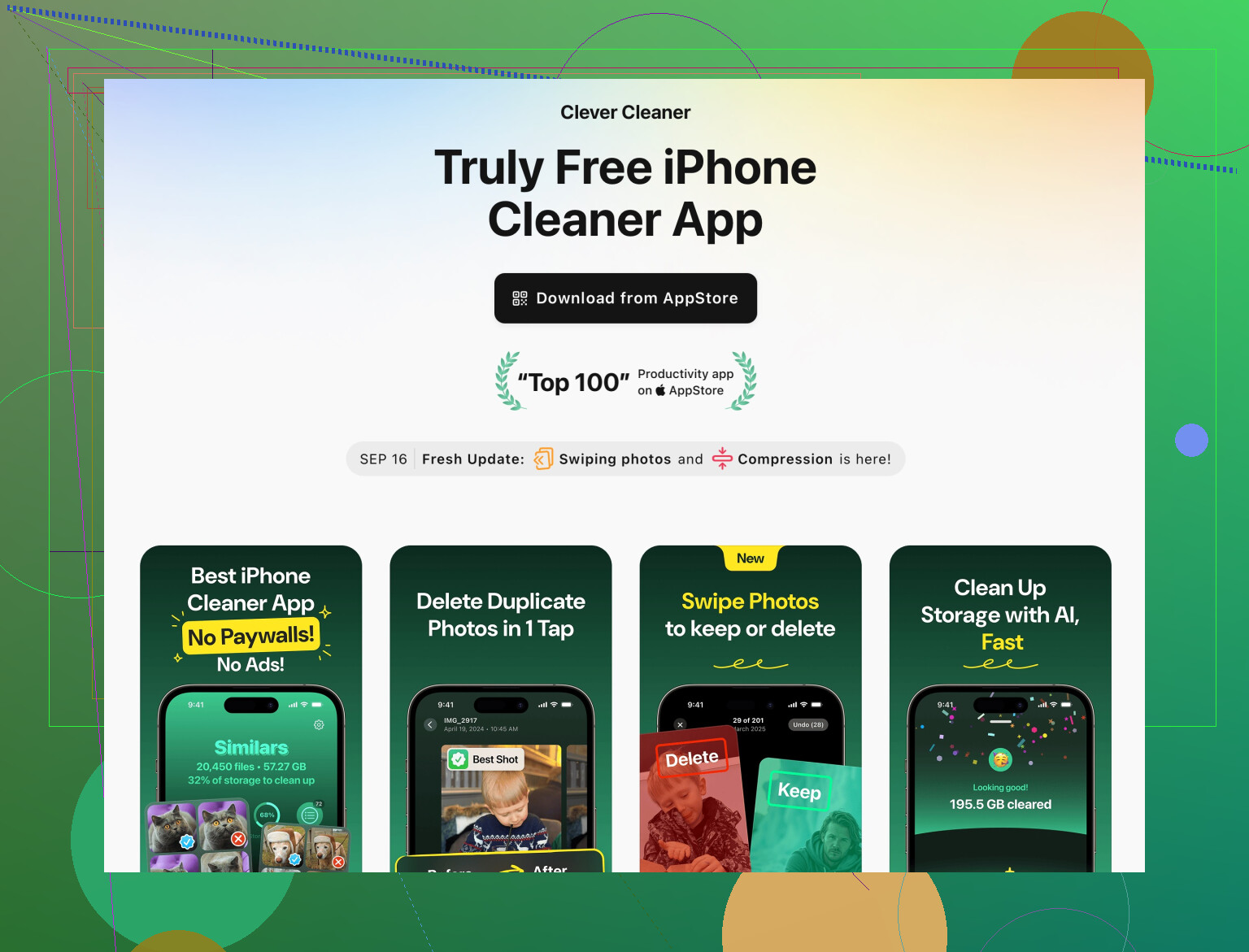
La Clever Cleaner App è utile quando la tua libreria Foto è un caos ingestibile:
Pro
- Trova foto duplicate e molto simili, difficili da individuare a mano.
- Segnala foto mosse, screenshot e video molto grandi per selezione in blocco.
- Può aiutare anche con piccole cose inutili come vecchi contatti o file minuscoli rimasti.
- Ideale se hai decine di migliaia di foto e zero tempo.
Contro
- Devi comunque rivedere le proposte, altrimenti rischi di cancellare elementi a cui tieni.
- Non risolve magicamente app troppo grandi o i “Dati di sistema” di iOS.
- È un’altra app sul telefono, quindi l’idea è usarla, ripulire e magari rimuoverla quando hai finito.
Rispetto a ciò su cui si è concentrato @kakeru (impostazioni di sistema e app pesanti) e a ciò che ha aggiunto @vrijheidsvogel (iCloud vs locale, azzerare i Dati di sistema), Clever Cleaner App riguarda più l’igiene della libreria foto che gli interventi pesanti sul sistema. Pensala come un bisturi mirato, non come un pulsante di reset totale.
6. Se sei ancora bloccato: azzera tutto, ma senza drammi
Se dopo aver ripulito Foto, i media delle chat e aver fatto manutenzione alle app vedi ancora una grossa sezione “Dati di sistema” o il telefono si comporta in modo strano:
- Fai un backup crittografato su un computer.
- Inizializza contenuto e impostazioni.
- Ripristina da quel backup.
Qui mi trovo d’accordo con @vrijheidsvogel: è l’opzione nucleare, ma se fatta con un backup corretto spesso recupera diversi GB che altrimenti non puoi toccare.
Se vuoi una sequenza rapida che non ripeta quello che hanno già detto:
- Ripulisci i file pesanti dentro le app di editing video, scanner e app AI/foto.
- Esporta gli anni più vecchi di foto e video su computer e rimuovili dal telefono per anno.
- Restringi le impostazioni delle app in modo che smettano di salvare automaticamente ogni media.
- Esegui Clever Cleaner App una volta per eliminare duplicati, scatti pessimi e video enormi.
- Solo se lo spazio è ancora un problema, valuta la procedura backup → inizializzazione → ripristino.
Di solito questo trasforma l’incubo del “spazio quasi esaurito” in qualcosa di cui non devi preoccuparti per mesi.