Lo spazio di archiviazione del mio iPhone è completamente pieno e non uso iCloud. Devo liberare spazio senza eliminare foto, app o messaggi perché ho ancora bisogno di tutto sul mio telefono. Ho iniziato a ricevere avvisi di spazio di archiviazione pieno e ora alcune app non funzionano correttamente. Cosa posso fare per liberare spazio sull’iPhone senza perdere nulla?
Mi sono scontrato con lo stesso muro di 'Memoria piena' sul mio iPhone e la parte più fastidiosa era vedere che non rimaneva quasi nulla che fossi disposto a eliminare. Ci sono alcune soluzioni che vale la pena provare prima di iniziare a cancellare foto o app che ti servono ancora.
Per prima cosa, controlla cosa sta occupando spazio
Apri Impostazioni > Generali > Spazio iPhone e aspetta che la barra colorata finisca di caricarsi. Io non salterei l’attesa. All’inizio ho eliminato cose a caso e non ho risolto quasi nulla perché stavo andando a tentoni. Questa schermata mostra dove sta andando lo spazio di archiviazione: foto, app, dati di sistema, messaggi, qualsiasi cosa. Se non guardi qui per prima cosa, stai lavorando alla cieca.
Se non stai usando iCloud
Un cambiamento semplice è il formato della fotocamera. Vai su Impostazioni > Fotocamera > Formati e passa ad Alta efficienza. Le nuove foto vengono salvate in HEIC invece che in JPEG. Le dimensioni dei file si riducono parecchio mentre la qualità dell’immagine resta abbastanza simile da non avermi mai creato problemi nell’uso quotidiano. Non ridurrà le vecchie foto, ma rallenta l’emorragia di spazio.
Controlla anche le tue Live Photos. La gente si dimentica che non sono semplici immagini. Ognuna salva anche un breve clip in movimento, quindi occupano più spazio di uno scatto standard. Io ne ho trasformate parecchie in foto statiche e ho recuperato più spazio di quanto mi aspettassi. Se la tua libreria è grande, questo si accumula in fretta.
Scaricare le app è una delle poche funzioni dell’iPhone che avrei voluto usare prima
Torna su Impostazioni > Generali > Spazio iPhone, apri un’app che usi a malapena, poi tocca Rimuovi app. Questo rimuove l’app stessa ma lascia intatti documenti, dati salvati e informazioni di accesso. L’icona resta lì. Quando ti serve di nuovo, toccala una volta e si reinstalla. Ho ottenuto buoni risultati con vecchi giochi, app di compagnie aeree, app di hotel e app di negozi aperte solo una volta ogni pochi mesi. Alcune di queste occupavano diversi gigabyte senza un vero motivo.
Se hai eliminato delle cose e il numero è cambiato appena
Questo mi ha fregato. Le foto che elimini non spariscono subito. Restano in Eliminati di recente per 30 giorni e continuano a usare spazio per tutto quel tempo. Quindi, se hai cancellato 500 foto e non hai visto quasi nessuna differenza, vai su Foto > Album > Eliminati di recente e rimuovile definitivamente. È quello il punto in cui lo spazio torna disponibile.
Quando il telefono è così pieno da sembrare rotto
Riavvialo. Sembra stupido, ma a me ha aiutato. iOS si tiene file di cache temporanei e a volte un riavvio elimina abbastanza spazzatura da rendere di nuovo utilizzabile il telefono. Non aspettarti un recupero enorme. Io ho visto piccoli miglioramenti, ma quando il telefono si bloccava, anche un po’ faceva la differenza.
Perché la pulizia manuale stanca in fretta
Quando la tua libreria arriva a migliaia di elementi, farlo a mano diventa una faticaccia. Ti sfuggono raffiche di scatti, immagini che sembrano duplicate, video enormi nascosti mesi prima e Live Photos sparse ovunque. Ho provato a sistemare la mia libreria manualmente e ho rinunciato abbastanza in fretta.

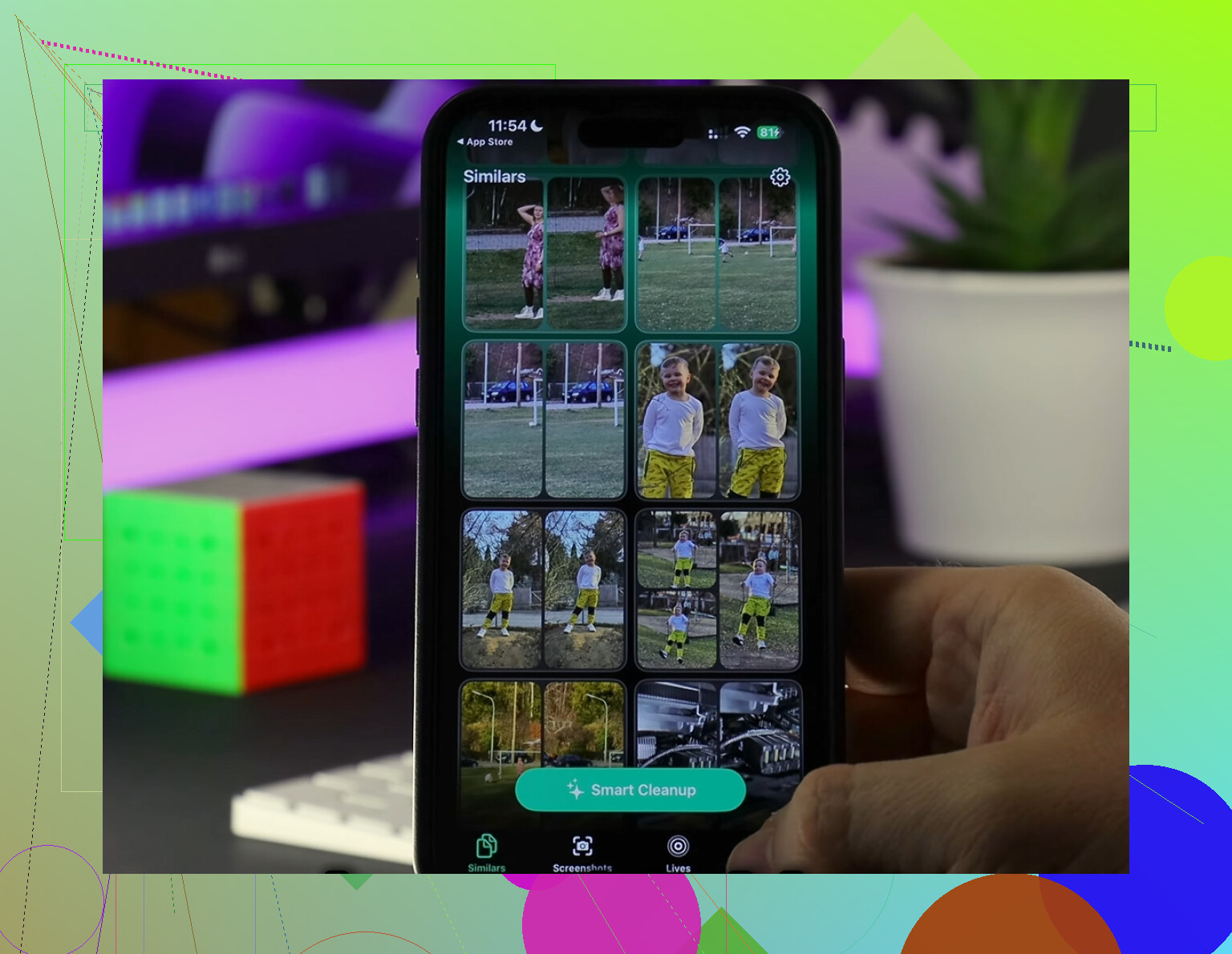
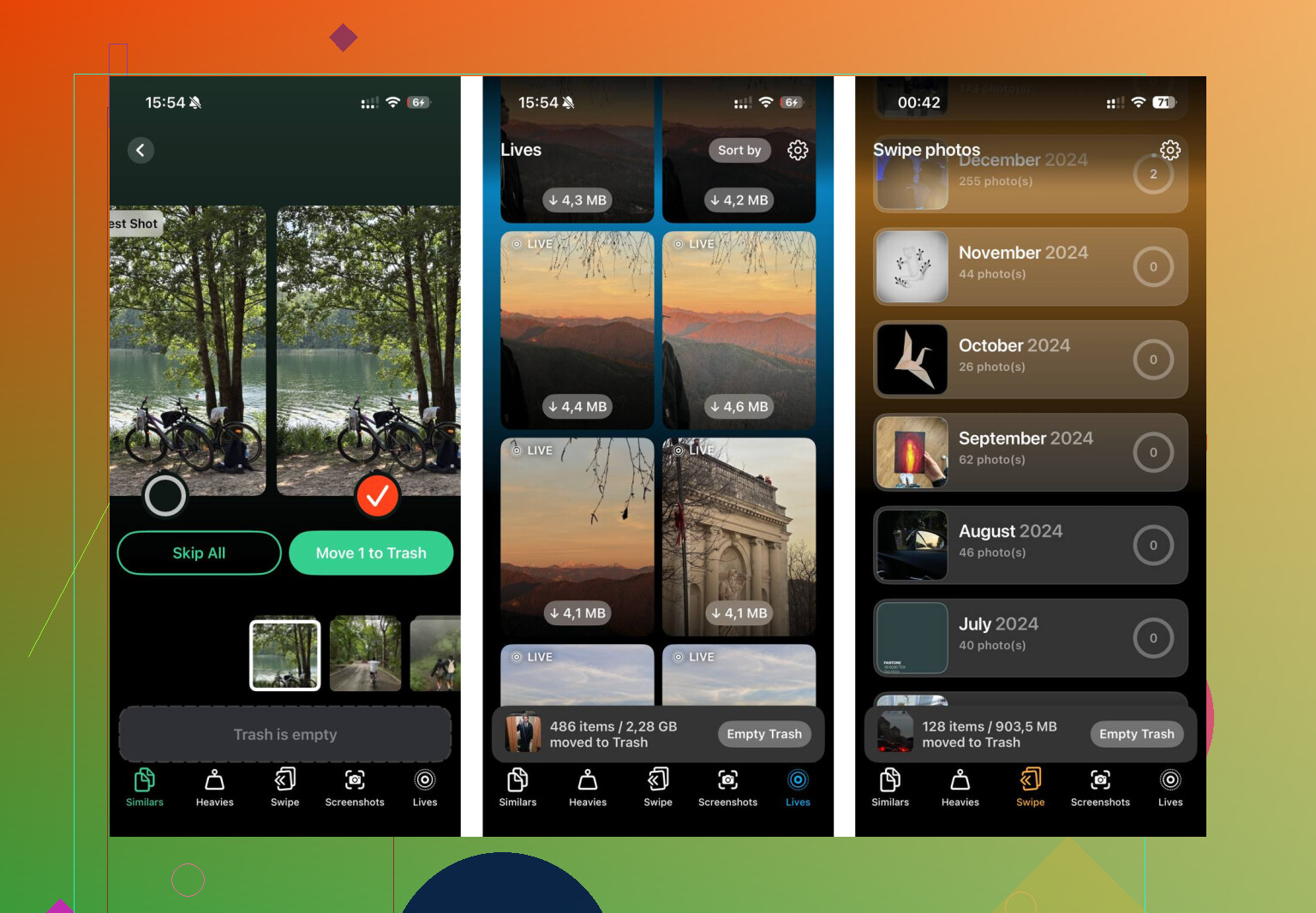
Ho usato Clever Cleaner per la parte più caotica. Ha raggruppato le foto quasi duplicate, mostrato prima i file più grandi e reso più facile convertire le Live Photos in immagini statiche. La sezione Heavies per me è stata quella rivelatrice. Vecchi clip in 4K e registrazioni dello schermo erano lì a occupare molto più spazio di quanto immaginassi. La sezione Similars raggruppava insieme scatti quasi identici e sceglieva l’immagine migliore di ogni gruppo, facendomi risparmiare tempo. Lo strumento Live Photo manteneva l’immagine fissa e rimuoveva la parte in movimento. Sul mio telefono, solo quello ha liberato alcuni gigabyte. Per quello che ho visto, funziona sul dispositivo e non ha caricato la mia libreria da nessuna parte.
Ultima cosa che controllerei
Se i Dati di sistema sembrano ancora gonfi dopo tutto questo, guarda le tue app social. Vai su Impostazioni > App e controlla cosa stanno memorizzando Instagram, TikTok e app simili. Queste app accumulano cache in silenzio. In molti casi, l’unica soluzione è eliminare l’app e reinstallarla. Il tuo account resta intatto. Quello che sparisce è la spazzatura locale salvata sul telefono.
Se ti rifiuti di eliminare qualsiasi cosa, la tua unica vera opzione è spostare i contenuti fuori dal telefono, almeno temporaneamente. Lo spazio di archiviazione dell’iPhone è fisso. iCloud è solo una delle soluzioni, non l’unica.
Alcune cose che farei che sono diverse da quelle trattate da @mikeappsreviewer:
-
Usa un computer come tuo “iCloud offline”.
Collega il tuo iPhone a un Mac o PC e copia foto e video. Su Mac, usa Acquisizione Immagine o Foto. Su Windows, usa la cartella DCIM in Esplora file. Se vuoi conservare tutto, archivialo prima lì, poi lascialo anche su un’unità esterna. Se verifichi le copie, avrai un backup sicuro fuori dal telefono. -
Usa una chiavetta USB fatta per iPhone.
Una chiavetta Lightning o USB-C funziona bene se il tuo telefono è troppo pieno per un uso normale. Salva file video grandi e gruppi di foto in File. Questo è uno dei pochi modi per recuperare spazio senza pagare ogni mese. -
Controlla i contenuti multimediali scaricati dentro le app.
Spotify, Netflix, YouTube, Podcast, Audible, Google Maps e WhatsApp spesso occupano gigabyte offline. Rimuovere i download dall’interno dell’app non elimina il tuo account o i messaggi. Elimina le copie locali. Per molte persone, questa è la soluzione più rapida. -
Safari è subdolo.
Impostazioni > Safari > Cancella cronologia e dati dei siti web. Se Safari accumula dati dei siti da anni, a volte questo libera una quantità discreta di spazio. Lo stesso vale per Chrome, Firefox e Reddit. -
Gli allegati di Mail si accumulano.
Se usi l’app Mail, gli allegati grandi e le caselle sincronizzate consumano spazio. Rimuovere e aggiungere di nuovo l’account email spesso cancella i vecchi dati locali.
Non sono del tutto d’accordo con il consiglio di “riavviarlo”. Aiuta con i rallentamenti. Raramente restituisce spazio di archiviazione significativo.
Se organizzare le foto è il collo di bottiglia, Clever Cleaner è utile per trovare più velocemente video grandi e duplicati inutili. La pagina dell’App Store è qui, libera spazio su iPhone con Clever Cleaner.
Versione breve: se tieni tutto sul dispositivo per sempre, non esiste un interruttore segreto in iOS per avere spazio extra. Ti serve spazio di archiviazione esterno al dispositivo, pulizia dei download delle app o pulizia della cache locale. Questa è la dura verità.
Se intendi letteralmente senza eliminare nemmeno una singola cosa dal telefono, allora no, lo spazio di archiviazione dell’iPhone non funziona come una magia di RAM espandibile. Non sono molto d’accordo con l’idea che ci siano ancora molti rimedi nascosti quando sei arrivato assolutamente a zero. Di solito non ce ne sono.
Cosa può funzionare, senza perdere i tuoi dati:
- Aggiorna iOS se sei indietro. Stranamente, alcune versioni gestiscono meglio l’archiviazione di sistema dopo l’installazione. Ti serve un computer se il telefono è troppo pieno per un aggiornamento OTA.
- Disattiva la duplicazione delle foto per il futuro. Se usi HDR, Live Photos, ProRAW, 4K/60, slo-mo, Cinematic, questi formati divorano spazio a una velocità assurda. Ridurre le impostazioni di acquisizione future aiuta a fermare l’emorragia.
- Messaggi può conservare allegati enormi per sempre. Non sto dicendo di eliminare le conversazioni. Sto dicendo di aprire un thread, toccare il nome del contatto, guardare Foto/Link/Documenti. A volte una chat sta segretamente accumulando 8 GB di video.
- App File. Molte persone dimenticano i download locali salvati in “Sul mio iPhone”. PDF, ZIP, registrazioni, modifiche, tutta quella roba.
- Memo Vocali, GarageBand, iMovie, progetti CapCut sono subdoli divoratori di spazio.
Controllerei anche ciò su cui @mikeappsreviewer e @nachtschatten non hanno davvero insistito abbastanza: i backup locali su un computer. Non è affascinante, ma è la cosa più vicina a spazio extra gratuito.
Se l’ordinamento delle foto è il collo di bottiglia, Clever Cleaner è valido per individuare rapidamente video grandi, duplicati e scatti simili. Vale anche la pena leggere questa recensione di Clever Cleaner per iPhone e guida alla pulizia.
Versione breve: nessun interruttore segreto, nessuna riserva nascosta. O pulisci cache/download, oppure sposti le cose fuori dal dispositivo. Questa è la fastidiosa verità.
Un aspetto che gli altri hanno solo sfiorato: ottimizzare il telefono stesso in modo che riesca a respirare abbastanza a lungo da recuperare spazio.
Se lo spazio di archiviazione è completamente saturo, io proverei prima un ciclo di aggiornamento/backup tramite computer usando Finder o iTunes. Non perché gli aggiornamenti creino magicamente spazio di archiviazione, ma perché un backup completo più un ripristino spesso riduce i Dati di sistema gonfiati in modo più efficace rispetto a una pulizia casuale delle app. In realtà sono un po in disaccordo con l idea che svuotare la cache sia sempre il vantaggio principale. A volte è proprio iOS il problema.
Alcuni punti meno menzionati da controllare:
- Download dell app Libri, soprattutto PDF e audiolibri
- Libreria locale di Apple Music se Sincronizza libreria è disattivato
- Impostazioni di Download automatico dell app Podcast
- Album condivisi e file di rendering delle foto modificate
- App fotocamera di terze parti che archiviano gli originali separatamente da Foto
Controlla anche se Scarica app inutilizzate è abilitato automaticamente. In realtà non è una vera eliminazione nel senso normale, dato che i dati dell app restano.
Riguardo agli strumenti: Clever Cleaner è utile se il blocco riguarda la libreria fotografica.
Pro: scansione rapida, bravo a individuare video grandi/scatti simili, più facile che ordinare tutto a mano.
Contro: richiede comunque la tua approvazione per la pulizia, aiuta soprattutto con il disordine dei contenuti multimediali, non è una cura per uno spazio di archiviazione di sistema gonfiato.
Quindi unirei ciò che hanno detto @nachtschatten, @himmelsjager e @mikeappsreviewer con una mossa più decisa: backup su computer, poi ripristino dal backup se i Dati di sistema sono assurdamente alti. È la cosa più vicina a un reset senza perdere tutto.