Ho svuotato accidentalmente il Cestino sul mio MacBook Air e ho eliminato file importanti di cui ho ancora bisogno. Sto cercando il modo migliore per recuperare i file eliminati su macOS prima che spariscano per sempre. Qualsiasi aiuto rapido per il recupero del Cestino del MacBook Air sarebbe davvero utile in questo momento.
L'ho combinata grossa una volta su un MacBook, quindi dirò prima la parte diretta. Smetti di usare il Mac subito. Chiudi tutto. Non salvare nulla. Lascialo fermo.
Quando svuoti il Cestino su macOS, i file di solito non vengono cancellati all'istante. Il sistema rimuove la voce dell'indice e segna lo spazio come libero. I dati dei file spesso restano sull'SSD finché nuove scritture non ci finiscono sopra. Quindi ogni avvio di app, scheda del browser, aggiornamento della cache o salvataggio di file riduce le tue probabilità. Inoltre, gli SSD nei Mac usano TRIM, che pulisce i blocchi eliminati in background. È per questo che si dice che qui il tempo conta. Ed è vero.
Prima di metterti a usare software di recupero, controlla velocemente le cose più semplici.
- Account cloud. Se i file erano in iCloud, Dropbox o Google Drive, scollega il Mac da internet e controlla quei servizi dal telefono o da un altro dispositivo. Ognuno mantiene per un po' una sezione Eliminati di recente, spesso fino a 30 giorni.
- Foto e Note. Se si trattava di immagini o note, apri quelle app e guarda in Eliminati di recente. Apple di solito li conserva per circa 30-40 giorni.
- Time Machine. Se l'hai mai attivato, aprilo e torna a prima oggi. Anche senza il disco di backup collegato, macOS spesso conserva istantanee locali per circa l'ultimo giorno.
Se lì non trovi nulla, questa è la strada che seguirei.
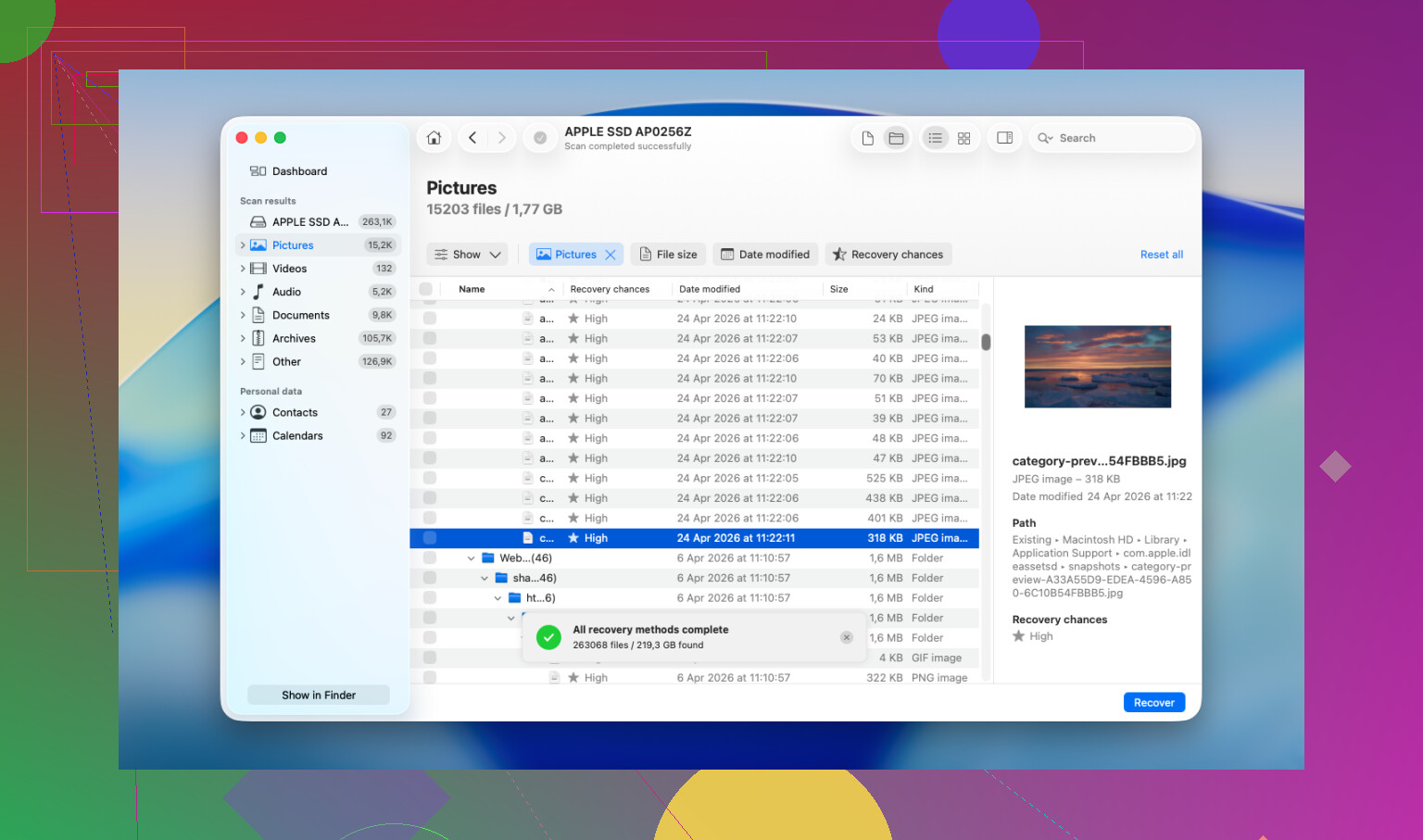
Disk Drill tende a essere la scelta più pratica qui, soprattutto sui Mac più recenti con Apple Silicon. Molti strumenti gratuiti si bloccano davanti alla crittografia dello storage di Apple e o non riescono a leggere correttamente l'unità oppure restituiscono spazzatura.
- Non installarlo sull'unità interna del MacBook. Questo è l'aspetto più importante. Scarica Disk Drill su un altro computer, copialo su una chiavetta USB, poi eseguilo da lì. Installare software sulla stessa unità da cui stai cercando di recuperare è il modo in cui la gente sovrascrive i file che voleva riavere. Ho visto persone farlo e poi chiedersi perché la scansione abbia trovato solo frammenti.
- Crea prima un'immagine completa del disco. Usa Disk Drill per creare un'immagine byte per byte dell'unità e salvala su un disco esterno. Fallo prima della scansione. Se il primo passaggio non trova qualcosa, avrai comunque lo stato originale conservato nell'immagine. Poi esegui di nuovo la scansione dell'immagine invece di stressare l'unità di origine. Se salti questo passaggio, perdi una seconda possibilità pulita.
- Scansiona l'immagine, non l'unità attiva. Indica a Disk Drill il file immagine che hai creato e lascia che analizzi i settori grezzi. Su unità grandi ci mette un po'. Non toccare nulla e lascia che finisca.
- Controlla l'anteprima dei risultati prima di spendere soldi. La scansione in sé è gratuita. Disk Drill mostrerà anteprime di molti file recuperabili, comprese foto, documenti e video. Puoi vedere se i file sono integri prima di pagare per il recupero. Questa parte fa risparmiare tempo, e anche denaro.
- Recupera solo su un'unità esterna. Non riscrivere i file recuperati sul MacBook. Usa una chiavetta USB o un SSD esterno. Riscriverli internamente rischia di sovrascrivere altri dati eliminati che non hai ancora recuperato.
Se la scansione non trova nulla, oppure recupera file danneggiati con parti mancanti, io guarderei poi a un centro di recupero professionale. Il software ha dei limiti. I laboratori lavorano a un livello più basso, più vicino all'hardware, e si occupano di queste situazioni ogni giorno. La maggior parte dei posti fa una diagnosi iniziale gratuita e poi presenta un preventivo prima di iniziare. I tempi tipici sono di pochi giorni, a volte una settimana. Il prezzo è la parte brutta. Molti casi finiscono da qualche parte tra $500 e $2,000, a seconda di cosa è andato storto. Se i file contano più del conto, vale la pena chiedere.
Per prima cosa, controlla da dove provenivano i file. Se erano allegati a un’email, ricevuti tramite AirDrop o aperti da un’app di lavoro, la copia originale potrebbe ancora esistere fuori dal Cestino. Molte persone saltano questo passaggio e vanno subito alle scansioni di recupero.
Sono d’accordo con @mikeappsreviewer sul fermare le scritture. Non sono del tutto d’accordo sul fatto di aspettare troppo prima di controllare gli strumenti nativi Apple. Su un MacBook Air, darei un’occhiata rapidamente a questi:
- Elementi recenti del Finder. A volte hai eliminato un alias, non il file originale.
- iCloud Drive su icloud.com. Controlla in Recupero dati per le opzioni di ripristino dei file.
- Terminale, se conosci il nome del file. Usa prima Spotlight, poi:
mdfind ‘filename’
A volte l’elemento è stato spostato, non eliminato. - Recupero specifico dell’app.
Pages, Word, Excel e le app Adobe spesso conservano file di AutoRecovery o temporanei.
Il percorso di Word spesso include:
~/Library/Containers/com.microsoft.Word/Data/Library/Preferences/AutoRecovery - Istantanee APFS.
Apri Terminale ed esegui:
tmutil listlocalsnapshots /
Se esistono istantanee, hai una possibilità di recuperare stati precedenti dei file.
Se nulla di tutto questo funziona, usa Disk Drill. Gestisce APFS meglio di molti vecchi strumenti di recupero per Mac. Salva i file recuperati su un’unità esterna, non sul tuo SSD interno. Prima visualizza in anteprima i risultati così da non perdere tempo.
Inoltre, questo breve video sul recupero di file eliminati su Mac è valido:
guarda questa rapida guida al recupero di file eliminati su Mac
Se i file sono documenti aziendali, fiscali o lavori per clienti, interrompi il fai da te dopo il primo tentativo fallito. La sovrascrittura SSD sui Mac peggiora in fretta. L’ho imparato anch’io nel modo più duro.

Una cosa che aggiungerei a quanto detto da @mikeappsreviewer e @reveurdenuit: controlla la cronologia delle versioni, non solo i backup o i cestini di recupero. Molti utenti Mac dimenticano che il file potrebbe esistere ancora come revisione precedente, anche se la copia corrente è stata eliminata.
Se era un file di Pages, Numbers, Keynote, Office o Adobe, apri l’app e cerca:
- File > Ripristina a
- versioni AutoSave
- cartelle temporanee dell’app
- cronologia versioni nel cloud in iCloud, OneDrive, Dropbox o Google Drive
Può essere molto più pulito di un recupero grezzo dei file eliminati.
Inoltre, sono leggermente in disaccordo con l’idea di scansire immediatamente a prescindere. Sui modelli più recenti di MacBook Air con SSD + TRIM, il recupero profondo dall’unità interna può essere piuttosto incostante. Quindi, prima di bruciare ore in una scansione enorme, controllerei se il file è mai stato:
- inviato via email
- inviato in un messaggio
- esportato
- stampato in PDF
- allegato in Slack/Teams
- copiato in duplicati in Download/Scrivania
Finder può non trovare i duplicati, ma le app no.
Se nulla di tutto questo funziona, sì, Disk Drill for Mac è uno degli strumenti più realistici da provare su macOS. Basta non ripristinare di nuovo sulla stessa unità interna. È lì che la gente sbaglia continuamente.
Utile anche se vuoi più esperienze reali sul recupero dal Cestino del Mac: migliori consigli di Reddit per recuperare file dopo aver svuotato il Cestino su Mac
Versione breve:
- Smetti di usare il Mac.
- Controlla la cronologia versioni dell’app e quella nel cloud.
- Cerca duplicati e copie esportate.
- Se necessario, usa Disk Drill con un’unità esterna.
- Se i file sono davvero importanti, evita il fai da te senza fine e chiama un laboratorio di recupero dati.
È irritantemente facile peggiorare la situazione andando troppo a tentoni.