Il mio iPhone è diventato davvero lento e alcune app continuano a bloccarsi o chiudersi in modo anomalo. Ho sentito dire che svuotare la cache può aiutare, ma non mi è chiaro qual è il modo corretto per farlo su iOS senza perdere foto, messaggi o dati delle app. Qualcuno può spiegarmi passo per passo i metodi più sicuri per svuotare la cache su iPhone e cosa dovrei evitare di fare?
iOS non ha un unico pulsante “cancella cache”, quindi devi usare una combinazione di passaggi. Nessuno di questi dovrebbe eliminare foto, messaggi o altri dati importanti se li segui con attenzione.
-
Riavvio di base
• Tieni premuti tasto laterale e volume su, poi fai scorrere per spegnere.
• Attendi 20–30 secondi, quindi riaccendi.
Questo libera RAM ed elimina processi in background bloccati. Aiuta app lente e che si bloccano più di quanto si pensi. -
Controlla spazio e app che occupano di più
Vai su Impostazioni > Generali > Spazio iPhone.
Aspetta che carichi.
Qui vedi quali app occupano più memoria.
Tocca ogni app. Vedi:
• Rimuovi app
• Elimina app
Rimuovi app elimina l’app ma mantiene i suoi dati e documenti.
Le tue foto e i messaggi restano al sicuro.
Quando la reinstalli dall’icona nella schermata Home, i tuoi dati per quell’app tornano.
Usa Rimuovi app per:
• Grandi app social che apri raramente.
• Giochi che non usi spesso.
• App di shopping che ti servono solo a volte.
- Pulisci solo la cache di Safari
Se usi molto Safari, la sua cache può diventare grande.
Per svuotarla senza perdere tutto ciò che è importante:
Opzione A, pulizia completa Safari
Impostazioni > Safari > Cancella dati siti web e cronologia.
Questo rimuove cronologia, cookie e cache.
Perdi accessi salvati e preferenze dei siti, ma non foto o iMessage.
Opzione B, pulizia per singolo sito
Impostazioni > Safari > Avanzate > Dati siti web.
Vedi quali siti occupano più spazio.
Scorri verso sinistra sui singoli siti ed elimina.
Così prendi di mira solo i siti pesanti senza cancellare tutti i dati di Safari.
- “Cancella cache” dentro le app
Alcune app hanno un proprio pulsante per svuotare la cache.
Apri l’app, controlla:
• Profilo o Menu
• Impostazioni
• Archiviazione o Dati o Cache
Esempi dove spesso esiste:
• TikTok
• Instagram
• Reddit
• Spotify / app musicali
Cerca “Cancella cache” o “Libera spazio”.
Di solito eliminano file temporanei, non il tuo account o i contenuti.
- Rimuovi e reinstalla le app problematiche
Se un’app continua a bloccarsi o a congelarsi:
• Impostazioni > Generali > Spazio iPhone
• Tocca l’app
• Rimuovi app
• Poi tocca Reinstalla app
Spesso così elimini dati temporanei corrotti mantenendo accesso e contenuti locali che l’app considera importanti.
Se continua a funzionare male, potresti doverla eliminare e reinstallare, ma prima assicurati che il tuo account dell’app sia sincronizzato sul cloud.
- Pulisci gli allegati dei messaggi, non i messaggi
I dati di Messaggi crescono in fretta.
Impostazioni > Generali > Spazio iPhone > Messaggi.
Vedi:
• Foto
• Video
• GIF e sticker
• Altri allegati
Apri ogni sezione.
Elimina vecchi file grandi che non ti servono.
Le conversazioni principali restano, rimuovi solo i contenuti multimediali pesanti.
- Gestisci Foto senza cancellare ricordi
L’app Foto occupa molto spazio.
Usa:
Impostazioni > Foto
Attiva Foto di iCloud se hai spazio su iCloud e scegli “Ottimizza spazio iPhone”.
Il telefono mantiene versioni più piccole in locale e quelle complete su iCloud.
Non perdi le foto, si sincronizzano.
Se vuoi un aiuto extra per eliminare foto inutili, prova un’app di pulizia.
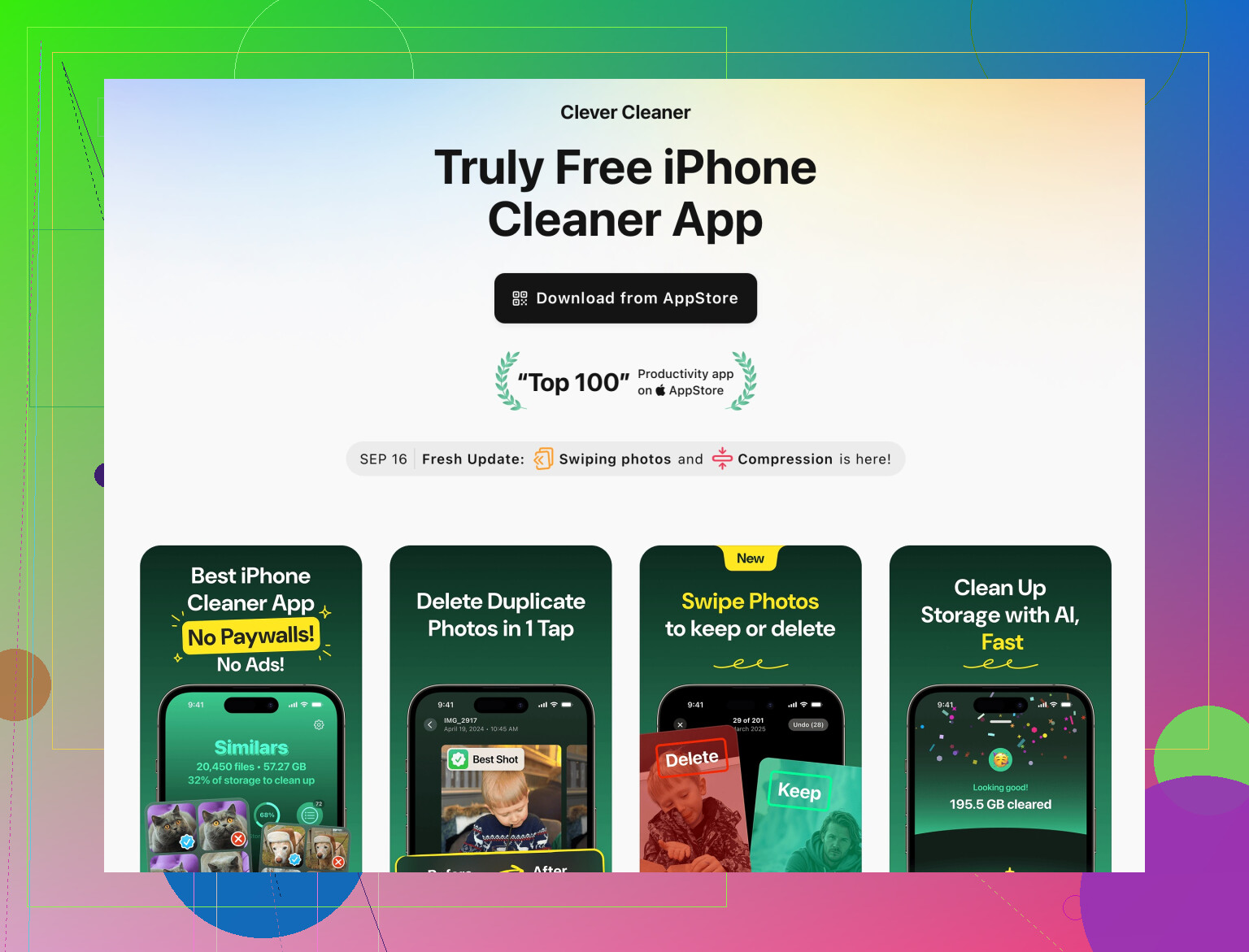
Clever Cleaner App per iPhone aiuta a rimuovere foto duplicate, scatti sfocati e screenshot inutili mantenendo al sicuro i contenuti importanti.
Aiuta anche a sistemare contatti e file di grandi dimensioni così il tuo spazio resta sotto controllo.
Ecco il link per il download con altre informazioni:
pulizia intelligente dello spazio sul tuo iPhone
-
Pulisci il sistema con “Rimuovi app non usate”
Impostazioni > App Store
Attiva “Rimuovi app non usate”.
iOS rimuove le app che non apri da un po’, ma mantiene documenti e dati.
Le icone restano nella schermata Home con una piccola nuvola, così le reinstalli con un tocco. -
Ultima risorsa per rallentamenti pesanti
Se il telefono è ancora lento dopo tutto questo:
• Assicurati che iOS sia aggiornato. Impostazioni > Generali > Aggiornamento software.
• Mantieni almeno 5–10 GB liberi. iOS funziona meglio con spazio libero.
• Se è un dispositivo vecchio, riduci le attività in background.
Vai su Impostazioni > Aggiorna app in background e disattiva per le app che non ti servono attive in background.
Nessuno di questi passaggi dovrebbe rimuovere foto o messaggi se ti attieni a:
• Rimuovi app invece di Elimina app.
• Elimina solo gli allegati in Messaggi, non l’intera conversazione.
• Usa iCloud o un backup prima di grandi cambiamenti.
Falli in ordine. La maggior parte delle persone nota miglioramenti di velocità subito dopo aver pulito i dati di Safari, rimosso alcune app pesanti e ridotto gli allegati dei messaggi.
iOS è piuttosto fastidioso riguardo alla cache perché la nasconde quasi del tutto, quindi devi affrontare il problema da più angolazioni. @jeff ha già coperto le cose ovvie (disinstallare temporaneamente le app, dati di Safari, ecc.), quindi evito di ripetermi e ti propongo alcune leve diverse.
Non sono del tutto d’accordo su una cosa: svuotare Safari e disinstallare le app aiuta, ma se il tuo iPhone è davvero lentissimo, di solito il guadagno più grande è sistemare il comportamento in background e la pressione sul sistema, non solo cancellare la cache del browser.
Ecco cosa proverei che non sia una semplice ripetizione:
1. Controlla quanto è davvero piena la memoria
iOS diventa lento quando lo spazio è quasi esaurito. Dovresti avere almeno 5 GB liberi, meglio se 10 o più.
- Vai su Impostazioni > Generali > Spazio iPhone
- Se sei sotto i 3–4 GB liberi, il telefono rallenterà qualunque “cache” tu svuoti
- Invece di eliminare foto o messaggi:
- Rimuovi i vecchi video scaricati dalle app di streaming (Netflix, Prime, ecc.). All’interno di ogni app cerca Download ed elimina i contenuti già visti
- In WhatsApp / Telegram / Messenger, vai nelle Impostazioni > Spazio / Dati dell’app e cancella i file multimediali di grandi dimensioni lì. Così togli solo i media, non le chat intere.
In questo modo liberi spazio senza toccare Rullino o cronologia iMessage.
2. Contieni gli abusi delle app in background
La cache è solo una parte della storia. La continua attività in background può rendere tutto lento e soggetto a crash.
- Vai su Impostazioni > Generali > Aggiorna app in background
- Disattiva per:
- App di shopping
- Giochi
- App social che usi raramente
- Lascia attivo solo per ciò che deve davvero aggiornarsi (messaggistica, mappe, magari email)
Non stai cancellando dati, stai solo impedendo che queste app si riattivino di continuo consumando RAM e CPU.
3. Disattiva le notifiche inutili che risvegliano il telefono
Non è esattamente cache, ma troppe notifiche push fanno aprire in continuazione le app.
- Impostazioni > Notifiche
- Entra nelle singole app e:
- Disattiva le notifiche per ciò che non ti interessa
- Oppure imposta su Consegna silenziosa (o equivalente)
Di nuovo, niente perdita di dati, ma meno attività inutile in background e quindi meno lag e crash.
4. Reimposta le impostazioni di rete per blocchi strani delle app
Se alcune app si bloccano durante il caricamento dei contenuti, il problema potrebbe essere la rete più che la cache.
- Impostazioni > Generali > Trasferisci o inizializza iPhone > Ripristina > Ripristina impostazioni rete
Cosa perdi:
- Password Wi‑Fi salvate
- Dispositivi Bluetooth abbinati
Cosa non perdi:
- Foto, messaggi, dati delle app
Spesso risolve i problemi del tipo “rimane a caricare per sempre / si blocca” nelle app che dipendono dalla rete.
5. Usa i controlli interni alle app per archivio / media invece di disinstallare
Invece di disinstallare l’intera app come ha suggerito @jeff, a volte è più sicuro e mirato svuotare solo i file multimediali dall’interno dell’app:
Esempi:
- WhatsApp:
Impostazioni > Spazio e dati > Gestisci spazio
Elimina video/foto pesanti in specifiche chat. I messaggi restano. - Instagram / TikTok:
Nelle impostazioni interne cerca Archiviazione o Media e, se disponibile, svuota i contenuti memorizzati. - Spotify / app musicali:
Rimuovi i download offline che non ascolti più. Le playlist e l’account restano.
È una sorta di “pulizia cache per singola app” senza rischiare i dati a livello di sistema.
6. Riduci il carico grafico sui dispositivi più vecchi
Se il tuo iPhone è datato, le animazioni e gli effetti grafici lo rallentano e fanno sembrare le app instabili.
- Impostazioni > Accessibilità > Movimento
- Attiva Riduci movimento
- Impostazioni > Accessibilità > Schermo e dimensioni testo
- Attiva Riduci trasparenza
Non perdi nessun dato. Semplicemente riduci il peso grafico così che il telefono possa “respirare”.
7. Chiudi forzatamente solo le app che si comportano male
Molti chiudono in massa tutte le app pensando di “pulire la cache”. Spesso peggiora le cose, perché le app devono ricaricarsi da zero.
Usalo solo per le app che:
- Si bloccano
- Mostrano schermo nero
- Non scorrono più
Poi:
- Fai swipe dal basso verso l’alto e tieni premuto
- Chiudi solo quella specifica app
Nessuna perdita di dati, ma elimini la sessione difettosa.
8. Valuta un’app dedicata alla pulizia di foto e file
Hai detto che non vuoi perdere foto, ma la maggior parte di noi ha:
- 20 selfie identici
- Screenshot di cose servite una sola volta
- Meme casuali del 2019
Invece di fare tutto a mano, un’app per la pulizia memoria ti aiuta a eliminare il superfluo mantenendo ciò che conta.
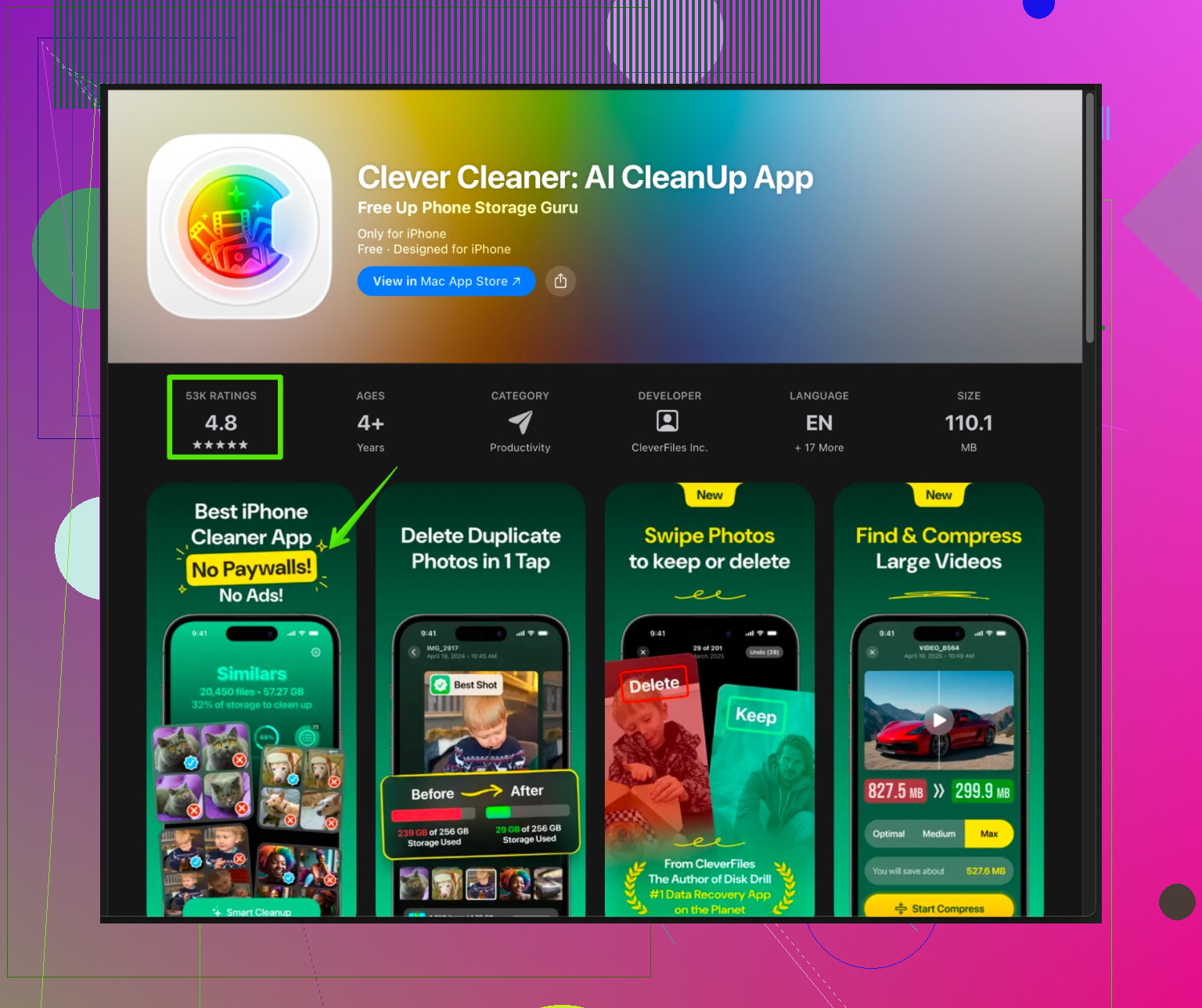
Una buona opzione è Clever Cleaner App per iPhone. Si concentra su:
- Individuare foto doppie o simili così puoi tenere lo scatto migliore ed eliminare il resto
- Trovare foto sfocate, vecchi screenshot e video molto pesanti
- Sistemare contatti e file voluminosi
Se vuoi qualcosa di semplice, dai un’occhiata a
pulizia e ottimizzazione intelligente della memoria iPhone
È progettata per liberare spazio in sicurezza senza cancellare i ricordi importanti.
9. Prima di fare cose drastiche, fai un backup
Se inizi a fare interventi più pesanti (come cancellare del tutto app, o se sei comunque preoccupato):
- Impostazioni > [il tuo nome] > iCloud > Backup iCloud > Esegui backup adesso
oppure - Usa un computer con Finder / iTunes per un backup completo crittografato
In questo modo foto, messaggi e dati delle app restano recuperabili anche se qualcosa va storto.
Riepilogo pratico che di solito riduce lag e crash senza toccare foto / messaggi:
- Libera almeno 5–10 GB eliminando video scaricati e media dalle app, non le foto della fotocamera
- Disattiva Aggiorna app in background e le notifiche inutili
- Reimposta le impostazioni di rete se le app si bloccano spesso
- Usa gli strumenti interni delle app e un’app come Clever Cleaner per rimuovere i file spazzatura
- Solo dopo preoccupati di svuotare Safari o disinstallare app come suggerito da @jeff
Fai tutto questo, poi riavvia una volta, e il telefono dovrebbe sembrare molto meno un modello del 2009.