Mi sono ritrovato per sbaglio con un enorme lotto di Live Photos sul mio iPhone, e ora devo convertirle tutte in foto statiche senza modificarle una per una. Sto cercando di risparmiare spazio di archiviazione e di renderle più facili da caricare e organizzare. C’è un modo veloce per convertire in blocco le Live Photos in immagini fisse?
La tua libreria foto si riempie di disordine in fretta quando le Live Photos si infilano ovunque. Me ne sono accorto soprattutto con cose sciocche, scontrini del negozio, cartelli del parcheggio, una lista della spesa sul frigorifero. Volevo una sola immagine. Il mio iPhone salvava una piccola clip con audio. Dopo un po’, occupava spazio di archiviazione e rendeva la condivisione fastidiosa.
Per prima cosa, impedisci al tuo iPhone di creare nuove Live Photos
Se vuoi smettere di ripetere questo caos, sistema prima l’impostazione della fotocamera.
Vai su Impostazioni > Fotocamera > Mantieni impostazioni.
Attiva lì Live Photo. Sì, all’inizio la formulazione sembra al contrario. Quello che fa è dire all’app Fotocamera di ricordare l’ultima impostazione usata per Live Photo.
Poi apri Fotocamera e tocca l’icona Live Photo in modo che si disattivi. Da quel momento, il telefono dovrebbe lasciarla disattivata invece di riattivarla silenziosamente più tardi.
Una volta fatto questo, la pulizia è sembrata valere la pena, perché non stavo più svuotando l’acqua da una barca che perdeva.
- App di pulizia, la scelta migliore se la tua libreria è una zona di guerra
Se hai centinaia o migliaia di Live Photos, farlo una alla volta è tremendo. Ho provato una volta a fare pulizia manualmente. È durata forse dieci minuti.
Un’app di pulizia è la strada più veloce se il tuo obiettivo è la conversione in blocco più l’eliminazione degli originali in un solo passaggio.
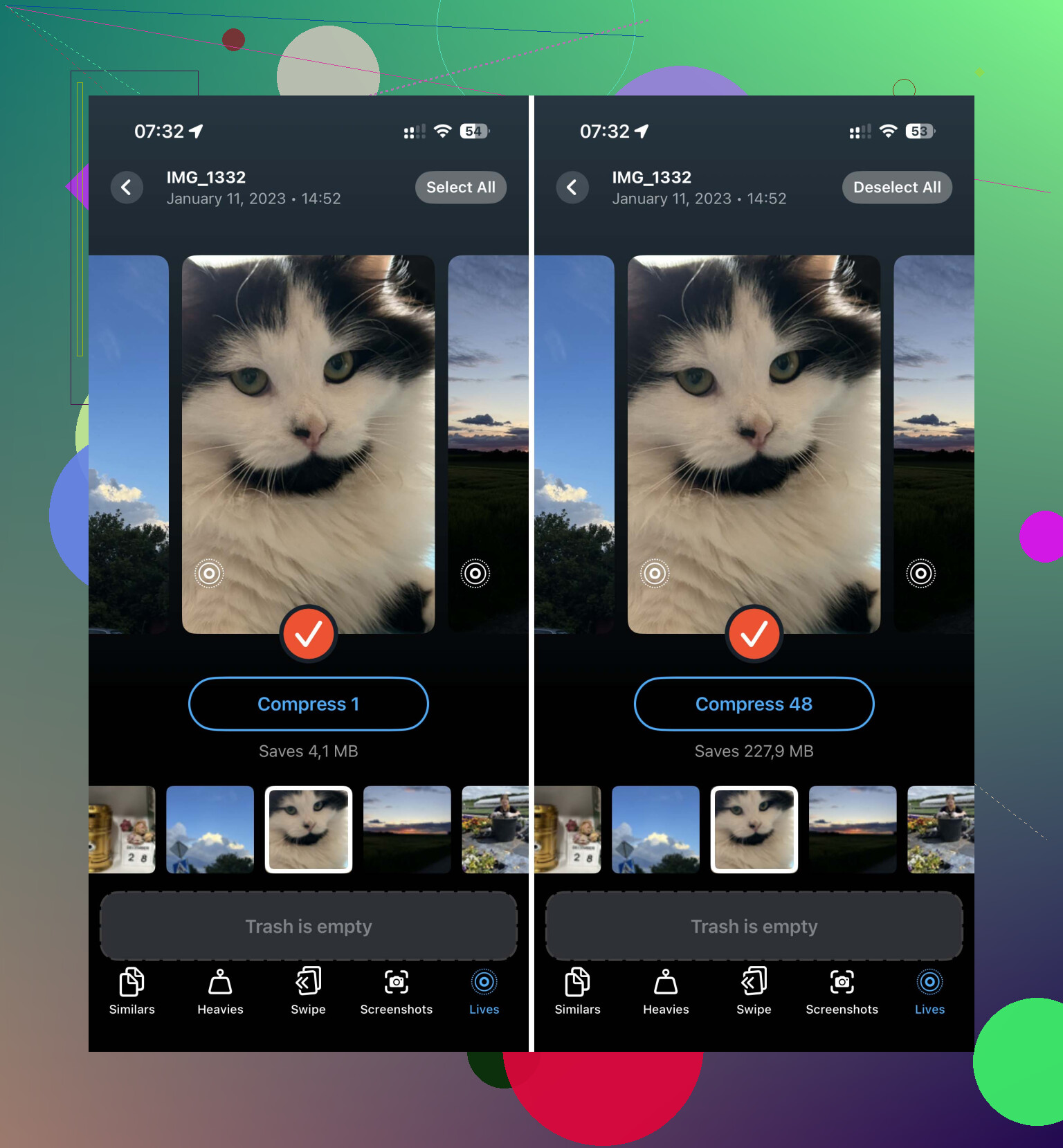
Un’opzione che ho trovato utilizzabile è stata Clever Cleaner. È gratis, a me non sono comparsi annunci, e non mette tutto dietro un paywall. C’è una sezione fatta apposta per le Live Photos.
Quello che ho fatto:
- Apri l’app e vai alla sezione Lives.
- Ordina per data o dimensione. Ordinare per dimensione aiuta se il tuo spazio di archiviazione è già al limite.
- Premi Seleziona tutto, poi tocca Comprimi.
L’etichetta dice comprimi, ma il risultato è un’immagine fissa con la parte in movimento rimossa.
Quando finisce, chiede cosa fare con gli originali. Tenerli in un’area cestino temporanea oppure eliminarli. Mostra anche quanto spazio recuperi prima di confermare, cosa che ha reso facile la decisione sul mio telefono.
- Comandi, se vuoi una soluzione solo Apple
Se preferisci non installare nulla e non ti dispiace un po’ di configurazione, Comandi funziona. Questa strada però richiede più intervento manuale. Va bene se ti piace smanettare.
Ecco la configurazione:
- Apri Comandi.
- Tocca il pulsante + per creare un nuovo comando.
- Aggiungi Trova foto.
- Imposta il filtro in modo che Tipo di foto sia Live Photo.
- Aggiungi Ripeti con ogni elemento.
- All’interno del ciclo, aggiungi Converti immagine.
- Imposta l’output su JPEG o HEIF.
- Aggiungi Salva in album foto.
Eseguilo e creerà copie fisse dalle tue Live Photos.
Piccola nota, e questa conta. Non rimuove le Live Photos originali. Devi comunque aprire più tardi l’album Live Photos ed eliminarle tu stesso. Se salti quella parte, lo spazio di archiviazione cambia a malapena.
- Duplica come foto fissa, va bene per un piccolo gruppo
Se devi sistemare solo poche foto, l’app Foto integrata ha già un’opzione valida. Nessuna app. Nessun comando. Pochi tocchi.
Fai così:
- Apri Foto.
- Vai su Tipi di media > Live Photos.
- Tocca Seleziona.
- Scegli le foto che vuoi.
- Tocca il menu con i tre puntini.
- Scegli Duplica.
- Scegli Duplica come foto fissa.
Questo crea una nuova versione fissa di ciascuna.
Ma ecco la parte che molti si perdono. Se vuoi recuperare spazio, elimina le Live Photos originali dopo averle duplicate. Poi svuota anche Eliminati di recente. Se non lo fai, l’iPhone conserva quei file per 30 giorni e la schermata dello spazio di archiviazione si muoverà a malapena. Me ne sono dimenticato una volta e ho pensato che tutto il processo si fosse bloccato. No. Colpa mia.
Se hai un enorme arretrato, usa la strada dell’app. Se ti piacciono gli strumenti Apple, usa Comandi. Se sono solo poche, Duplica come foto fissa è l’opzione meno fastidiosa.
Salta la modifica una per una. È una perdita di tempo.
Una cosa che aggiungerei a @mikeappsreviewer, se il tuo obiettivo principale è lo spazio di archiviazione, prova prima il risultato. Una foto fissa duplicata non aiuta molto finché la Live Photo originale non viene rimossa. Molti non se ne accorgono e pensano che lo spazio su iPhone sia difettoso. Non lo è.
Percorso migliore in blocco su Mac:
- Collega il tuo iPhone o usa Foto di iCloud.
- Apri Acquisizione Immagine o Foto sul Mac.
- Esporta le Live Photo come JPEG.
- Verifica che i JPEG siano stati reimportati in Foto.
- Elimina in blocco le Live Photo originali dall’album Live Photo.
- Svuota Eliminati di recente.
Questo è più veloce che toccare tra le Foto sul telefono se hai un numero enorme di elementi. Inoltre ti offre prima un backup sul computer, che è più sicuro.
Se vuoi il metodo solo iPhone, Clever Cleaner è ancora una delle opzioni più semplici per ripulire in blocco le Live Photo trasformandole in foto fisse. I suoi strumenti di pulizia delle foto aiutano anche a trovare rapidamente foto duplicate, video grandi e altri elementi che occupano spazio. Questo video mostra il flusso di lavoro in modo piuttosto chiaro, guarda come liberare più velocemente lo spazio su iPhone.
Un altro consiglio. Controlla Impostazioni > Generali > Spazio iPhone dopo qualche minuto, non subito. A volte iOS impiega un po’ a ricalcolare.
Salterei un po’ la mentalità del convertire tutto, perché iPhone in realtà non offre un vero sostituisci in blocco nativo con un solo tocco. Questa è la parte fastidiosa che nessuno ti dice. @mikeappsreviewer e @ombrasilente hanno già coperto le strade principali, ma una cosa che vale la pena aggiungere è questa:
Se il tuo vero obiettivo è caricare più facilmente, potresti non dover toccare prima gli originali.
Apri il foglio di condivisione da Foto e inviali su File o su un’app cloud. Molti servizi esportano automaticamente le Live Photos come un singolo JPEG. Quindi per siti web, moduli o email, la parte in movimento spesso viene comunque rimossa durante l’esportazione. È una scorciatoia furba se lo spazio di archiviazione non è il tuo unico problema.
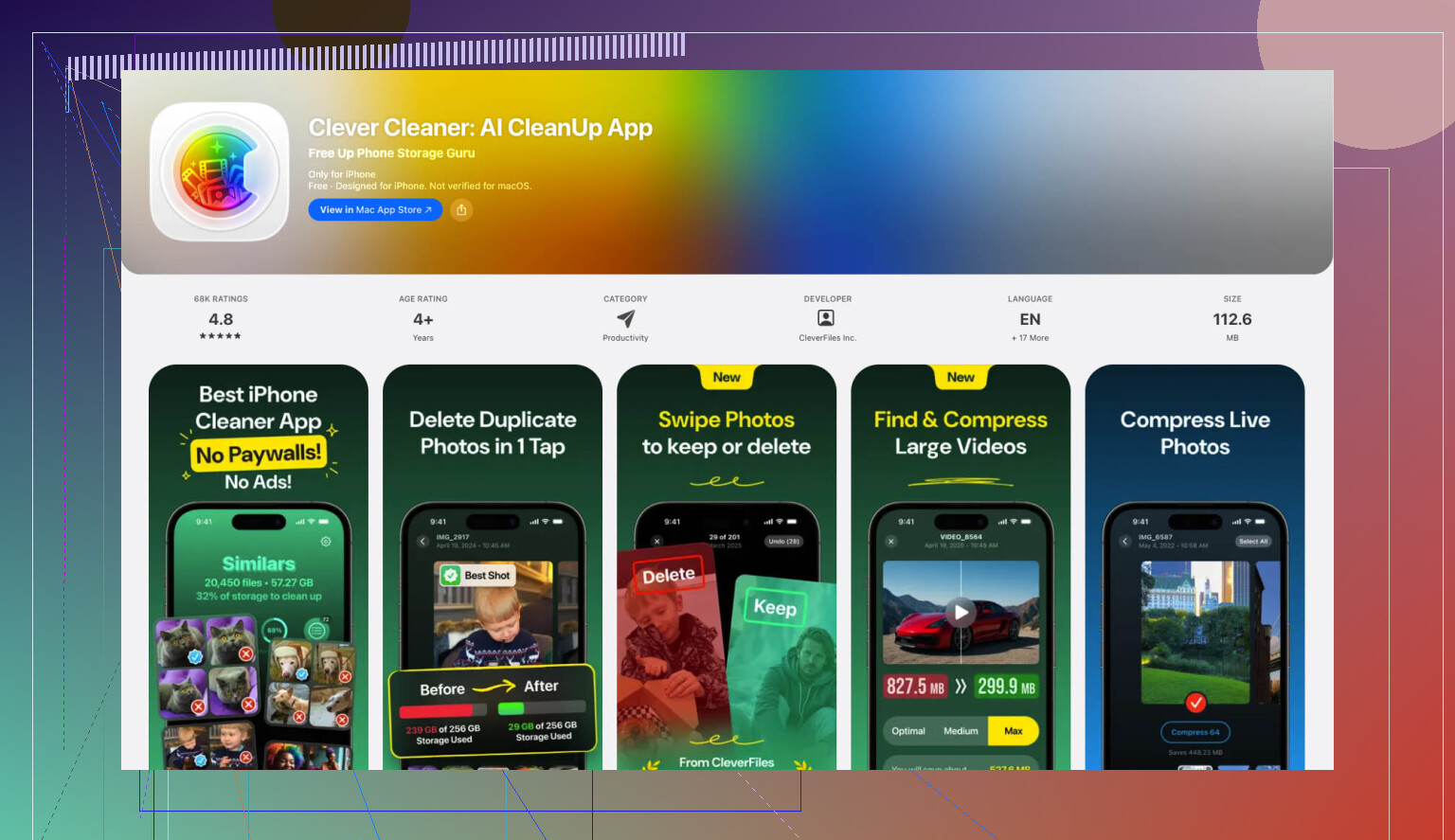
Se lo spazio di archiviazione è il problema principale, allora sì, la pulizia in blocco è la scelta giusta. Non sono del tutto d’accordo con il farlo interamente tramite Foto perché diventa noioso in fretta ed è facile fare confusione. Per un lotto grande, Clever Cleaner è probabilmente l’opzione meno fastidiosa. Inoltre, se prima vuoi una spiegazione più chiara, questa recensione di Clever Cleaner per la pulizia in blocco delle foto su iPhone spiega cosa fa davvero in modo semplice.
Un altro trucco spesso trascurato:
- Filtra la libreria per Live Photos
- Metti tra i preferiti quelle che vuoi davvero mantenere come Live
- Poi elabora in blocco il resto
In questo modo non appiattisci le poche Live Photos che vale davvero la pena conservare.
Inoltre, dopo aver eliminato gli originali, riavvia Foto o aspetta un po’. A volte i numeri dello spazio di archiviazione su iOS sono stranamente lenti ad aggiornarsi. Un po’ stupido, ma è normale.