Ho recuperato un vecchio disco rigido da un PC non funzionante e ho trovato quello che dovrebbe essere il mio file PST di Outlook, ma non riesco ad aprirlo o importarlo. Contiene vecchie email importanti, contatti e allegati di cui ho bisogno per i documenti di lavoro. Cerco il modo migliore per recuperare un file PST da un vecchio disco rigido senza danneggiare i dati.
Mi è successo una volta dopo aver ripulito Documenti e la cartella File di Outlook. Mi sono sentito male per circa dieci minuti, poi ho smesso di toccare il PC e ho affrontato il problema con ordine. Se il tuo PST è stato eliminato, fai lo stesso. Meno scrivi sull'unità, migliori sono le tue probabilità.
Di solito Windows non cancella subito il file in modo definitivo. Segna lo spazio come libero. Se continui a scaricare roba, installare app o salvare file casuali, aumenti la probabilità che il tuo vecchio PST venga sovrascritto. Quindi il primo passo è non toccare nulla il più possibile.
Inizia dai posti più semplici
Controlla il Cestino. Una normale eliminazione spesso finisce lì. Shift+Delete lo salta, quindi non aspettarti miracoli se hai usato quello.
Poi controlla qualsiasi sincronizzazione cloud collegata alla cartella. OneDrive, Dropbox e servizi simili spesso conservano per un po' gli elementi eliminati o le versioni precedenti. Usa il portale web, non solo la cartella sincronizzata sul tuo computer. Mi è capitato di vedere file mancanti in locale ma ancora presenti nel cestino del servizio online.
Prova le versioni precedenti di Windows
Questo passaggio viene spesso trascurato. Se Cronologia file o i punti di ripristino erano attivi, potresti trovare lì una copia più vecchia.
Vai alla cartella in cui si trovava il PST. Un percorso comune è:
C:\Users\YourName\Documents\Outlook Files
Fai clic con il tasto destro sulla cartella, seleziona “Ripristina versioni precedenti”, quindi cerca una versione con data precedente all'eliminazione. Aprila e copia il PST in un'altra posizione. Non ripristinare nella stessa cartella se ci sono altri file importanti al suo interno.
Se non funziona, esegui la scansione dell'unità
A questo punto passerei a un software di recupero. La cosa principale resta sempre la stessa: non scrivere nuovi dati sull'unità da cui è stato eliminato il PST.
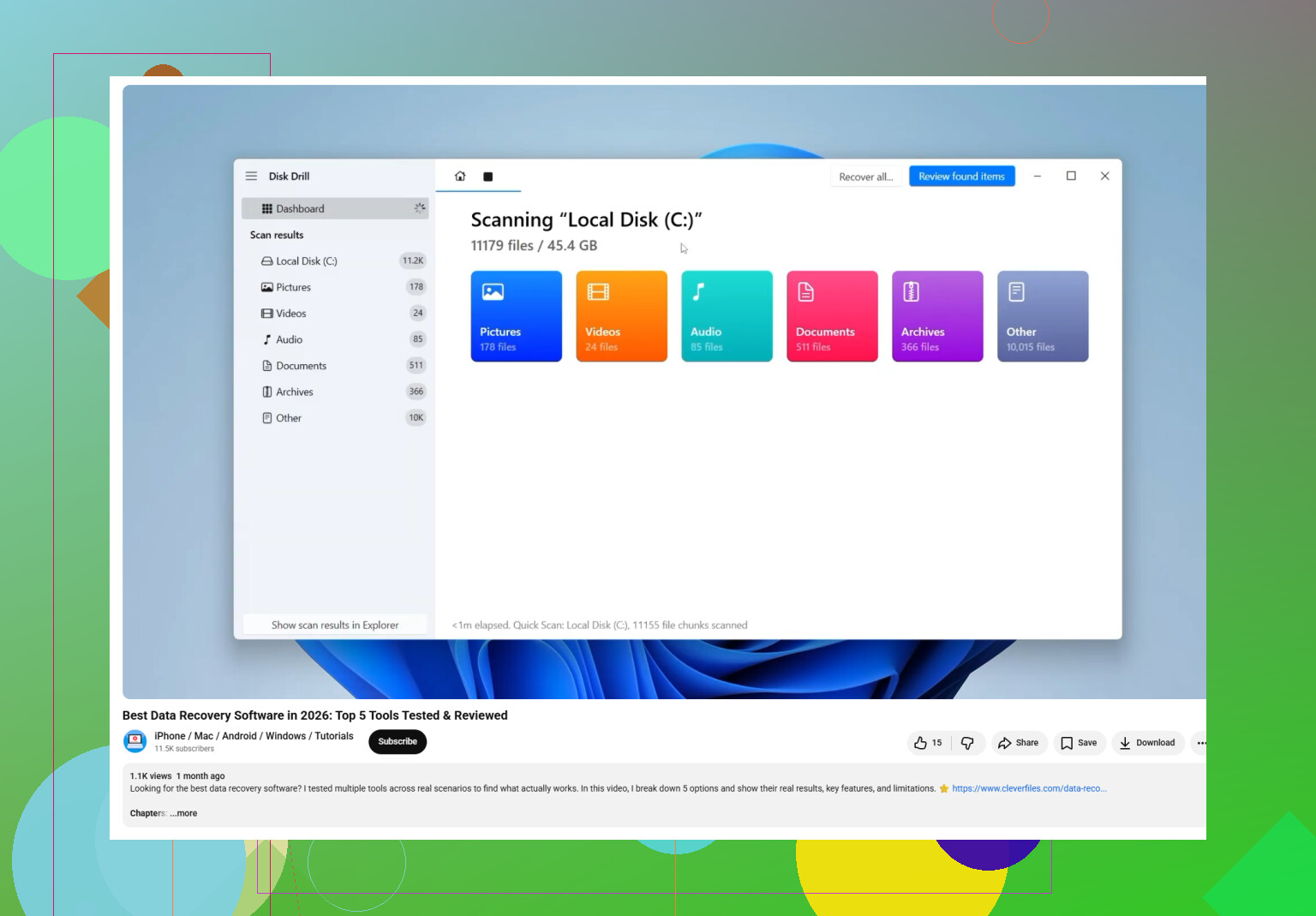
Disk Drill è un'opzione che proverei per un PST eliminato, perché guarda oltre ciò che Windows ti sta mostrando ora.
Il flusso più sicuro è questo:
Installa l'app di recupero su un'altra unità, se ne hai una. Un'unità di archiviazione esterna è ancora meglio.
Esegui la scansione dell'unità in cui si trovava il PST, spesso C:.
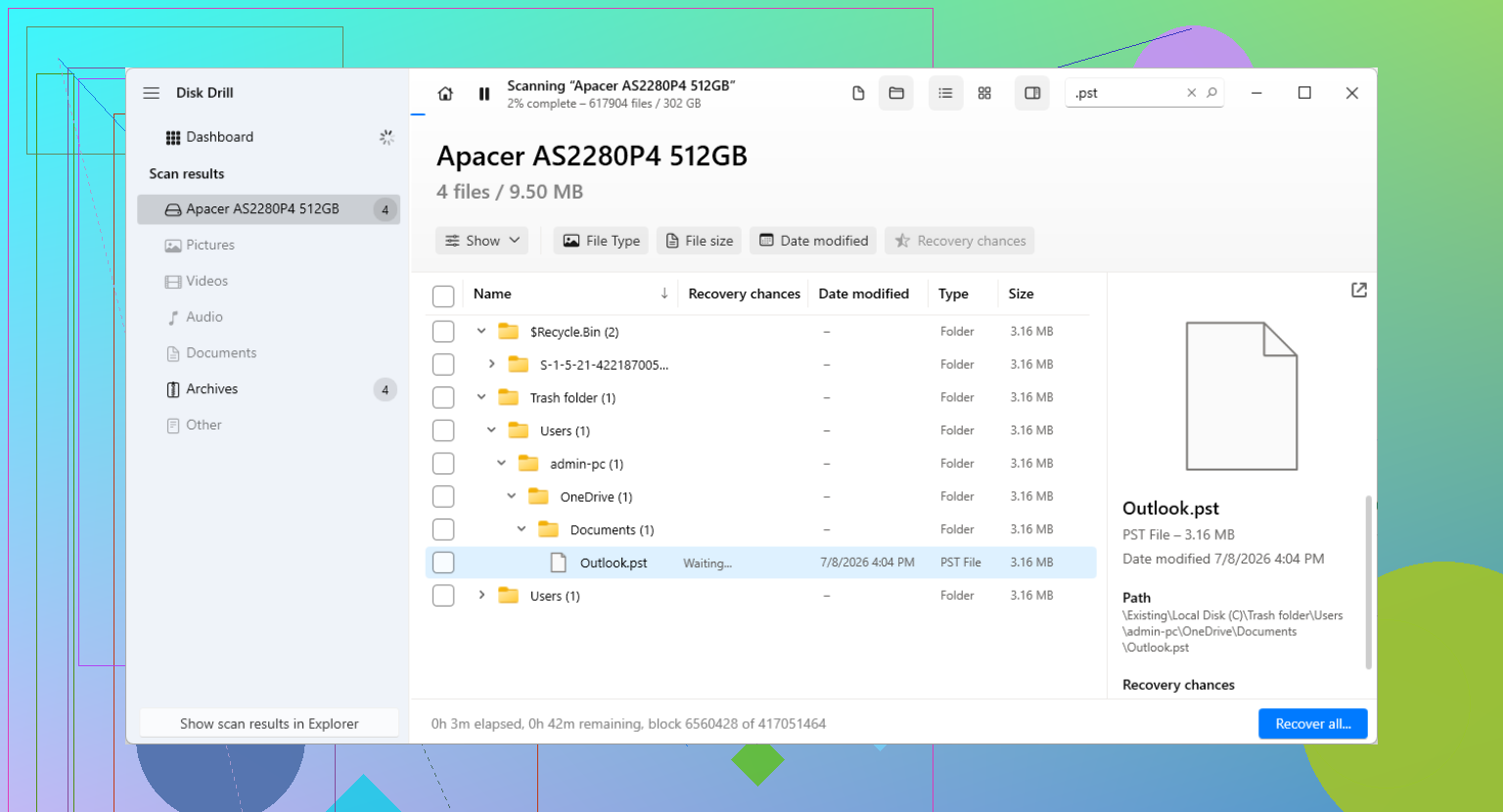
Filtra o cerca nei risultati .pst.
Osserva con attenzione le dimensioni dei file. Outlook tende a creare un nuovo piccolo PST quando quello vecchio non c'è più. Il file mancante spesso è molto più grande.
Recupera il file in una posizione diversa. Non rimetterlo subito nella stessa cartella.
Apri correttamente il PST recuperato
Questo crea spesso confusione. Outlook potrebbe aver già creato un nuovo file di dati vuoto, quindi quando apri Outlook sembra che tutta la posta sia scomparsa. Quel file vuoto spesso è una sostituzione, non la tua vecchia casella di posta.
Apri Outlook, poi vai a:
File > Apri ed esporta > Apri file di dati di Outlook
Seleziona il PST recuperato. Se il recupero ha funzionato, le tue vecchie cartelle dovrebbero apparire nel riquadro sinistro. Una volta confermato che la tua posta è lì, vai in Impostazioni account e imposta il PST recuperato come file di dati predefinito, se necessario.
IMAP aiuta, ma solo fino a un certo punto
Se il tuo account è IMAP, come Gmail, Comcast, Yahoo e molti altri, la posta in arrivo e le cartelle sincronizzate spesso si trovano ancora sul server. Aggiungere di nuovo l account spesso ricostruisce la casella di posta tramite un nuovo OST.
Ciò che non torna in modo affidabile sono le cartelle solo locali. Archivi, vecchie importazioni, cartelle personalizzate, elementi archiviati fuori dalla casella di posta sincronizzata, tutto questo potrebbe essere esistito solo all interno del PST. L ho imparato nel modo più duro. La posta in arrivo è tornata. Il vecchio archivio no. Quindi, se il PST conteneva dati locali, continua a cercare il file originale.
Dopo averlo recuperato
Una volta che il PST è di nuovo al sicuro, configura i backup. Mettilo in una cartella inclusa nel processo di backup. Copialo di tanto in tanto su un'unità esterna. Esportalo secondo una pianificazione se hai bisogno di una routine manuale. Un PST spesso contiene anni di posta, e tenere una sola copia su una sola unità significa cercarsi guai. L'ho fatto una volta. Non lo rifarò.
Se la scansione di recupero mostra un PST di grandi dimensioni, recupera prima quello e provalo in Outlook prima di dedicare tempo a quelli più piccoli.
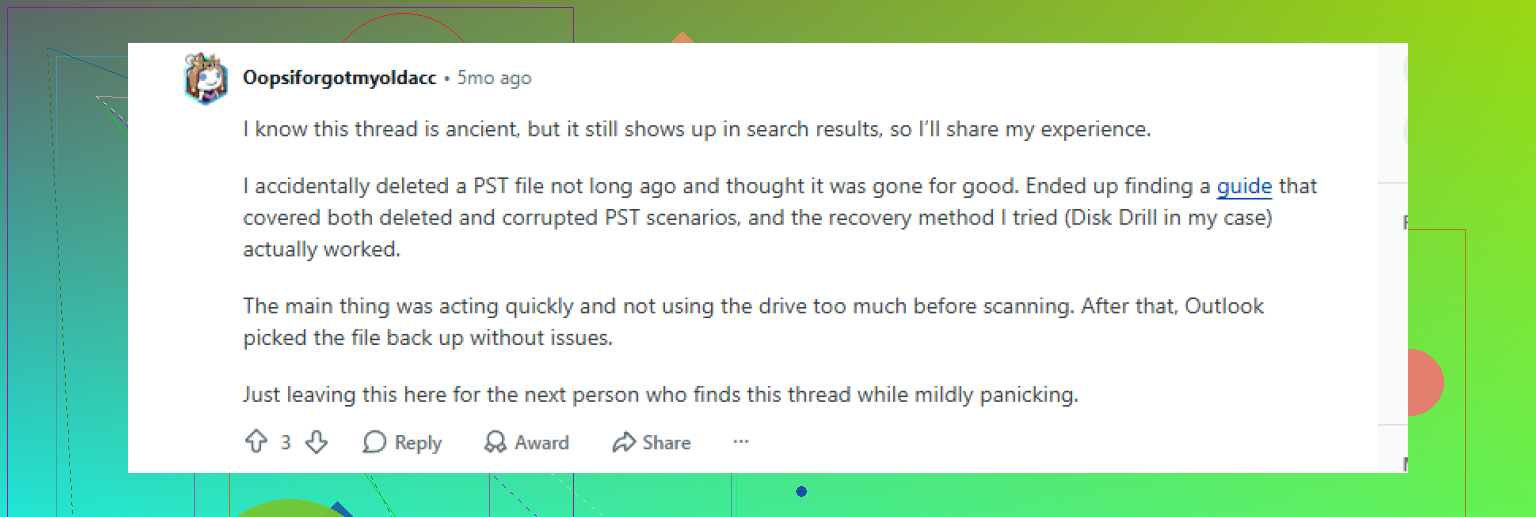
Se il PST si trova su un vecchio disco rigido e Outlook si rifiuta di aprirlo, io lo tratterei prima come un danno al file, non come una cancellazione. È qui che differisco un po’ da @mikeappsreviewer. Le app di recupero aiutano soprattutto quando il file è mancante. Se hai già trovato il PST, il passo successivo è verificarlo e ripararlo.
Fai così, in questo ordine:
-
Copia prima il PST fuori dal vecchio disco.
Mettilo su un SSD sano o su un’unità interna. Non lavorare dal vecchio disco tramite USB se puoi evitarlo. I vecchi dischi SATA generano errori di lettura e Outlook non sopporta un’archiviazione instabile. -
Controlla la dimensione del file.
Se è di 0 KB, o minuscolo come poche centinaia di KB, non è la tua vera casella di posta. I vecchi PST con anni di email spesso sono di centinaia di MB, a volte da 2 GB a oltre 20 GB. -
Rimuovi l’attributo di sola lettura e sbloccalo.
Clic destro, Proprietà. Deseleziona Sola lettura se è impostato. Se vedi un’opzione Sblocca, selezionala. Sembra una piccola cosa, ma ho visto che questo risolve strani errori di importazione. -
Esegui ScanPST.exe.
È lo strumento di riparazione Posta in arrivo di Microsoft. Viene fornito con Outlook.
Percorsi comuni:
C:\Program Files\Microsoft Office\root\Office16\SCANPST.EXE
C:\Program Files (x86)\Microsoft Office\root\Office16\SCANPST.EXE
Indicalo al PST copiato. Lascia che crei un backup. Esegui la riparazione. Poi eseguilo di nuovo finché non segnala più errori. A volte servono 2 o 3 passaggi.
-
Aprilo in Outlook, non importarlo.
Usa File, Apri ed esporta, Apri file di dati di Outlook.
È sull’importazione che le persone si bloccano. Aprire il PST lo monta direttamente ed evita molte complicazioni inutili. -
Se Outlook continua a rifiutarlo, prova una versione diversa di Outlook.
I vecchi file PST ANSI dell’epoca di Outlook 2002 e precedenti possono essere capricciosi. Il nuovo Outlook desktop di solito li legge, ma ho visto casi in cui Outlook 2016 apriva un file su cui Outlook 365 continuava a bloccarsi, e viceversa. Fastidioso, sì. -
Controlla se ci sono crittografia o corruzione dovute al vecchio disco.
Se il PC di origine usava BitLocker o EFS, potresti aver copiato un involucro di file illeggibile. Esegui anche chkdsk sul vecchio disco se è ancora abbastanza stabile da poter essere letto. Un settore danneggiato nel mezzo di un PST è sufficiente a rompere l’importazione.
Se il file stesso è incompleto o danneggiato a causa del disco guasto, allora Disk Drill ha senso. In quel caso, esegui la scansione del vecchio disco per trovare altre copie del PST, versioni temporanee o corrispondenze più vecchie e più grandi. Gli utenti di Outlook spesso avevano più di un PST, archive.pst, outlook.pst, backup.pst, ecc. Recupera quello integro più grande su un’unità diversa e testa quella copia.
Per approfondire, ecco una discussione utile sul recupero dei PST di Outlook:
Consigli sul recupero dei PST di Outlook da utenti reali
In breve, prima copia, poi ripara, apri invece di importare, quindi passa a Disk Drill se il file è danneggiato o incompleto. Questo flusso fa risparmiare tempo ed evita di peggiorare la situazione.
Aggiungerei una cosa su cui né @mikeappsreviewer né @viajeroceleste hanno insistito abbastanza: assicurati che il PST provenga davvero da un profilo utente completo e non da una copia fatta male e incompleta dal vecchio disco.
Molto spesso il file non si apre da nessuna parte perché è stato copiato tramite un adattatore USB difettoso ed è stato silenziosamente troncato. Confronta la dimensione del file con quella prevista, quindi genera un checksum dopo averlo copiato di nuovo su un’altra unità. Se la copia A e la copia B hanno hash diversi, il vecchio disco sta fornendo dati danneggiati.
Inoltre, non usare l Importazione di Outlook a meno che non sia assolutamente necessario. Se Outlook si rifiuta di montarlo, prova prima un visualizzatore di terze parti solo per confermare che la struttura della casella di posta sia presente. Questo ti dice se hai un problema di Outlook o un problema di integrità del PST. A volte gli strumenti di posta di LibreOffice e i visualizzatori PST dedicati riescono almeno a elencare le cartelle anche quando Outlook fa i capricci.
Se l unità emette clic, è lenta o genera errori di I/O, io farei prima un’immagine dell intero disco con qualcosa come ddrescue prima di intervenire sui file uno per uno. È la mossa più sicura per i dischi datati. Poi lavora sull immagine, non sull originale. Se il PST risulta incompleto, vale la pena usare Disk Drill per scansionare l immagine del vecchio disco rigido o l unità sorgente alla ricerca di versioni PST precedenti, archivi automatici e copie eliminate.
Per chi dovesse cercare questa informazione in seguito, un buon modo per formularla è: scegli il miglior software per recuperare e riparare un file PST di Outlook da un vecchio disco rigido. Se vuoi una guida passo passo, anche questo video su recupero di file PST di Outlook da un vecchio disco rigido può essere utile.
Un altro aspetto poco noto: se quel vecchio PC usava POP3, la tua posta potrebbe esistere solo in quel PST. Se usava Exchange/IMAP, alcune cartelle potrebbero essere sul server, ma Contatti, vecchi Archivi e cartelle locali spesso non lo sono. Quindi non dare per scontato che il fatto che l account esista ancora significhi che i dati siano al sicuro.