Il mio vecchio iPhone è diventato davvero lento, ma lo stato della batteria è ancora discreto quindi preferirei non sostituirlo per ora. Le app impiegano molto tempo ad aprirsi, il passaggio tra le schermate è lento e persino le attività di base risultano poco fluide. Quali impostazioni, operazioni di pulizia o ottimizzazioni delle prestazioni posso provare per renderlo più veloce senza dover cambiare la batteria o comprare un nuovo telefono?
Sugli iPhone più vecchi, i problemi di velocità di solito dipendono da archiviazione, dati inutili in background e app più pesanti, non solo dalla batteria. Ecco cosa aiuta di più, in ordine di impatto.
-
Controlla lo spazio e liberane un po’
• Vai su Impostazioni > Generali > Spazio iPhone.
• Se sei oltre l’85 percento pieno, il sistema rallenta molto.
• Elimina le app pesanti che usi raramente, vecchi giochi, mappe offline, vecchi podcast, ecc.
• Scarica le app inutilizzate invece di eliminarle del tutto se pensi che potrebbero servirti in futuro. -
Pulisci foto, video e duplicati
• Foto e video consumano spazio e rendono la libreria pesante.
• In Foto, ordina per “Video” e rimuovi prima le clip lunghe.
• Svuota “Eliminati di recente” così lo spazio viene davvero liberato.
• Rimuovi le Live Photo dalle cose che non ti interessano.Se hai un sacco di screenshot inutili, duplicati o foto sfocate, usa un’app di pulizia.
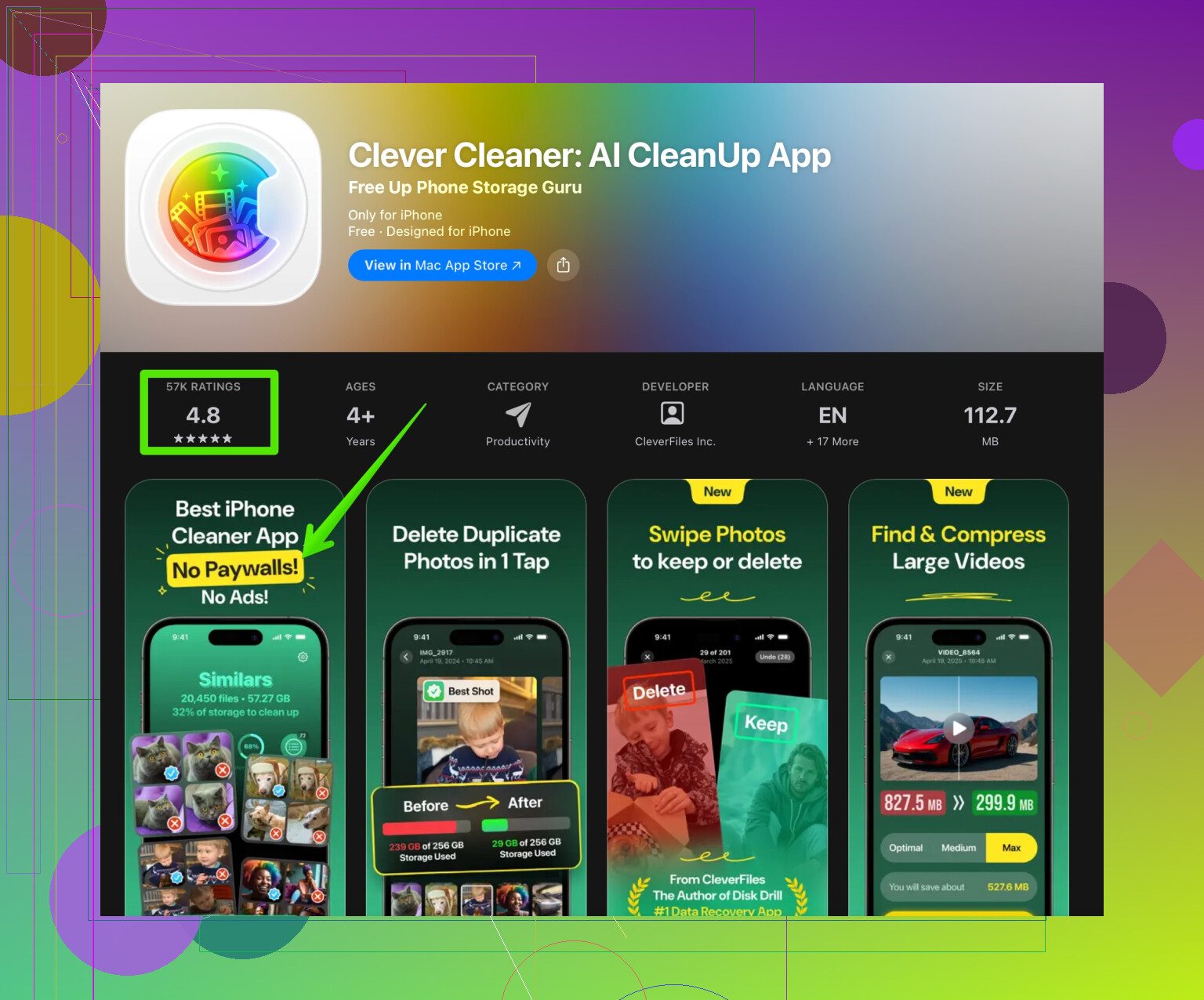
Un’app come Clever Cleaner App aiuta a rimuovere foto duplicate, video di grandi dimensioni e altra spazzatura così il telefono risulta più leggero e veloce.
Ecco un link diretto con più informazioni:
libera spazio sul tuo iPhone con Clever Cleaner App -
Riduci le attività in background
• Impostazioni > Generali > Aggiorna app in background > disattivalo per la maggior parte delle app.
• Impostazioni > Privacy e sicurezza > Localizzazione > imposta la maggior parte delle app su “Quando usi l’app” o “Mai”.
• Disattiva i download automatici di app e aggiornamenti nelle impostazioni dell’App Store. -
Modifica le impostazioni visive
Queste modifiche liberano CPU e GPU.
• Impostazioni > Accessibilità > Movimento > Riduci movimento ATTIVO.
• Impostazioni > Accessibilità > Schermo e dimensioni testo > Riduci trasparenza ATTIVO.
• Disattiva “Riproduci automaticamente le anteprime video” nell’App Store e in alcune app social. -
Controlla Safari e la cache delle app
• Impostazioni > Safari > Cancella dati siti web e cronologia.
• In app come Facebook, Instagram, TikTok, cerca nelle loro impostazioni cache o archiviazione dei media ed eliminala.
Dati pesantemente memorizzati nella cache rallentano lo scorrimento e il caricamento. -
Riavvia e evita condizioni di spazio quasi pieno
• Fai un riavvio completo una volta a settimana. Pulisce file temporanei e processi bloccati.
• Cerca di mantenere almeno 10–15 GB liberi se il tuo modello è da 64 o 128 GB. -
Disattiva alcune funzioni di sistema
• Impostazioni > Siri e ricerca > disattiva “Rileva Hey Siri” se non lo usi spesso.
• Disattiva i widget non necessari sulla schermata Home e Oggi.
• Riduci il numero di tastiere attive, incluse quelle di terze parti. Aggiungono ritardo. -
Aggiorna iOS, ma non sempre all’ultima versione sui telefoni molto vecchi
• Se il tuo iPhone è proprio in fondo alla lista dei modelli supportati, l’ultima versione di iOS a volte sembra più pesante.
• Cerca su YouTube “prestazioni iOS X su iPhone Y” prima di aggiornare. Ci sono test di velocità con tempi di apertura delle app e cali di frame. -
Controlla se ci sono app problematiche
• Se una sola app ha lag fortissimo mentre le altre vanno bene, probabilmente è colpa dell’app, non del telefono.
• Elimina e reinstalla le app social più pesanti. Questo azzera le cache interne.
• Se la schermata Home scatta, prova a rimuovere i widget pesanti come quelli grandi di Foto o Notizie. -
Ultima risorsa: ripristino completo del sistema
Se niente funziona e hai abbastanza tempo:
• Fai un backup con iCloud o iTunes/Finder.
• Impostazioni > Generali > Trasferisci o inizializza iPhone > Inizializza contenuto e impostazioni.
• Configura come nuovo invece di ripristinare l’intero backup.
• Reinstalla manualmente solo le app che usi davvero.
Questo passaggio di “configurare come nuovo” ha eliminato lag fastidiosi su diversi iPhone vecchi nella mia famiglia. Richiede un po’ di lavoro, ma dopo le prestazioni sono molto più vicine a quelle di un telefono appena acquistato, anche con la stessa batteria.
Il mio vecchio iPhone è diventato davvero lento, ma la salute della batteria è ancora discreta quindi preferirei non sostituirlo per ora. Le app impiegano molto ad aprirsi, il passaggio tra le schermate è lento e persino le attività di base risultano poco reattive. Quali impostazioni, trucchi di pulizia o modifiche nascoste di iOS possono velocizzare un vecchio iPhone senza cambiare la batteria?
@chasseurdetoiles ha già coperto le cose classiche come archiviazione, effetti visivi e pulizia generale. Direi però che, sugli iPhone molto vecchi, il problema principale è più il software accumulato e l’età dell’installazione che non solo lo spazio di archiviazione, quindi ecco altri approcci che non ripetono semplicemente il loro elenco:
- Controlla se iOS sta limitando la CPU
Apple continua ancora a rallentare in modo silenzioso gli iPhone quando ritiene che la batteria non riesca a fornire la potenza di picco, anche quando lo “Stato batteria” sembra buono.
- Vai in Impostazioni > Batteria > Stato e ricarica batteria.
- Se vedi “È stata applicata la gestione delle prestazioni”, significa che il telefono si sta rallentando di proposito.
- Puoi disattivarla lì, ma se dopo questo iniziano spegnimenti improvvisi, allora sì, il problema è davvero la batteria. Comunque vale la pena fare la prova per vedere se le prestazioni migliorano.
- Elimina tastiere e lingue superflue
Non solo tastiere extra, ma anche:
- Impostazioni > Generali > Tastiera
- Disattiva “Punteggiatura intelligente”, “Predizione” e “Controllo ortografia” se non ti interessano. Ognuna di queste funzioni si aggancia alla digitazione in tutto il sistema.
- Rimuovi le lingue non necessarie in Impostazioni > Generali > Lingua e zona. Avere più ambienti linguistici può aggiungere un po’ di ritardo in alcune app, soprattutto sull’hardware vecchio.
- Disattiva analisi e tracciamenti in background
Sono fonti nascoste di consumo di risorse che quasi nessuno tocca:
- Impostazioni > Privacy e sicurezza > Analisi e miglioramenti
- Disattiva “Condividi analisi iPhone” e tutti gli altri interruttori di invio dati.
- Impostazioni > Privacy e sicurezza > Tracciamento
- Disattiva “Consenti alle app di chiedere di effettuare tracciamento”.
Meno tracciamento e analisi significa meno attività in background e meno picchi di utilizzo.
- Disattiva “Consenti alle app di chiedere di effettuare tracciamento”.
- Limita le notifiche in modo aggressivo
Le notifiche continue riattivano CPU e GPU tutto il giorno. Su un dispositivo vecchio l’effetto si sente.
- Impostazioni > Notifiche
- Disattiva del tutto le notifiche per tutto ciò che non siano messaggi, chiamate, calendario o veramente essenziale.
- Evita “Stile banner: Persistente” e anteprime elaborate quando possibile.
Rimarrai sorpreso da quanto il telefono sembri più reattivo quando non si sveglia di continuo per avvisi inutili.
- Sfoltisci la ricerca Spotlight
L’indicizzazione di Spotlight può rallentare gli iPhone datati, soprattutto se hai anni di messaggi ed email.
- Impostazioni > Siri e ricerca
- Scorri l’elenco e disattiva “Mostra nei risultati di ricerca”, “Mostra contenuti nei risultati” e “Mostra sulla schermata Home” per le app in cui non ricerchi mai.
Le app con molti messaggi (Mail, Messaggi, WhatsApp) sono tra le più pesanti.
- Scorri l’elenco e disattiva “Mostra nei risultati di ricerca”, “Mostra contenuti nei risultati” e “Mostra sulla schermata Home” per le app in cui non ricerchi mai.
- Libera RAM nel modo giusto
Non parlo di finte app “pulitori di RAM”. Però puoi forzare iOS a svuotare parecchie cose con un trucco:
- Premi e rilascia Volume su, poi Volume giù, quindi tieni premuto il tasto laterale finché non compare il cursore di spegnimento.
- Ignora il cursore e continua a tenere premuto il tasto laterale finché lo schermo non diventa nero e compare il logo Apple.
È un riavvio forzato che può aiutare più di un normale spegnimento se l’interfaccia è diventata lenta a causa di processi in esecuzione da molto tempo.
- Controlla meglio widget e contenuti “live”
Penso che @chasseurdetoiles sottovaluti un po’ quanto possano essere pesanti alcuni widget.
- Rimuovi i widget Foto, Notizie, Meteo e quelli di terze parti più grandi da schermata Home e schermo di blocco.
- Disattiva le Attività in tempo reale (tipo avanzamento Uber, consegne cibo) in Impostazioni > Face ID e codice > “Consenti accesso se bloccato” e nelle impostazioni specifiche delle app.
Le icone statiche sono sempre più leggere delle schede animate.
- Rendi iCloud e le sincronizzazioni meno aggressive
Una sincronizzazione pesante può far sembrare gli iPhone vecchi impantanati, soprattutto con Wi Fi debole:
- Impostazioni > tuo nome > iCloud > iCloud Drive
- Disattiva le app di cui non ti serve la sincronizzazione costante dei documenti.
- In Foto, se usi Foto di iCloud, evita “Scarica e conserva originali” sui modelli con poca memoria. Può rallentare quando il telefono gestisce copie locali e su cloud.
- Usa un vero cleaner per ripulire a fondo i contenuti multimediali
Se hai anni di foto, video, media WhatsApp, screenshot e file casuali, la libreria foto stessa può diventare pesante da gestire per il sistema. È qui che un’app di pulizia dedicata può davvero essere utile.
Invece di cercare tutto a mano:
- Uno strumento come Clever Cleaner App può cercare foto duplicate, video di grandi dimensioni, raffiche e altri file che occupano molto spazio in una sola scansione.
- Su dispositivi con poca memoria, eliminare questa zavorra non solo libera GB ma può anche rendere più reattivi Foto, l’apertura del rullino e le app che usano molti contenuti multimediali.
Se vuoi provarla, dai un’occhiata qui:
pulisci lo spazio del tuo iPhone e migliora le prestazioni
- Usa “Configura come nuovo” in modo intelligente, non solo azzerando tutto
Sono d’accordo con @chasseurdetoiles che configurare come nuovo è potente, ma è eccessivo cancellare del tutto la propria vita digitale. Un approccio più mirato:
- Esegui un backup su iCloud.
- Reimposta il telefono.
- Durante la configurazione, ripristina solo Messaggi e Foto da iCloud, poi reinstalla manualmente le app una per una, non dall’elenco “Ripristina tutto”.
Salta i vecchi giochi, le app bancarie che non usi più e ogni servizio “magari mi servirà un giorno”. Meno app installate significa meno processi in background, anche se sembrano inattivi.
- Capisci quando il vero collo di bottiglia è iOS
A volte la realtà è che, nonostante tutto questo, l’ultima versione di iOS è semplicemente troppo pesante per il dispositivo più vecchio ancora supportato.
- Se dopo l’aggiornamento il telefono è diventato molto più lento rispetto alla versione precedente di iOS, non esiste una vera soluzione software. Apple non permette il downgrade in modo ufficiale.
A quel punto la cosa migliore che puoi fare è: tenere il telefono leggero, disattivare il più possibile le funzioni non essenziali e usarlo soprattutto per app leggere. Trattalo come un dispositivo “lite” invece di aspettarti che si comporti come un modello nuovo.
Se vuoi iniziare da qualcosa, partirei da:
- Disattivare la gestione delle prestazioni (se compare).
- Ridurre Spotlight e le notifiche.
- Pulire a fondo i contenuti multimediali con qualcosa come Clever Cleaner App.
- Poi, se è ancora pessimo, usare il metodo semi “configura come nuovo” ed essere spietato con le app che decidi di reinstallare.
Puoi rimandare la sostituzione della batteria per un po’, ma a un certo punto la combinazione di chip invecchiato e iOS sempre più pesante diventa il vero limite, non il numero di “salute batteria”.
Ottimo angolo aggiuntivo da @chasseurdetoiles e di nuovo da @chasseurdetoiles nel follow up. Entrambi si concentrano molto sulle modifiche di sistema e su un’installazione più pulita. Io lo affronterò da un’angolazione leggermente diversa: tratta il telefono come un dispositivo hardware limitato e adatta il tuo utilizzo all’hardware, invece di continuare solo ad attivare o disattivare impostazioni.
1. Scegli versioni “lite” delle app
Sugli iPhone più vecchi, la scelta delle app conta più di quanto si pensi.
- Preferisci le versioni web in Safari per le app pesanti (Facebook, Reddit, LinkedIn, alcune app bancarie) invece delle loro app native.
- Per le email, prova l’app Mail integrata al posto dei client di terze parti più pesanti.
- Per le note, Note di Apple è di solito più leggera delle app di note “tutto in uno” multipiattaforma.
- Evita browser con molte estensioni o VPN integrati. Safari è di solito il più efficiente.
Qui è dove non sono del tutto d’accordo con l’idea che un sistema più pulito da solo basti. Se reinstalli le stesse app gonfie, riporti subito il telefono al punto di partenza.
2. Cambia il modo in cui fai multitasking
Gli iPhone vecchi non amano essere trattati come un computer desktop.
- Evita di passare avanti e indietro tra 4 o 5 app pesanti in rapida successione. Fai una cosa, finisci, torna alla schermata Home, poi apri la prossima app.
- Non forzare sempre la chiusura di tutte le app. iOS è in realtà ottimizzato per tenere in memoria alcune app. Scorrerle via continuamente può aumentare il lavoro della CPU perché ogni riapertura è “a freddo”.
- Cosa invece vale la pena chiudere forzatamente: qualsiasi app che ha scatti nell’audio, lag pesante o che continua ad aggiornare i contenuti. Chiudi solo quelle.
3. Tieni la schermata Home brutalmente semplice
I widget sono già stati menzionati, ma spingiti oltre:
- Usa una o due pagine della schermata Home al massimo.
- Tieni solo le 10–15 app che usi di più nella prima pagina.
- Metti tutto il resto in un paio di cartelle nella seconda pagina o nella Libreria app.
- L’obiettivo: meno icone e meno “decisioni” visive, così passi meno tempo a saltare tra le app e più tempo a restare dentro una sola app.
Qui non guadagni potenza CPU pura, ma riduci la frequenza con cui attivi transizioni lente e caricamenti in background.
4. Abitudini con fotocamera e foto
La pipeline della fotocamera è pesante sui chip vecchi.
- Evita HDR e Foto Live a meno che non ti servano davvero. In Fotocamera, tocca l’icona Foto Live per disattivarla e valuta di disattivare Smart HDR se il tuo modello o la versione di iOS lo permettono.
- Registra i video a 1080p 30 fps, non in 4K o 60 fps.
- Fai pulizie periodiche delle foto così Foto si apre più velocemente e l’indicizzazione è più leggera.
Qui uno strumento come Clever Cleaner App può essere molto utile, soprattutto se hai migliaia di foto e video.
Pro di Clever Cleaner App:
- Trova velocemente foto duplicate, scatti quasi identici e video enormi.
- L’interfaccia è di solito più semplice che rovistare da solo in “Recenti” e negli album.
- Liberare diversi GB può rendere l’app Foto e il rullino notevolmente più reattivi sui dispositivi con poca memoria.
Contro di Clever Cleaner App:
- Devi comunque rivedere a mano le eliminazioni suggerite oppure rischi di perdere foto a cui tieni.
- Qualsiasi app di pulizia che analizza i contenuti multimediali userà CPU e batteria mentre è in esecuzione, quindi usala quando il telefono è sotto carica.
- Risolve spazio di archiviazione e accumulo di media, non i limiti fondamentali del chip, quindi non aspettarti miracoli se il tuo iPhone è già molto vecchio.
Usata bene, è una pulizia profonda una tantum o occasionale, non qualcosa da far girare ogni giorno.
5. Rete e “lentezza online”
Molto di ciò che sembra “telefono lento” sull’hardware vecchio è in realtà “rete + web moderno lenti”.
- Nelle app pesanti, disattiva in anticipo i video in autoplay o i feed con riproduzione automatica, se l’app lo permette.
- Usa “Modalità dati ridotti” nelle impostazioni Wi Fi e Cellulare se la connessione è scarsa. Può ridurre sincronizzazioni in background e contenuti multimediali pesanti che soffocano le CPU deboli.
- Se Safari sembra rallentato, cancella periodicamente i dati dei siti più pesanti, non tutta la cronologia.
6. Sii strategico con gli aggiornamenti
Qui mi discosto in parte dall’istinto “aggiorna sempre all’ultima versione”.
- Se il tuo vecchio iPhone è già su una versione di iOS stabile e usabile, sii prudente nel passare subito a una nuova major release appena esce.
- Per i modelli molto vecchi al limite inferiore del supporto, ogni major di iOS può portare piccole funzioni ma anche più peso.
- Se hai già aggiornato e le prestazioni sono crollate, la cosa migliore è tenerlo ultra leggero (poche app, pochi widget, notifiche sotto controllo) invece di provare a “regolare” il nuovo OS per farlo sembrare il vecchio.
7. Accetta un “cambio di ruolo” per il telefono
A un certo punto, nessuna pulizia furba, né con Clever Cleaner App né con tutti i trucchi di @chasseurdetoiles, ti darà la velocità di un telefono nuovo. Quando arrivi a quel limite:
- Riadattalo come lettore musicale dedicato, dispositivo solo podcast, telecomando per la casa smart o telefono da auto.
- Sposta altrove le app più pesanti e tieni solo un piccolo nucleo di app veloci.
Questo cambio di mentalità aiuta più che inseguire all’infinito minuscoli miglioramenti di prestazioni.
Se combini: app più leggere, flussi di lavoro più semplici, schermate Home minimali, pulizia dei media con qualcosa come Clever Cleaner App e una strategia realistica sulle versioni di iOS, di solito riesci a spremere altri 6–18 mesi di buon utilizzo da un vecchio iPhone senza toccare la batteria.