Mon ancien iPhone est devenu vraiment lent, mais l’état de la batterie est encore correct donc je préférerais ne pas le remplacer pour l’instant. Les applications mettent longtemps à s’ouvrir, le passage d’un écran à l’autre est saccadé, et même les tâches basiques paraissent lentes. Quels réglages, étapes de nettoyage ou optimisations de performance puis-je essayer pour le rendre plus rapide sans devoir remplacer la batterie ni acheter un nouveau téléphone ?
Sur les anciens iPhone, les problèmes de lenteur viennent généralement du stockage, des éléments en arrière-plan et des apps plus lourdes, pas seulement de la batterie. Voici ce qui aide le plus, par ordre d’impact.
-
Vérifier le stockage et libérer de l’espace
• Allez dans Réglages > Général > Stockage iPhone.
• Si vous êtes au‑delà de 85 pour cent, le système devient beaucoup plus lent.
• Supprimez les grosses apps que vous utilisez rarement, les anciens jeux, cartes hors ligne, anciens podcasts, etc.
• Supprimez les apps inutilisées au lieu de les effacer complètement si vous pensez en avoir besoin plus tard. -
Nettoyer photos, vidéos et doublons
• Les photos et vidéos consomment beaucoup de stockage et alourdissent la photothèque.
• Dans Photos, triez par Vidéos et supprimez d’abord les longs clips.
• Videz le dossier Supprimés récemment pour libérer réellement l’espace.
• Désactivez les Live Photos pour les contenus qui ne comptent pas pour vous.Si vous avez énormément de captures d’écran inutiles, de doublons ou de photos floues, utilisez une app de nettoyage.
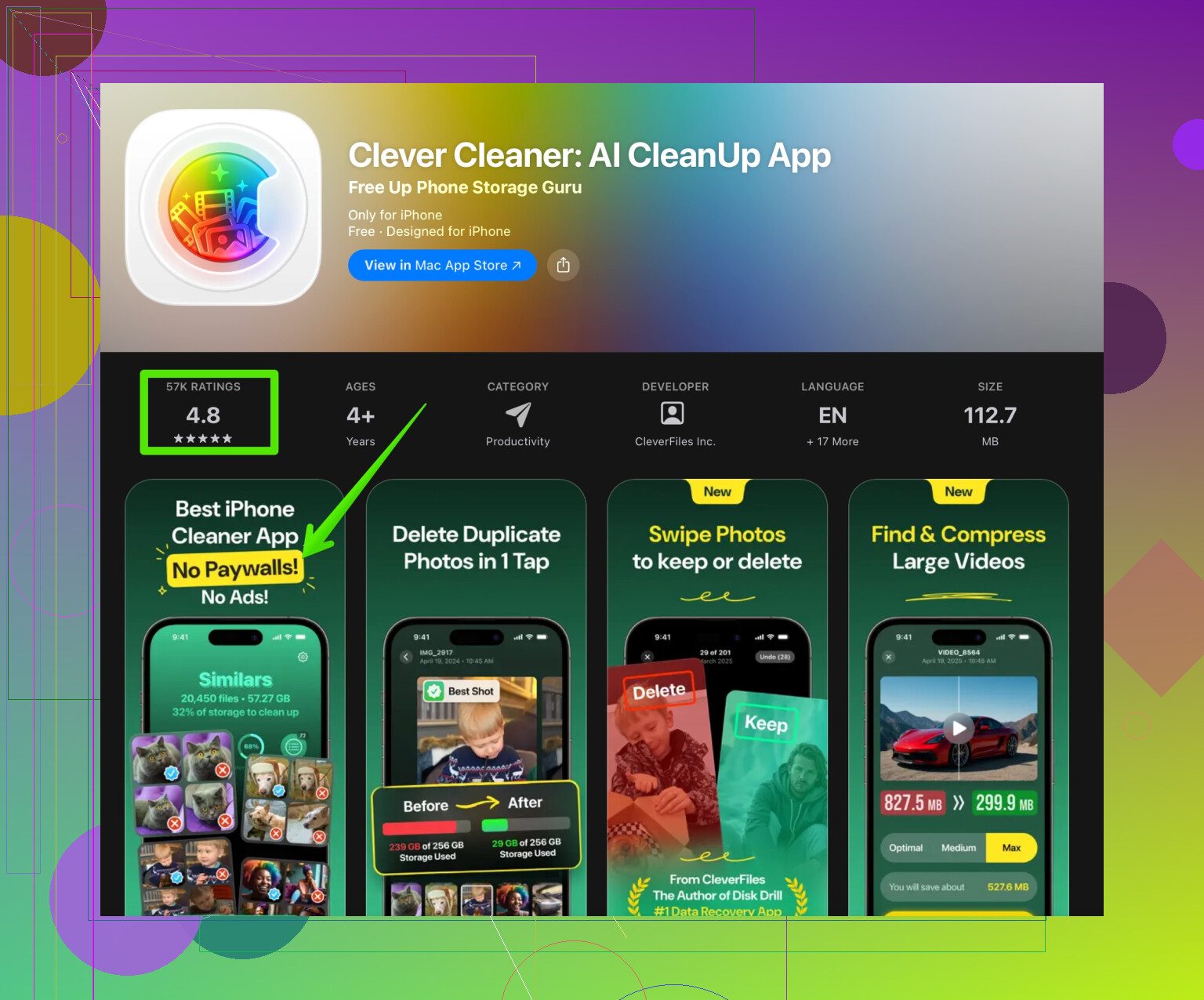
Une appli comme Clever Cleaner App aide à supprimer les photos en double, les grandes vidéos et autres fichiers inutiles pour que le téléphone paraisse plus léger et plus rapide.
Voici un lien direct avec plus d’infos :
nettoyer le stockage de votre iPhone avec Clever Cleaner App -
Réduire l’activité en arrière‑plan
• Réglages > Général > Actualisation en arrière‑plan > désactivez pour la plupart des apps.
• Réglages > Confidentialité et Sécurité > Services de localisation > mettez la plupart des apps sur Lorsque l’app est active ou Jamais.
• Désactivez les téléchargements automatiques pour les apps et mises à jour dans les réglages de l’App Store. -
Ajuster les réglages visuels
Ces changements allègent le CPU et le GPU.
• Réglages > Accessibilité > Mouvement > Réduire les animations activé.
• Réglages > Accessibilité > Affichage et taille du texte > Réduire la transparence activé.
• Désactivez Lecture automatique des aperçus vidéo dans l’App Store et certaines apps sociales. -
Vérifier Safari et le cache des apps
• Réglages > Safari > Effacer l’historique et les données de sites.
• Dans des apps comme Facebook, Instagram, TikTok, cherchez dans leurs réglages le cache ou stockage de médias et videz‑le.
Un cache volumineux ralentit le défilement et le chargement. -
Redémarrer et éviter le stockage presque plein
• Faites un redémarrage complet une fois par semaine. Cela nettoie les fichiers temporaires et les processus bloqués.
• Essayez de garder au moins 10 à 15 Go libres si votre modèle fait 64 ou 128 Go. -
Désactiver certaines fonctions système
• Réglages > Siri et recherche > désactivez Dis Siri si vous ne l’utilisez pas souvent.
• Désactivez les widgets inutiles sur l’écran d’accueil et l’écran Aujourd’hui.
• Réduisez le nombre de claviers actifs, y compris ceux de tiers. Ils ajoutent de la latence. -
Mettre iOS à jour, mais pas toujours vers la toute dernière version sur les très vieux modèles
• Si votre iPhone est tout en bas de la liste des appareils compatibles, la dernière version d’iOS peut parfois paraître plus lourde.
• Cherchez sur YouTube iOS X performance on iPhone Y avant de mettre à jour. Il existe des tests de vitesse avec temps d’ouverture des apps et pertes d’images. -
Vérifier les apps problématiques
• Si une seule app rame énormément alors que les autres fonctionnent correctement, c’est probablement l’app, pas le téléphone.
• Supprimez puis réinstallez les grosses apps sociales. Cela réinitialise leurs caches internes.
• Si l’écran d’accueil saccade, essayez de retirer les widgets lourds comme les grands widgets Photos ou News. -
Dernier recours : remise à zéro du système
Si rien ne fonctionne et que vous avez le temps :
• Sauvegardez avec iCloud ou iTunes/Finder.
• Réglages > Général > Transférer ou réinitialiser l’iPhone > Effacer contenu et réglages.
• Configurez comme un nouvel iPhone au lieu de restaurer toute la sauvegarde.
• Réinstallez manuellement uniquement les apps que vous utilisez réellement.
Cette étape de configuration comme neuf a supprimé de grosses lenteurs sur plusieurs anciens iPhone dans ma famille. Cela demande un peu de travail, mais les performances ensuite se rapprochent beaucoup d’un appareil neuf, même avec la même batterie.
Mon ancien iPhone est devenu vraiment lent, mais l’état de la batterie est encore correct donc je préférerais ne pas le remplacer tout de suite. Les apps mettent longtemps à s’ouvrir, le changement d’écran rame, et même les tâches basiques paraissent poussives. Quels réglages, astuces de nettoyage ou réglages cachés d’iOS peuvent accélérer un vieux iPhone sans changer la batterie ?
@chasseurdetoiles a déjà couvert les classiques comme le stockage, les effets visuels et le nettoyage général. Je dirais même que, sur des iPhone vraiment anciens, les déchets logiciels et l’âge de l’installation posent plus de problèmes que le stockage en lui‑même, donc voici d’autres angles qui ne répètent pas simplement sa liste :
- Vérifier si iOS bride le processeur
Apple continue de ralentir discrètement les téléphones quand il estime que la batterie ne peut plus fournir la puissance de pointe, même quand “État de la batterie” semble correct.
- Allez dans Réglages > Batterie > État de la batterie et charge.
- Si vous voyez “La gestion des performances a été appliquée”, cela signifie que le téléphone se ralentit volontairement.
- Vous pouvez la désactiver ici, mais si l’iPhone commence ensuite à s’éteindre tout seul, alors oui, la batterie est bien en cause. Ça vaut tout de même le coup d’essayer pour voir si les performances s’améliorent.
- Supprimer les claviers et langues inutiles
Pas seulement les claviers supplémentaires, mais aussi :
- Réglages > Général > Clavier
- Désactivez “Ponctuation intelligente”, “Prédiction” et “Correction” si vous n’y tenez pas. Chacune de ces options ajoute un traitement à chaque frappe dans tout le système.
- Retirez les langues en trop dans Réglages > Général > Langue et région. Avoir plusieurs environnements linguistiques peut ajouter un peu de latence dans certaines apps, surtout sur du vieux matériel.
- Désactiver l’analyse et le pistage en arrière‑plan
Ce sont des fuites de performances discrètes que presque personne ne touche :
- Réglages > Confidentialité et sécurité > Analyses et améliorations
- Désactivez “Partager les analyses de l’iPhone” et tous les autres envois de rapports.
- Réglages > Confidentialité et sécurité > Suivi
- Désactivez “Autoriser les demandes de suivi des apps”.
Moins de suivi et d’analyses, c’est moins de tâches en arrière‑plan et de pics d’activité.
- Désactivez “Autoriser les demandes de suivi des apps”.
- Dompter agressivement les notifications
Les notifications réveillent sans cesse CPU et GPU. Sur un ancien appareil, cela finit par peser lourd.
- Réglages > Notifications
- Coupez totalement les notifications pour tout ce qui n’est pas messages, appels, agenda ou vraiment essentiel.
- Évitez “Style de bannière : Persistante” et les aperçus sophistiqués quand c’est possible.
Vous verrez à quel point le téléphone paraît plus réactif quand il ne se réveille pas en permanence pour des alertes inutiles.
- Alléger la recherche Spotlight
L’indexation Spotlight peut ralentir les vieux iPhone, surtout si vous avez des années de messages et de mails.
- Réglages > Siri et recherche
- Faites défiler et désactivez “Afficher dans la recherche”, “Afficher le contenu dans la recherche” et “Afficher sur l’écran d’accueil” pour les apps dans lesquelles vous ne recherchez jamais.
Les apps pleines de messages (Mail, Messages, WhatsApp) sont de gros coupables.
- Faites défiler et désactivez “Afficher dans la recherche”, “Afficher le contenu dans la recherche” et “Afficher sur l’écran d’accueil” pour les apps dans lesquelles vous ne recherchez jamais.
- Libérer la RAM proprement
Il ne s’agit pas de ces fausses apps de “nettoyage de RAM”. Mais vous pouvez forcer iOS à vider pas mal de choses avec une astuce :
- Appuyez et relâchez Volume +, puis Volume –, puis maintenez le bouton latéral jusqu’à l’apparition du curseur d’extinction.
- Ignorez le curseur et continuez de maintenir le bouton latéral jusqu’à ce que l’écran devienne noir et que le logo Apple apparaisse.
C’est un redémarrage forcé qui peut être plus efficace qu’une simple extinction si l’interface est lente à cause de processus qui tournent depuis trop longtemps.
- Mieux contrôler widgets et éléments “vivants”
Je pense que @chasseurdetoiles sous‑estime un peu à quel point certains widgets peuvent être lourds.
- Supprimez les widgets Photos, News, Météo et les gros widgets tiers de l’écran d’accueil et de l’écran verrouillé.
- Désactivez les Activités en direct (comme le suivi Uber, livraison de repas) dans Réglages > Face ID et code > “Autoriser l’accès en mode verrouillé” et dans les réglages de chaque app.
Des icônes statiques sont toujours plus légères que des cartes animées.
- Rendre iCloud et la synchronisation moins agressifs
Une synchronisation lourde peut donner l’impression que l’iPhone est englué, surtout sur un Wi‑Fi faible :
- Réglages > Votre nom > iCloud > iCloud Drive
- Désactivez les apps qui n’ont pas besoin de synchroniser leurs documents en permanence.
- Dans Photos, si vous utilisez Photos iCloud, évitez “Télécharger et conserver les originaux” sur les modèles à petit stockage. Cela peut étouffer les performances quand le téléphone jongle entre copies locales et cloud.
- Utiliser un vrai nettoyeur pour les médias encombrants
Si vous avez des années de photos, vidéos, médias WhatsApp, captures d’écran et autres bricoles, la photothèque elle‑même peut devenir lourde à gérer pour le système. C’est là qu’un nettoyeur dédié est vraiment utile.
Au lieu de tout traquer manuellement :
- Un outil comme Clever Cleaner App peut analyser les photos en double, les grosses vidéos, rafales et autres fichiers volumineux en une seule fois.
- Sur les appareils avec très peu de stockage, alléger ces déchets libère non seulement des Go, mais rend aussi l’ouverture de Photos, de la pellicule et des apps gourmandes en médias plus fluide.
Si vous voulez essayer, regardez ceci :
nettoyer le stockage de votre iPhone et booster les performances
- Utiliser “Configurer comme nouvel iPhone” intelligemment, sans tout raser
Je suis d’accord avec @chasseurdetoiles : repartir de zéro est puissant, mais ce n’est pas nécessaire de jeter toute votre vie numérique. Une approche plus chirurgicale :
- Sauvegardez sur iCloud.
- Réinitialisez l’iPhone.
- Lors de la configuration, ne restaurez que Messages et Photos depuis iCloud, puis réinstallez les apps une par une, sans utiliser “Tout restaurer”.
Zappez les vieux jeux, les applis bancaires que vous n’ouvrez jamais et tous les services “au cas où”. Moins d’apps installées, c’est moins de processus en arrière‑plan, même si elles semblent inactives.
- Savoir quand iOS est vraiment le goulot d’étranglement
Parfois, la réalité est simple : même avec tout ça, la dernière version d’iOS d’Apple est trop lourde pour l’appareil le plus ancien qu’elle supporte.
- Si vous avez mis à jour et que le téléphone est devenu bien plus lent que sous la version précédente d’iOS, il n’y a pas de solution logicielle miracle. Apple ne permet pas la rétrogradation officielle.
Dans ce cas, le mieux est : garder l’iPhone le plus léger possible, couper tout ce qui est superflu, et l’utiliser surtout pour des apps légères. Traitez‑le comme un appareil “lite” au lieu d’en attendre le comportement d’un modèle récent.
Si vous ne testez que quelques points, commencez par :
- Désactiver la gestion des performances (si elle apparaît).
- Alléger Spotlight et les notifications.
- Faire un nettoyage en profondeur des médias avec un outil comme Clever Cleaner App.
- Puis, si c’est toujours catastrophique, appliquer la méthode “presque comme neuf” et être impitoyable sur les apps que vous réinstallez.
Vous pouvez éviter un remplacement de batterie pendant quelque temps, mais à un moment, le combo puce vieillissante + iOS de plus en plus lourd devient le vrai frein, plus que le pourcentage de santé de batterie.
Excellent angle complémentaire de @chasseurdetoiles et encore de @chasseurdetoiles dans la suite. Les deux insistent beaucoup sur les réglages système et une installation plus propre. Je vais l’aborder sous un angle un peu différent : traiter le téléphone comme un appareil matériel limité et adapter ton usage au matériel, plutôt que simplement activer plus d’options.
1. Choisir des versions « légères » des apps
Sur les vieux iPhone, le choix des apps compte plus qu’on ne le pense.
- Préfère les versions web dans Safari pour les apps lourdes (Facebook, Reddit, LinkedIn, certaines apps de banque) plutôt que leurs apps natives.
- Pour les mails, essaie Mail intégré plutôt que des clients tiers plus lourds.
- Pour les notes, Apple Notes est généralement plus léger que les apps de notes « tout en un » multiplateformes.
- Évite les navigateurs bourrés d’extensions ou de VPN intégrés. Safari est en général le plus efficace.
C’est là que je diverge un peu de l’idée qu’un système propre suffit. Si tu réinstalles les mêmes apps gonflées, tu replonges aussitôt le téléphone.
2. Changer ta façon de multitâcher
Les vieux iPhone n’aiment pas être traités comme des ordinateurs de bureau.
- Évite de passer très vite entre 4 ou 5 apps lourdes. Fais une chose, termine, reviens à l’écran d’accueil, puis ouvre l’app suivante.
- Ne force pas la fermeture de tout, tout le temps. iOS est optimisé pour garder quelques apps en mémoire. Tout balayer en permanence peut augmenter le travail du CPU, car chaque relance est « à froid ».
- Ce qui vaut la peine d’être forcé à quitter : toute app qui fait bégayer l’audio, rame beaucoup ou recharge sans arrêt le contenu. Ferme seulement celles‑là.
3. Garder un écran d’accueil ultra simple
Les widgets ont déjà été mentionnés, mais va plus loin :
- Utilise une ou deux pages d’accueil maximum.
- Garde uniquement tes 10 à 15 apps les plus utilisées sur la première page.
- Mets tout le reste dans quelques dossiers sur la deuxième page ou dans la Bibliothèque d’apps.
- Objectif : moins d’icônes et de « choix » visuels pour passer moins de temps à sauter partout et plus de temps dans une seule app.
Tu ne gagnes pas de puissance CPU brute, mais tu réduis la fréquence des transitions lentes et des chargements en arrière‑plan.
4. Habitudes avec l’appareil photo et les photos
Le pipeline photo est lourd sur les anciennes puces.
- Évite HDR et Live Photos sauf si tu en as vraiment besoin. Dans Appareil photo, coupe l’icône Live Photos et envisage de désactiver Smart HDR si ton modèle ou ta version d’iOS le permet.
- Filme en 1080p 30 fps, pas en 4K ni en 60 fps.
- Fais régulièrement du tri dans tes photos pour que Photos s’ouvre plus vite et que l’indexation soit plus légère.
C’est un bon cas d’usage pour un outil comme Clever Cleaner App, surtout si tu as des milliers de photos et vidéos.
Avantages de Clever Cleaner App :
- Trouve rapidement les doublons, les photos presque identiques et les vidéos énormes.
- Interface en général plus simple que de fouiller soi‑même dans « Récents » et les albums.
- Libérer plusieurs Go peut rendre Photos et la pellicule nettement plus réactifs sur un appareil saturé.
Inconvénients de Clever Cleaner App :
- Tu dois quand même vérifier manuellement les suppressions proposées ou tu risques de perdre des photos importantes.
- Toute app de nettoyage qui scanne les médias consommera CPU et batterie pendant l’analyse, donc lance‑la quand le téléphone est branché.
- Ça règle le gonflement du stockage et des médias, pas les limites fondamentales de la puce, donc n’attends pas de miracles si ton iPhone est déjà très ancien.
Bien utilisé, c’est un grand ménage ponctuel ou occasionnel, pas un outil à lancer tous les jours.
5. Réseau et « lenteur en ligne »
Une grande partie de ce qui ressemble à « téléphone lent » sur du vieux matériel est en fait « réseau + web moderne lent ».
- Dans les apps lourdes, désactive à l’avance la lecture automatique des vidéos ou des flux si l’option existe.
- Utilise le « Mode données faibles » dans les réglages Wi‑Fi et Données cellulaires si ta connexion est mauvaise. Ça peut réduire la synchro en arrière‑plan et le chargement de médias lourds qui étranglent les petits CPU.
- Si Safari semble lent, vide périodiquement les données de sites très lourds, pas tout ton historique.
6. Être stratégique avec les mises à jour
Je m’éloigne un peu ici du réflexe « toujours passer au dernier iOS ».
- Si ton vieux iPhone est déjà sur une version d’iOS stable et utilisable, sois prudent avant de sauter sur une grosse mise à jour dès sa sortie.
- Pour les modèles très anciens tout en bas de la liste de support, chaque grand iOS apporte quelques fonctions mais aussi plus de poids.
- Si tu as déjà mis à jour et que les performances se sont effondrées, le mieux est de l’alléger au maximum (peu d’apps, peu de widgets, notifications maîtrisées) plutôt que d’essayer de « régler » le nouvel OS pour qu’il ressemble à l’ancien.
7. Accepter un « changement de rôle » pour le téléphone
À un moment, aucune astuce, ni Clever Cleaner App ni tous les conseils de @chasseurdetoiles, ne lui rendra une vitesse de « nouveau téléphone ». Quand tu atteins ce point :
- Recycle‑le comme lecteur de musique, appareil de podcasts, télécommande domotique ou téléphone de voiture.
- Désinstalle tes apps les plus lourdes et garde seulement un noyau réduit et rapide.
Ce changement d’état d’esprit aide plus que de courir indéfiniment après de minuscules gains de performance.
En combinant : apps plus légères, flux de travail simplifiés, écrans d’accueil minimalistes, nettoyage des médias avec un outil comme Clever Cleaner App, et stratégie réaliste sur les mises à jour d’iOS, tu peux souvent tirer 6 à 18 mois d’usage correct supplémentaires d’un vieux iPhone sans toucher à la batterie.