J’essaie d’effacer les données de Facebook sur mon iPhone parce que l’application utilise beaucoup d’espace de stockage et semble toujours se souvenir d’anciennes recherches et de contenu mis en cache. Je ne sais pas si je dois décharger l’app, la supprimer, effacer les données du navigateur ou modifier les paramètres de Facebook. Quelle est la méthode la plus sûre pour supprimer le cache et les données de Facebook sans perdre mon compte ni des informations importantes ?
Si Facebook occupe une quantité étrange de stockage sur votre iPhone, la partie agaçante est qu’Apple ne vous donne pas de simple bouton clear cache pour cela. Vous pouvez en effacer une partie, mais la méthode compte.
Supprimer Facebook ne supprimera pas les éléments de votre compte
Vos publications, photos téléchargées, vidéos, amis, messages et données de compte sont stockés sur les serveurs de Facebook, pas uniquement sur votre téléphone. Ce qui est stocké localement, c’est surtout le cache : miniatures, morceaux de vidéos, scripts et autres fichiers temporaires que Facebook enregistre pour que l’app se charge plus vite.
Donc oui, effacer les données locales signifie que Facebook devra retélécharger certains éléments. Non, cela ne supprime pas vos photos ou publications téléchargées.
Le seul vrai nettoyage complet : supprimer et réinstaller
Allez dans Réglages > Général > Stockage iPhone > Facebook, puis choisissez Supprimer l’app.
Cela supprime l’app ainsi que ses Documents et données, là où se trouve généralement le cache local le plus volumineux. Après avoir réinstallé Facebook, vous devrez vous reconnecter, mais les données de votre compte reviendront depuis les serveurs de Facebook.
C’est la méthode qui efface réellement le cache plus profond. Si Facebook prend beaucoup de place, c’est généralement celle qui fait une différence visible.
Désinstaller l’app n’est pas la même chose
Depuis ce même écran Stockage iPhone, Désinstaller l’app supprime seulement l’application elle-même. Cela conserve Documents et données, donc la réinstallation vous garde généralement connecté.
Cela peut être utile si vous voulez simplement libérer un peu d’espace sans avoir à gérer la connexion, mais cela ne résoudra généralement pas un gros problème de stockage de Facebook, car la majeure partie des fichiers inutiles reste là.
Il y a aussi un petit cache de navigateur dans Facebook
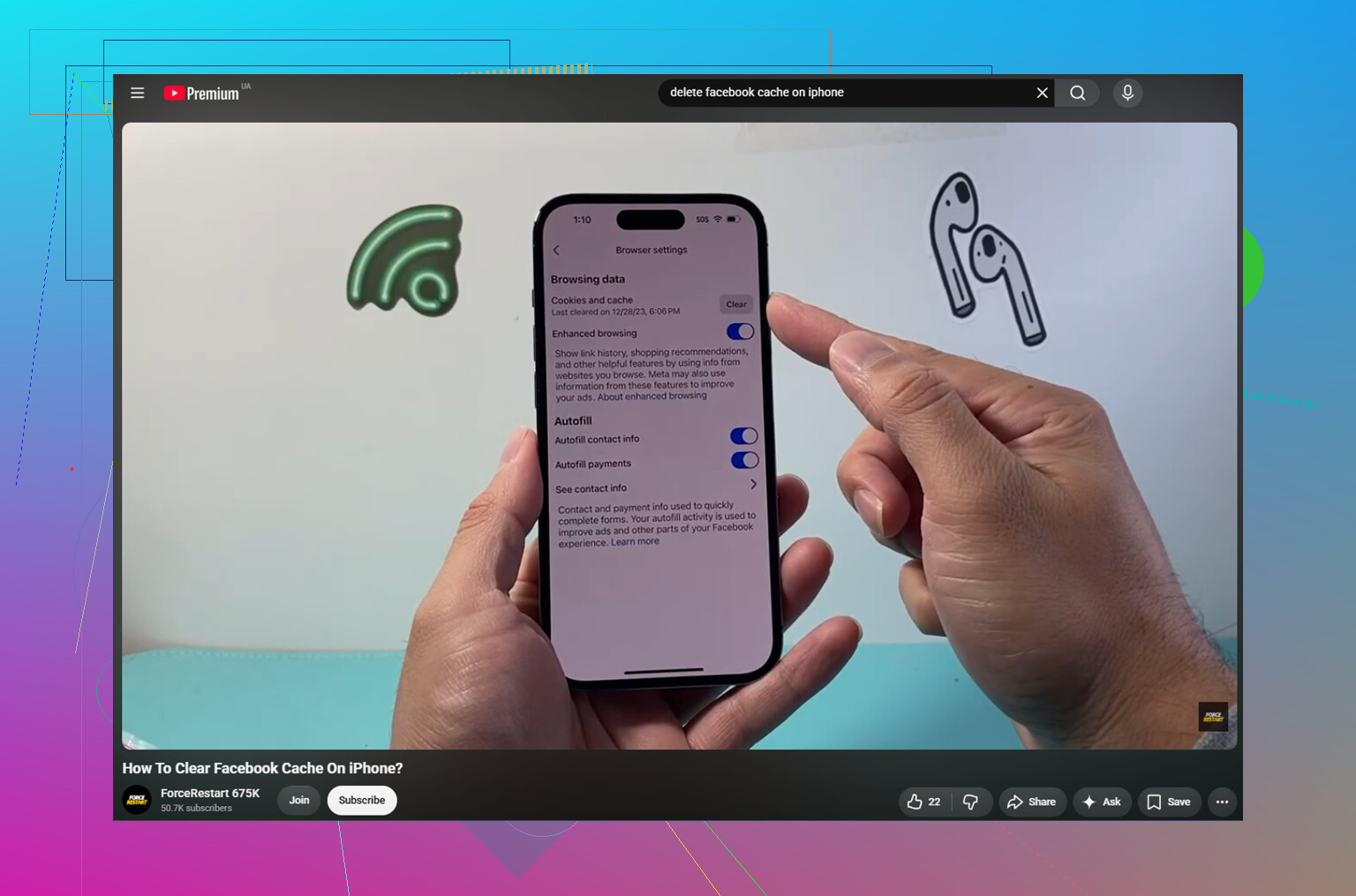
Dans l’app Facebook, allez dans Menu > Paramètres et confidentialité > Paramètres > Navigateur, puis touchez Effacer à côté de Cookies et cache.
Cela efface uniquement les données des sites web ouverts dans Facebook. Cela peut aider si les liens se comportent bizarrement ou se chargent lentement, mais ce n’est pas là que part la majeure partie du stockage.
Pour éviter qu’il se remplisse à nouveau trop vite
Désactivez la lecture automatique des vidéos dans les paramètres de Facebook, ou au moins réglez-la sur Wi-Fi uniquement. Les vidéos et les Reels sont généralement la principale raison pour laquelle le cache recommence à grossir juste après l’avoir vidé.
Et il regonflera à nouveau. C’est simplement ainsi que Facebook fonctionne. Faites défiler un moment, ouvrez des images, regardez des Reels, et l’app recommence à mettre en cache, souvent en un jour ou deux. Le cache existe pour rendre l’app plus rapide, donc Facebook continue de le reconstruire.
Le plus gros problème de stockage n’est généralement pas Facebook
Sur beaucoup d’iPhone, Facebook semble être le problème parce qu’il est visible dans les réglages de stockage, mais la photothèque est souvent bien pire. Les anciennes vidéos, les rafales, les photos qui se ressemblent en double et les captures d’écran que vous n’avez jamais revues peuvent prendre bien plus de place que l’app Facebook.
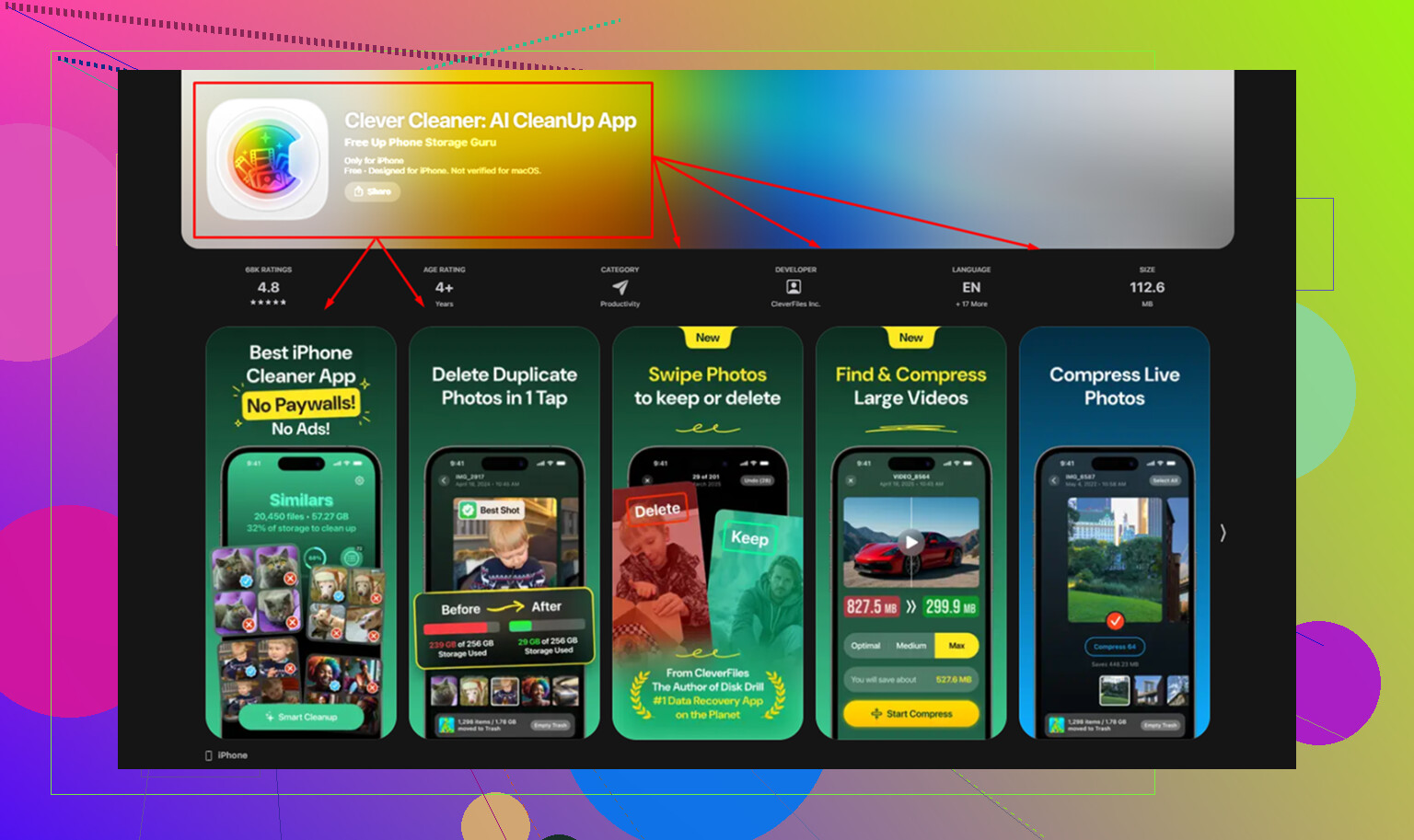
C’est là que Clever Cleaner est utile. Cela n’efface pas le cache Facebook, donc vous devrez quand même suivre les étapes manuelles ci-dessus pour cela. L’app se concentre plutôt sur la photothèque, et elle est gratuite, sans publicité ni abonnement.
L’onglet Heavies trie vos fichiers du plus volumineux au plus petit et affiche la taille exacte de chacun. Parfois, une seule ancienne vidéo 4K prend plus de place que Facebook lui-même.
L’onglet Similars regroupe les photos presque en double et choisit une meilleure prise, afin que vous puissiez supprimer plusieurs versions de la même image sans vérifier chacune manuellement.
Les captures d’écran affichent aussi leur taille de fichier avant que vous ne supprimiez quoi que ce soit, ce qui permet de voir plus facilement quand une pile d’anciennes captures d’écran s’est transformée en plusieurs gigaoctets.
Tout est traité sur l’appareil, sans rien téléverser vers l’extérieur.
Après avoir supprimé environ 10 Go de photos en double et d’anciennes vidéos, l’alerte de stockage a cessé de revenir, même si Facebook reconstruisait toujours son cache comme d’habitude.
Ne supprimez pas Facebook tant que vous n’êtes pas sûr de pouvoir vous reconnecter au compte. Vérifiez que vous connaissez le mot de passe, que vous avez accès à l’adresse e-mail ou au numéro de téléphone du compte, et que les codes de double authentification fonctionneront toujours. Beaucoup de personnes libèrent de l’espace sans problème, puis se retrouvent bloquées parce que l’application était le seul endroit où elles étaient encore connectées.
Je suis d’accord avec @mikeappsreviewer : supprimer puis réinstaller est la méthode la plus propre pour effacer les fichiers inutiles côté iPhone. Décharger l’app est surtout inutile pour cela, car cela conserve les données enregistrées. Mais je distinguerais les données de stockage de ce que Facebook mémorise. Réinstaller peut effacer les images en cache, les vidéos et les fichiers de l’application, mais cela n’effacera peut-être pas les éléments liés à votre compte Facebook, comme l’historique de recherche, les interactions récentes, les préférences publicitaires ou l’historique des connexions et des sessions. Ces éléments peuvent réapparaître parce qu’ils sont liés au compte, pas au téléphone.
Pour les anciennes recherches, ouvrez Facebook et supprimez-les depuis l’écran de recherche ou le journal d’activité, selon ce qui s’affiche exactement. Pour les sites web ouverts dans Facebook, effacez les cookies/le cache du navigateur intégré à l’application. Pour le stockage réel de l’iPhone, supprimez l’application depuis Stockage iPhone puis réinstallez-la. Si Safari est aussi concerné, effacez séparément les données des sites web de Safari, car Facebook dans Safari et l’application Facebook ne partagent pas un seul bouton pratique pour tout effacer.
Si vous utilisez Messenger séparément, effacez-le aussi, car la suppression de l’application Facebook ne nettoiera pas le stockage local de Messenger ni ses propres éléments récents de discussions/recherches. Je suis d’accord pour supprimer et réinstaller Facebook afin de vider le véritable cache de l’application, mais je vérifierais ensuite Réglages > Général > Stockage iPhone pour voir ce qui prend encore énormément de place. Parfois, les gens “réparent Facebook” et l’espace est en fait occupé par Messenger, Instagram, les données de sites web de Safari ou Photos. Le déchargement ne vaut la peine d’être utilisé que si vous êtes inquiet à l’idée de vous reconnecter et que vous voulez un premier essai à faible risque, mais pour une véritable réinitialisation des données Facebook sur iPhone, la suppression est la solution la plus propre.
Supprimer l’icône de l’écran d’accueil n’est pas la même chose que supprimer Facebook. Si vous faites un appui long sur l’application et choisissez seulement « Supprimer de l’écran d’accueil », l’application et ses données restent toujours sur le téléphone. Il faut choisir « Supprimer l’app », ou passer par Réglages > Général > Stockage iPhone > Facebook > Supprimer l’app si vous voulez que le stockage local de Facebook disparaisse.
Je suis d’accord avec les autres pour dire que décharger l’app n’est généralement pas le bon outil ici. Décharger, c’est plutôt comme ranger l’enveloppe de l’application tout en gardant sa valise pleine de données. Bien si vous avez juste besoin d’un tout petit peu d’espace, mauvais si le problème, c’est la valise. Après la réinstallation, attendez-vous à voir revenir certaines choses, car Facebook les resynchronise depuis votre compte, surtout les recherches, les suggestions et les éléments liés à l’activité. Le cache est stocké sur le téléphone. L’historique et les préférences sont souvent liés au compte.
Et ne vous attendez pas à ce qu’une appli de nettoyage efface les données privées de Facebook. iOS isole les applications, donc une autre appli ne peut pas simplement accéder à Facebook et vider son cache. Quelque chose comme Clever Cleaner peut aider si votre app Photos est la vraie gourmande en stockage, mais cela ne remplacera pas la suppression puis la réinstallation de Facebook. Pour Facebook lui-même, la réponse ennuyeuse reste la bonne : confirmez votre connexion, supprimez l’app, réinstallez-la, puis effacez la recherche et l’historique dans Facebook si c’est cette partie qui vous dérange.