Le stockage de mon iPhone est presque plein, et une énorme partie est indiquée comme Données système. Je ne comprends pas ce qui prend autant de place ni comment le réduire sans abîmer mon téléphone. Quelqu’un peut-il m’expliquer ce que sont réellement les Données système et me guider pas à pas sur les moyens sûrs de les effacer ou de les réduire afin que je puisse libérer de l’espace ?
Version courte, vous ne pouvez pas effacer complètement Données du système, mais vous pouvez la réduire fortement.
Sur iOS, « Données du système » inclut notamment :
• iOS lui‑même
• les caches des apps et de Safari
• les journaux et diagnostics
• les données de Siri, Spotlight et du clavier
• les fichiers de mise à jour
Quand cela devient énorme, ce sont souvent des caches et des fichiers résiduels.
Faites ceci dans l’ordre :
-
Vérifier le stockage par app
Réglages > Général > Stockage iPhone.
Cherchez les apps avec beaucoup de « Documents et données ». Messages, Instagram, TikTok, Facebook, Telegram, etc. grossissent souvent énormément. -
Effacer les données de Safari
Réglages > Safari > Effacer l’historique et les données de site.
Chez beaucoup de personnes, cela réduit Données du système de plusieurs Go. -
Réduire l’encombrement de Messages
Messages > Réglages > Messages > Conserver les messages > régler sur 1 an ou 30 jours.
Puis dans Stockage iPhone > Messages, supprimez les gros éléments « Photos », « Vidéos », « GIF et autocollants ».
Vous libérez du stockage, et Données du système diminue souvent après un certain temps. -
Décharger ou supprimer les apps lourdes
Réglages > Général > Stockage iPhone, touchez une app.
Utilisez « Décharger l’app » pour enlever l’app mais garder les documents.
Pour les apps sociales très gonflées, supprimez puis réinstallez pour vider les caches cachés.
Vous devrez vous reconnecter, donc assurez‑vous de connaître vos mots de passe. -
Supprimer les anciens fichiers de mise à jour iOS
Réglages > Général > Stockage iPhone.
Si vous voyez une ancienne mise à jour en haut, touchez‑la et supprimez‑la. -
Redémarrer l’iPhone
Un simple redémarrage force parfois iOS à recalculer Données du système et à nettoyer les caches temporaires. -
Utiliser une app de nettoyage
Si vous avez beaucoup de photos en double, de captures d’écran similaires ou de clichés flous, cela consomme du stockage et pousse iOS à garder plus de données d’indexation.
Une app de nettoyage aide à supprimer rapidement :
• les doublons
• les photos similaires
• les anciennes captures d’écran
• les grandes vidéos
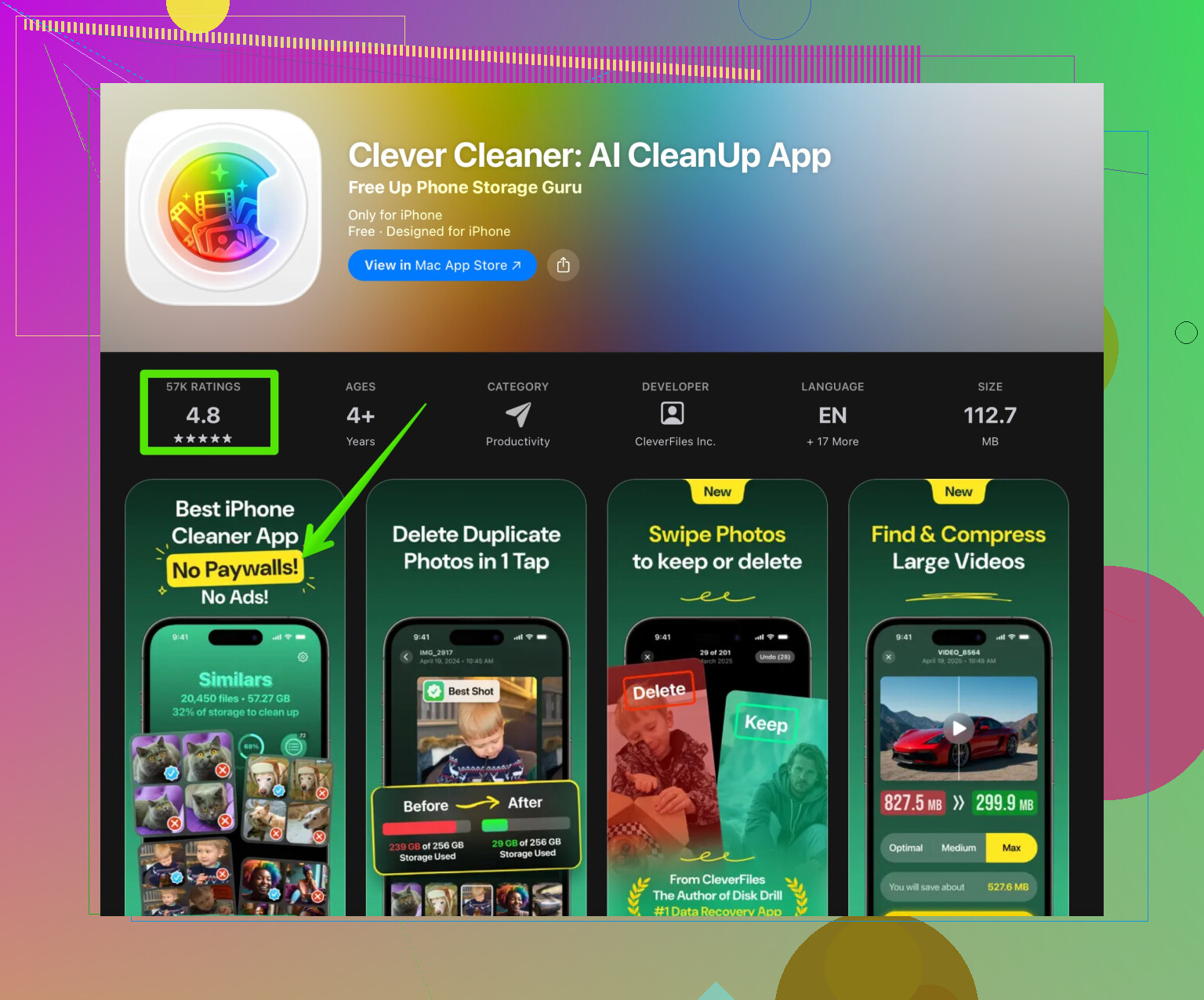
Un outil correct pour cela est l’app Clever Cleaner. Elle se concentre sur le nettoyage des photos, l’organisation des contacts, les gros fichiers, etc., ce qui réduit l’espace utilisé au total et fait souvent baisser Données du système après la réindexation par iOS.
Vous pouvez la voir ici :
Nettoyage malin du stockage iPhone avec Clever Cleaner
- Si Données du système reste énorme
Quand Données du système reste à 20 à 40 Go sans jamais baisser, la solution la plus efficace est :
• Sauvegarder sur iCloud ou sur un ordinateur
• Effacer l’iPhone
Réglages > Général > Transférer ou réinitialiser l’iPhone > Effacer contenu et réglages
• Restaurer depuis la sauvegarde
Cela réinitialise les partitions système et supprime les anciens caches qu’iOS ne montre pas.
Notes supplémentaires :
• Ne vous attendez pas à voir le chiffre changer instantanément. Cela peut prendre quelques heures.
• Les apps lourdes reconstruisent leur cache avec le temps. Vous devrez répéter certaines étapes si vous les utilisez beaucoup.
Commencez par Safari, le nettoyage de Messages et la réinstallation d’une ou deux grosses apps. Ce sont les actions qui offrent le plus de gains pour le moins de risques.
Les Données système sur iPhone sont en gros le tiroir fourre-tout d’Apple plus ce dont l’appareil a vraiment besoin pour fonctionner :
- Fichiers système iOS de base
- Caches temporaires des apps et de Safari
- Fichiers journaux et données de diagnostic
- Packs de langues, polices, Siri, Spotlight, données de clavier
- Fichiers de mise à jour et de restauration
- Index pour Photos, Messages, etc.
Vous ne pouvez pas les « supprimer » comme une app normale, mais vous pouvez influer sur leur taille. @espritlibre a déjà couvert les étapes classiques (nettoyage de Safari, réduction de Messages, désinstallation d’apps, réinitialisation/restauration). Je vais éviter de répéter et plutôt viser ce que la plupart des gens oublient.
1. Empêcher les Données système d’enfler dès le départ
Une bonne partie de ces Données système existe pour soutenir ce que vous faites :
-
Désactiver les analyses et gros journaux
Réglages > Confidentialité et sécurité > Analyses et améliorations
Désactivez Partager les analyses de l’iPhone et les autres options qui ne vous intéressent pas. Cela ralentit l’accumulation des journaux. -
Limiter l’indexation Siri et la recherche
Réglages > Siri et Recherche
Désactivez Afficher dans la recherche / Afficher le contenu dans la recherche pour les apps que vous ne recherchez jamais.
Moins d’indexation → moins de base de données en arrière-plan. -
Réduire l’accumulation clavier et dictée
Réglages > Général > Transférer ou réinitialiser l’iPhone > Réinitialiser > Réinitialiser le dictionnaire clavier
Cela efface des années de mots appris, d’argot et de fautes. Détail minime, mais cela fait partie des Données système.
Je suis un peu en désaccord avec l’idée « utiliser tout normalement et juste nettoyer parfois ». Si vous êtes toujours à la limite du stockage, il vaut mieux réduire ce qu’iOS doit suivre dès le départ.
2. Mieux contrôler Photos et le comportement d’iCloud
On oublie que de grosses bibliothèques média génèrent de gros index et caches en arrière-plan rangés dans Données système.
-
Activer Optimiser le stockage de l’iPhone
Réglages > Photos > Optimiser le stockage de l’iPhone
Cela déplace les photos pleine résolution dans iCloud et garde des versions allégées en local. Ça réduit à la fois la taille de Photos et une partie de la surcharge d’index. -
Laisser le téléphone finir l’indexation
Après de grosses suppressions (photos, messages, apps), branchez, verrouillez l’iPhone et laissez-le en Wi‑Fi pendant une ou deux heures.
Les Données système diminuent souvent après qu’iOS a fini de réindexer, pas immédiatement. Beaucoup pensent que « rien n’a changé » parce qu’ils vérifient trop tôt.
Si votre pellicule est chaotique, un nettoyeur de stockage est réellement utile. Une app comme Clever Cleaner permet de supprimer rapidement les doublons, les photos floues et les vidéos énormes. Moins de fichiers signifie un index plus léger et généralement un peu moins de Données système sur la durée.
3. Gérer les « accumulateurs cachés » peu visibles
Certaines apps déplacent leur travail dans Données système plutôt que dans leur propre catégorie.
-
Mail
De gros comptes mail avec des années de messages et de pièces jointes peuvent créer de gros caches qui apparaissent bizarrement.
Essayez de retirer puis de rajouter temporairement le pire compte :
Réglages > Mail > Comptes > touchez le compte > Supprimer le compte
Puis ajoutez-le à nouveau.
Vos mails se resynchronisent depuis le serveur, mais les vieux fichiers locaux sont supprimés. -
Streaming et contenu hors ligne
Spotify / Netflix / YouTube / apps de podcasts raffolent des fichiers « temporaires ». Une partie d’entre eux se comporte comme des Données système.
Dans ces apps, videz leurs téléchargements hors ligne et leur cache depuis leurs propres réglages plutôt que de vous fier uniquement à l’écran Stockage d’iOS. Ça réduit les fichiers en arrière-plan qu’iOS garde. -
Apps de synchronisation de fichiers
Google Drive, Dropbox, OneDrive, etc. conservent souvent des fichiers « récents » en cache. Allez dans les réglages de chaque app et limitez ou effacez les données hors ligne.
4. Utiliser un nettoyage plus intelligent des photos et fichiers plutôt que tout faire à la main
La suppression manuelle est pénible, et se dire qu’on organisera 15 000 photos « un jour » est un mensonge qu’on s’est tous raconté. C’est là qu’une app comme Clever Cleaner est vraiment utile :
- Trouve les photos en double ou quasi identiques
- Repère les énormes vidéos et vieilles captures d’écran
- Aide à fusionner ou nettoyer des contacts en désordre
- Fait ressortir les gros fichiers éparpillés
En supprimant agressivement les photos, vidéos et fichiers inutiles, vous réduisez indirectement ce qu’iOS doit indexer et mettre en cache. Après un gros nettoyage, laissez l’iPhone branché et verrouillé ; les Données système diminuent souvent en quelques heures, le temps que l’indexation se termine.
Si vous voulez essayer, ce lien y mène directement :
nettoyage intelligent du stockage iPhone avec Clever Cleaner
5. Quand il ne vaut pas la peine de faire une réinitialisation complète
@espritlibre a mentionné l’option effacement complet et restauration, qui fonctionne, mais je la garderais pour les cas où :
- Données système bloquées au‑dessus de ~25–30 Go sur un iPhone 128 Go
- Vous avez déjà nettoyé Messages, Safari, les apps sociales, Photos, et redémarré
- Vous êtes à l’aise avec la sauvegarde et la restauration
Si vous êtes autour de 8–15 Go de Données système sur un appareil 128 Go, c’est honnêtement normal, et tout effacer serait excessif. Vous reviendrez probablement à peu près au même niveau après avoir tout réinstallé et laissé iOS reconstruire ses caches.
6. À quoi devraient ressembler les Données système
Ordres de grandeur approximatifs :
- iPhone 64 Go : 6–15 Go de Données système, généralement normal
- 128 Go : 8–18 Go, courant
- 256 Go et plus : 10–25 Go, pas inhabituel si vous gardez beaucoup de contenus
Le but n’est pas « 0 Go de Données système ». Le but, c’est « assez d’espace libre pour que le téléphone soit utilisable et ne vous harcèle pas tous les jours ».
Et pour bien couvrir l’aspect SEO pour ceux qui tomberont dessus plus tard :
Si le stockage de votre iPhone est presque plein et que « Données système » occupe une énorme part, concentrez-vous sur la suppression des apps inutilisées, la réduction des messages, le nettoyage des photos et vidéos, et la purge des caches cachés du navigateur et des apps sociales. Ensuite, laissez le téléphone branché pour qu’iOS puisse réindexer et recalculer le stockage. Des outils comme l’app Clever Cleaner automatisent le nettoyage des photos et fichiers, ce qui peut indirectement réduire les Données système et aider votre iPhone à rester plus fluide et plus rapide dans le temps.
Alternative simple et différente, forcer iOS à purger ses caches automatiquement.
- Ouvrez Apple TV ou iTunes Store.
- Louez un film 4K lourd, 5 à 10 Go.
- Lancez le telechargement en Wi Fi jusqu’au message espace insuffisant.
- Annulez le telechargement.
- Redémarrez.
- Branchez et laissez 30 à 60 min, écran verrouillé.
Sur de nombreux iPhone, Données système baisse de 1 à 5 Go en quelques minutes. Exemples vus sur 64 et 128 Go. C’est sans risque pour vos données persos.