J’ai synchronisé des médias sur mon iPhone qui ne veulent pas se supprimer, même après avoir essayé les étapes habituelles dans Finder, iTunes et les réglages de stockage. Certaines chansons et vidéos apparaissent toujours et occupent de l’espace, et j’ai besoin d’aide pour comprendre comment supprimer complètement les médias synchronisés de mon iPhone sans perdre quoi que ce soit d’important.
Apple a compliqué cette appellation. « Synced Media » et « Synced Content » désignent la même catégorie, et je comprends pourquoi les gens les confondent. Le libellé a changé avec le temps, puis iTunes a disparu, puis les étiquettes de stockage ont commencé à paraître bizarres.
Ce que signifie contenu multimédia synchronisé sur iPhone, et pourquoi c est différent de votre photothèque normale
Sur iPhone, contenu multimédia synchronisé désigne généralement des éléments copiés depuis un Mac ou un PC, musique, films, séries TV et photos, via un câble ou une synchronisation Wi-Fi locale. C est une copie à sens unique. Votre ordinateur envoie les fichiers vers le téléphone.
C est différent de Photos iCloud. iCloud garde les appareils synchronisés dans les deux sens. Si vous supprimez une photo sur un appareil, cela se répercute ailleurs. Avec le contenu synchronisé, c est l ordinateur qui garde le contrôle. L iPhone conserve une copie. Donc si vous essayez de supprimer ces éléments sur le téléphone et que rien ne se passe, oui, c est normal. Il faut les supprimer depuis l ordinateur.
Pourquoi le contenu synchronisé semble soudain énorme
Après iOS 17, beaucoup de gens ont remarqué que les chiffres de stockage semblaient doublés. J ai vu des signalements où 20 Go de musique apparaissaient sous Musique, puis encore 20 Go sous Contenu synchronisé. On dirait que le téléphone stocke des fichiers en double. La plupart du temps, cela ne semble pas être un vrai stockage en double. Cela ressemble plutôt à un mauvais rapport de stockage.
Le problème, c est que le téléphone traite quand même ce mauvais chiffre comme s il comptait. Vous tombez donc dans le bazar habituel, les mises à jour d apps échouent, les téléchargements s arrêtent, les alertes de stockage système apparaissent, le téléphone se sent à l étroit même quand vos calculs disent que tout devrait aller.
Comment supprimer le contenu synchronisé maintenant qu iTunes a disparu
Apple a déplacé tout ça. Sur Mac, vous utilisez Finder. Sous Windows, vous utilisez l app Apple Devices.
Étapes sur Mac
- Branchez votre iPhone à votre Mac.
- Ouvrez Finder.
- Cliquez sur votre iPhone sous Emplacements.
- Ouvrez la section dont vous avez besoin, Musique, Photos, Films ou similaire.
- Désactivez l option de synchronisation, comme « Synchroniser les photos avec votre appareil ».
- Cliquez sur Appliquer.
Étapes sous Windows
- Installez Apple Devices depuis le Microsoft Store.
- Connectez l iPhone.
- Ouvrez le même type d onglets que sur Mac, puis supprimez les catégories synchronisées à cet endroit.
Si la méthode normale échoue, utilisez la solution du dossier vide
J ai vu cette méthode fonctionner quand la méthode par case à cocher laissait des déchets derrière elle.
- Créez un nouveau dossier vide sur votre bureau.
- Dans Finder ou Apple Devices, réglez la synchronisation des photos pour utiliser ce dossier vide.
- Cliquez sur Appliquer.
La suite est simple. L iPhone compare son ensemble de photos synchronisées au dossier vide, ne trouve aucun fichier correspondant, puis efface les copies synchronisées du téléphone. C est une petite astuce un peu bête, mais elle a tendance à supprimer les restes que la méthode normale laisse passer.
Est-il sûr de supprimer le contenu synchronisé
Oui. Vous supprimez les copies stockées sur l iPhone. Les originaux restent sur votre ordinateur. Donc si vous craignez de perdre les fichiers source, non, ils restent là où ils étaient.
Pourquoi votre téléphone semble encore lent après le nettoyage
C est cette partie qui perturbe les gens. Le contenu synchronisé peut faire partie du problème de stockage, même si ce n est souvent pas tout le problème. Je vois sans cesse le même encombrement supplémentaire, photos presque identiques, rafales que personne n a triées, vieilles vidéos 4K, captures d écran aléatoires datant d il y a des années. Les réglages de synchronisation ne touchent pas à la plupart de tout cela.
Quand le stockage de l iPhone devient trop serré, tout le système commence à dysfonctionner. Les tâches en arrière-plan ont moins d espace. Les fichiers temporaires s accumulent. Les apps ralentissent. Même si le contenu synchronisé était un problème, votre téléphone peut encore traîner jusqu à ce que le reste du tas soit nettoyé aussi.

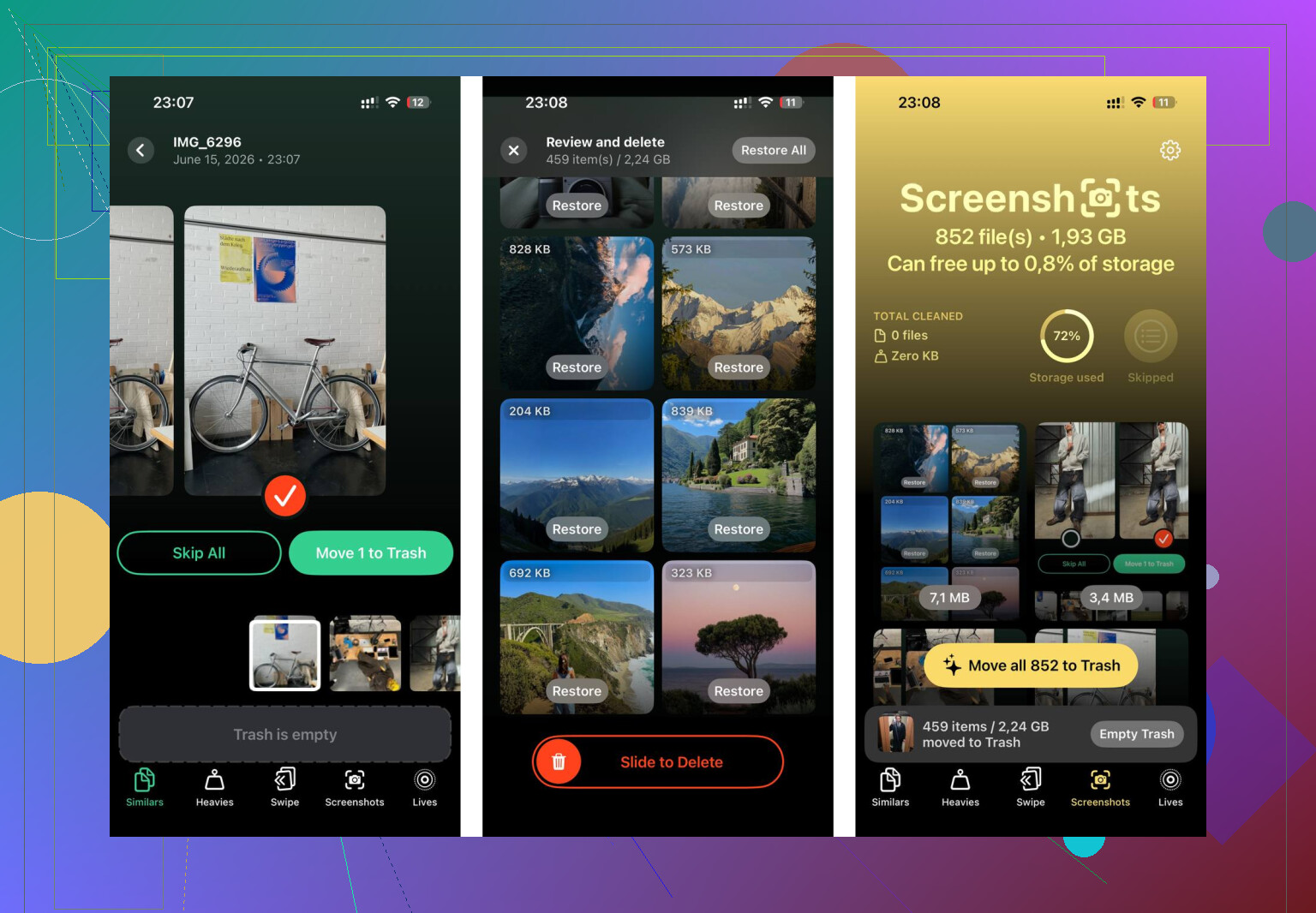
Après avoir supprimé le contenu synchronisé, j ai utilisé Clever Cleaner sur la photothèque et il a repéré ce que la suppression de la synchronisation ne touche pas. L onglet Screenshots affiche la taille des fichiers avant suppression, ce qui m a aidé plus que je ne l aurais cru. L onglet Heavies trie les fichiers du plus volumineux au plus petit, donc les pires mangeurs d espace apparaissent en premier. L onglet Similars regroupe les photos presque identiques et choisit une meilleure photo, ce qui réduit rapidement l encombrement des rafales. Le traitement reste sur l appareil.
Entre la suppression du contenu synchronisé dans Finder et le nettoyage du reste du bazar photo, environ 15 Go ont été récupérés et les ralentissements ont cessé.
Si Finder et les réglages de stockage ont déjà échoué, j’arrêterais de traiter cela comme un problème de suppression normal. C’est souvent un problème de base de données de synchronisation obsolète.
Quelques choses que j’essaierais, différentes de ce que @mikeappsreviewer a listé.
-
Désactivez toute synchronisation des médias, puis faites encore une synchronisation complète.
Beaucoup de gens décochent des éléments, puis déconnectent trop vite. Laissez le téléphone branché jusqu’à la fin de la synchronisation et jusqu’à ce que l’indicateur de chargement ait disparu. J’ai vu des chansons fantômes rester là si la session se termine trop tôt. -
Désactivez les fonctions de synchronisation d’Apple Music pendant une minute.
Réglages, Musique, désactivez Synchroniser la bibliothèque. Redémarrez. Si d’anciennes chansons synchronisées sont mélangées avec le cache de votre bibliothèque, cela force parfois iOS à reconstruire la liste. Ce n’est pas parfait, mais cela vaut le coup d’essayer. -
Réinitialisez le cache de la bibliothèque multimédia.
Réglages, Général, Transférer ou réinitialiser l’iPhone, Réinitialiser, Réinitialiser tous les réglages. Cela n’efface pas vos données, mais supprime les préférences système, les mots de passe Wi-Fi et certains déchets d’indexation multimédia. C’est agaçant, oui. Efficace, parfois oui aussi. -
Vérifiez si les fichiers sont seulement affichés et non réellement stockés.
Comparez le stockage de l’iPhone avant et après un redémarrage. Je ne suis pas tout à fait d’accord avec @mikeappsreviewer sur un point. Parfois, le bug de stockage est uniquement visuel, et l’espace n’est pas réellement bloqué à l’usage. Testez en enregistrant une grande vidéo ou en téléchargeant une application. Si l’espace libre continue de varier normalement, c’est un mauvais indicateur, pas des fichiers bloqués. -
Dernier recours, sauvegarde chiffrée, effacement, restauration.
C’est la solution quand la base de données de synchronisation est corrompue. Sauvegardez sur Mac ou PC avec le chiffrement activé, effacez l’iPhone, puis restaurez à partir de la sauvegarde. Cela prend du temps, mais cela supprime les entrées inutiles plus souvent que les solutions partielles.
Si le téléphone est toujours plein après la suppression des médias synchronisés, nettoyez aussi le désordre local dans vos photos. Clever Cleaner aide avec les captures d’écran, les doublons et les grandes vidéos. J’ai trouvé cela utile : Avis sur Clever Cleaner pour libérer rapidement de l’espace de stockage sur iPhone. Cela ne supprimera pas les médias synchronisés depuis un ordinateur, mais aide avec les autres éléments qui occupent de l’espace.