Le stockage de mon iPhone est complètement plein et je n’utilise pas iCloud. J’ai besoin de libérer de l’espace sans supprimer de photos, d’apps ou de messages, car j’ai encore besoin de tout sur mon téléphone. J’ai commencé à recevoir des avertissements de stockage plein, et maintenant certaines apps ne fonctionnent plus correctement. Que puis-je faire pour libérer de l’espace sur mon iPhone sans rien perdre ?
J’ai rencontré le même mur de « Stockage saturé » sur mon iPhone, et le plus agaçant, c’était de voir qu’il ne restait presque plus rien que j’étais prêt à supprimer. Il y a quelques solutions qui valent le coup d’être essayées avant de commencer à supprimer massivement des photos ou des apps dont vous avez encore besoin.
D’abord, vérifiez ce qui prend de la place
Ouvrez Réglages > Général > Stockage iPhone et attendez que la barre colorée finisse de se charger. Je ne passerais pas cette attente. Au début, j’ai supprimé des choses au hasard et je n’ai presque rien gagné parce que j’y allais à l’aveugle. Cet écran montre où part le stockage : photos, apps, données système, messages, etc. Si vous ne regardez pas ici en premier, vous avancez à l’aveugle.
Si vous n’utilisez pas iCloud
Un changement simple concerne le format de l’appareil photo. Allez dans Réglages > Appareil photo > Formats et passez à Haute efficacité. Les nouvelles photos seront enregistrées en HEIC au lieu de JPEG. La taille des fichiers baisse beaucoup alors que la qualité d’image reste suffisamment proche pour que je n’aie jamais remarqué de problème au quotidien. Cela ne réduira pas les anciennes photos, mais cela ralentit l’hémorragie de stockage.
Vérifiez aussi vos Live Photos. Les gens oublient que ce ne sont pas de simples images. Chacune enregistre aussi un court clip animé, donc elles prennent plus de place qu’une photo standard. J’en ai converti un bon nombre en photos fixes et j’ai récupéré plus d’espace que je ne l’aurais cru. Si votre photothèque est grande, cela s’accumule vite.
Décharger les apps est l’une des rares fonctions de l’iPhone que j’aurais aimé utiliser plus tôt
Retournez dans Réglages > Général > Stockage iPhone, ouvrez une app que vous utilisez à peine, puis touchez Décharger l’app. Cela supprime l’app elle-même, mais laisse vos documents, données enregistrées et informations de connexion intactes. L’icône reste en place. Quand vous en avez de nouveau besoin, une touche suffit pour la réinstaller. J’ai obtenu des résultats corrects avec d’anciens jeux, des apps de compagnies aériennes, d’hôtels et des apps de magasins que je n’ouvre qu’une fois tous les quelques mois. Certaines prenaient plusieurs gigaoctets sans vraie raison.
Si vous avez supprimé des choses et que le chiffre a à peine changé
C’est ce qui m’a piégé. Les photos que vous supprimez ne disparaissent pas tout de suite. Elles restent dans Supprimées récemment pendant 30 jours et continuent d’utiliser du stockage pendant tout ce temps. Donc si vous avez effacé 500 photos et vu presque aucune différence, allez dans Photos > Albums > Supprimées récemment et supprimez-les définitivement. C’est à ce moment-là que le stockage revient.
Quand le téléphone est tellement plein qu’il commence à fonctionner comme s’il était cassé
Redémarrez-le. Ça paraît idiot, mais ça m’a quand même aidé. iOS conserve des fichiers cache temporaires et parfois un redémarrage efface assez de déchets pour rendre le téléphone de nouveau utilisable. N’attendez pas une récupération énorme. J’ai vu de petits gains, mais quand le téléphone se figeait, même un petit peu comptait.
Pourquoi le nettoyage manuel devient vite pénible
Une fois que votre photothèque atteint des milliers d’éléments, faire ça à la main devient une corvée. Vous ratez des rafales, des images qui se ressemblent, d’énormes vidéos enfouies depuis des mois et des Live Photos dispersées partout. J’ai essayé de trier les miennes manuellement et j’ai abandonné assez vite.

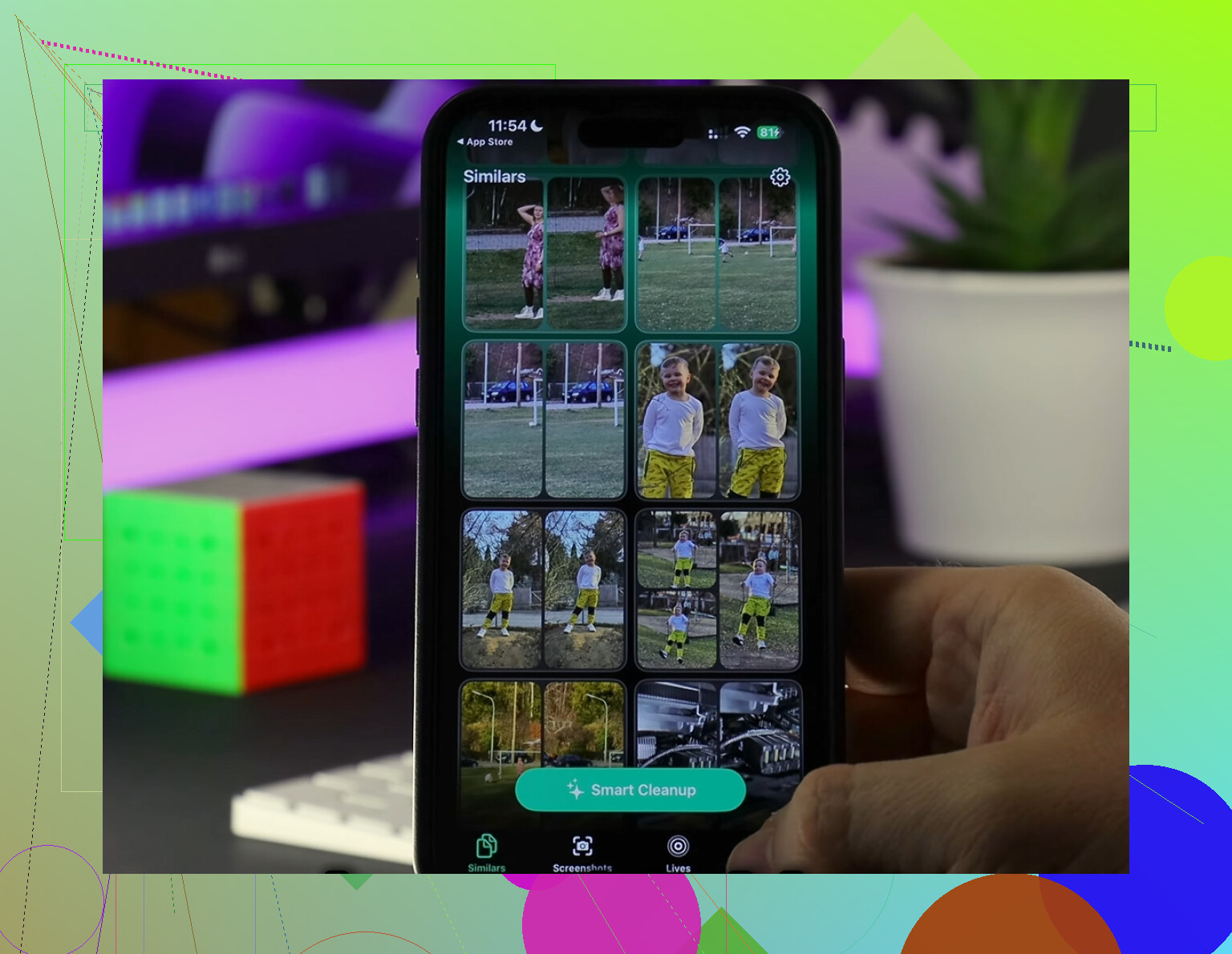
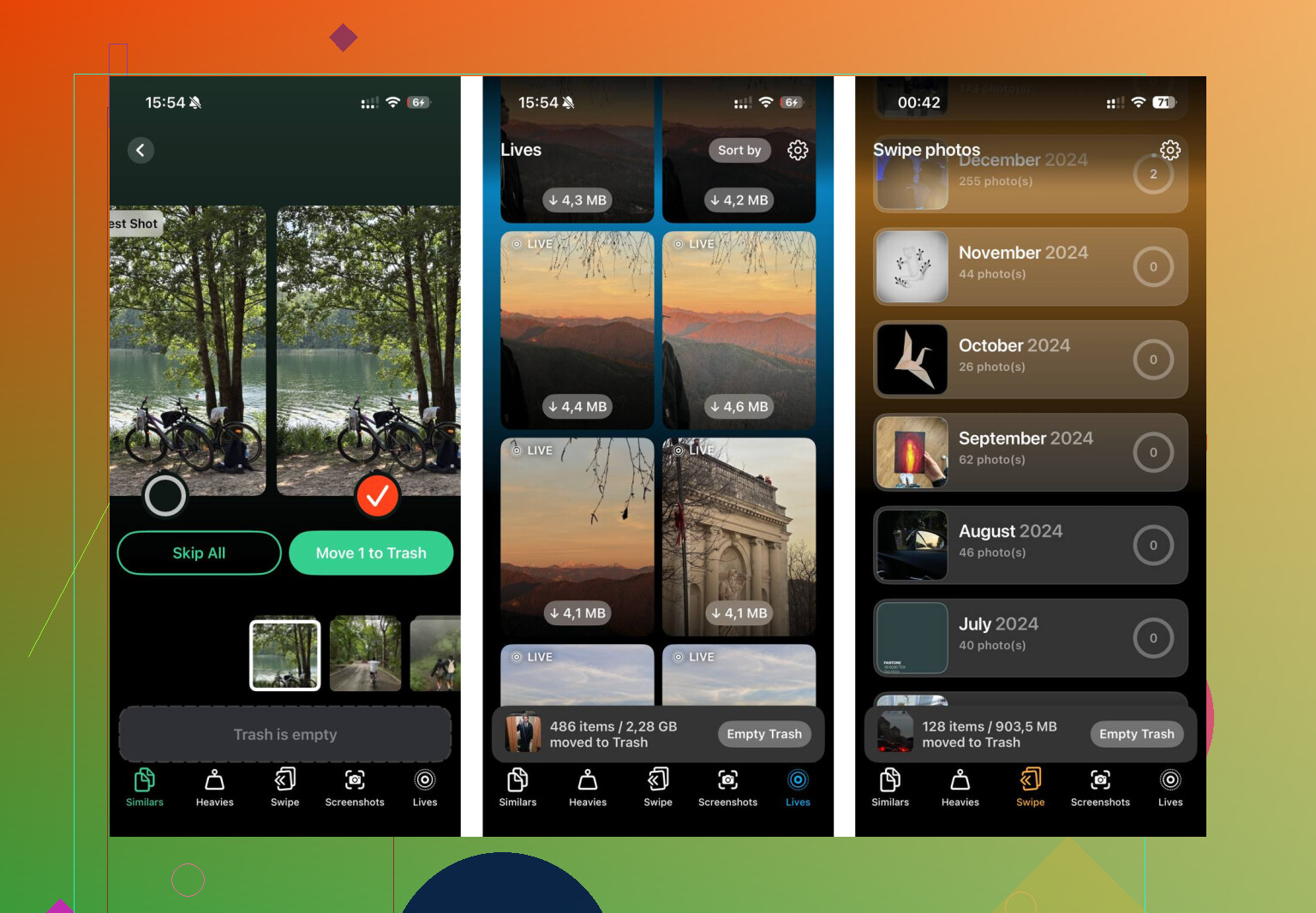
J’ai utilisé Clever Cleaner pour la partie pénible. Il a regroupé les photos presque identiques, mis en avant les plus gros fichiers en premier et facilité la conversion des Live Photos en images fixes. La section Heavies a été la vraie révélation pour moi. D’anciens clips en 4K et des enregistrements d’écran étaient là à prendre bien plus de place que je ne l’imaginais. La section Similars rassemblait les clichés presque identiques et choisissait la meilleure image de chaque série, ce qui faisait gagner du temps. L’outil Live Photo conservait l’image fixe et supprimait la partie animée. Sur mon téléphone, rien que ça a libéré quelques gigaoctets. D’après ce que j’ai vu, l’app fonctionne sur l’appareil et n’a envoyé ma photothèque nulle part.
Dernière chose que je vérifierais
Si les Données système semblent encore gonflées après tout ça, regardez vos apps sociales. Allez dans Réglages > Apps et vérifiez ce que stockent Instagram, TikTok et les apps similaires. Ces apps accumulent discrètement du cache. Dans bien des cas, la seule solution consiste à supprimer l’app puis à la réinstaller. Votre compte reste intact. Ce qui disparaît, c’est le bazar local stocké sur le téléphone.
Si vous refusez de supprimer quoi que ce soit, votre seule vraie option est de déplacer des éléments hors du téléphone, au moins temporairement. Le stockage de l’iPhone est fixe. iCloud n’est qu’une solution parmi d’autres, pas la seule.
Voici quelques choses que je ferais différemment de ce que @mikeappsreviewer a couvert :
-
Utilisez un ordinateur comme votre iCloud hors ligne.
Branchez votre iPhone à un Mac ou un PC et copiez les photos et vidéos. Sur Mac, utilisez Transfert d’images ou Photos. Sous Windows, utilisez le dossier DCIM dans l’Explorateur de fichiers. Si vous voulez tout conserver, stockez d’abord tout là, puis laissez-en aussi une copie sur un disque externe. Si vous vérifiez les copies, vous avez une sauvegarde sûre en dehors du téléphone. -
Utilisez une clé USB conçue pour l’iPhone.
Une clé USB Lightning ou USB-C fonctionne bien si votre téléphone est trop plein pour un usage normal. Enregistrez les gros fichiers vidéo et les lots de photos dans Fichiers. C’est l’un des rares moyens de libérer de l’espace sans payer tous les mois. -
Vérifiez les médias téléchargés dans les applications.
Spotify, Netflix, YouTube, Podcasts, Audible, Google Maps et WhatsApp stockent souvent des gigaoctets hors ligne. Supprimer les téléchargements depuis l’application ne supprime pas votre compte ni vos messages. Cela supprime les copies locales. Pour beaucoup de gens, c’est la solution la plus rapide. -
Safari est discret.
Réglages > Safari > Effacer l’historique et les données de site. Si Safari accumule des données de sites depuis des années, cela libère parfois une bonne quantité d’espace. Même idée pour Chrome, Firefox et Reddit. -
Les pièces jointes Mail s’accumulent.
Si vous utilisez l’app Mail, les grosses pièces jointes et les boîtes mail synchronisées consomment du stockage. Supprimer puis rajouter le compte mail efface souvent les anciennes données locales.
Je ne suis pas tout à fait d’accord avec le conseil de le redémarrer. Cela aide pour les ralentissements. Cela rend rarement un espace de stockage significatif.
Si le tri des photos est le principal problème, Clever Cleaner est utile pour trouver plus rapidement les grosses vidéos et les doublons encombrants. La page App Store est ici, nettoyer le stockage de l’iPhone avec Clever Cleaner.
Version courte, si vous gardez tout sur l’appareil pour toujours, il n’y a pas de bouton secret de stockage supplémentaire dans iOS. Il vous faut un stockage hors appareil, un nettoyage des téléchargements d’apps ou un nettoyage du cache local. C’est la dure vérité.
Si vous voulez dire littéralement sans supprimer une seule chose du téléphone, alors non, le stockage de l’iPhone ne fonctionne pas comme une magie de RAM extensible. Je ne suis pas vraiment d’accord avec l’idée qu’il reste beaucoup de solutions cachées une fois que vous êtes absolument à zéro. En général, ce n’est pas le cas.
Ce qui peut fonctionner, sans perdre vos données :
- Mettez iOS à jour si vous avez du retard. Étrangement, certaines versions gèrent mieux le stockage système après l’installation. Vous aurez besoin d’un ordinateur si le téléphone est trop plein pour une mise à jour OTA.
- Désactivez la duplication des photos à l’avenir. Si vous utilisez HDR, Live Photos, ProRAW, 4K/60, ralenti, Cinématique, ces formats dévorent l’espace à une vitesse folle. Réduire les réglages de capture futurs aide à limiter les dégâts.
- Messages peut conserver d’énormes pièces jointes pour toujours. Je ne dis pas de supprimer les conversations. Je dis d’ouvrir un fil, de toucher le nom du contact, puis de regarder Photos/Liens/Documents. Parfois, une seule discussion cache secrètement 8 Go de vidéos.
- L’app Fichiers. Beaucoup de gens oublient les téléchargements locaux enregistrés dans “Sur mon iPhone”. PDF, ZIP, enregistrements, modifications, tous ces fichiers inutiles.
- Les projets Dictaphone, GarageBand, iMovie, CapCut sont des gourmands de stockage discrets.
Je vérifierais aussi ce que @mikeappsreviewer et @nachtschatten n’ont pas vraiment assez mis en avant : les sauvegardes locales sur un ordinateur. Ce n’est pas très glamour, mais c’est ce qui se rapproche le plus d’un stockage supplémentaire gratuit.
Si le tri des photos est le principal problème, Clever Cleaner est correct pour repérer rapidement les grosses vidéos, les doublons et les clichés similaires. Cela vaut aussi la peine de lire ce test de Clever Cleaner pour iPhone et guide de nettoyage.
Version courte : pas d’interrupteur secret, pas de réserve cachée. Soit vous nettoyez les caches/téléchargements, soit vous déplacez des éléments hors de l’appareil. C’est la vérité agaçante.
Un angle que les autres n’ont fait qu’effleurer : optimiser le téléphone lui-même pour qu’il puisse respirer assez longtemps afin de récupérer de l’espace.
Si le stockage est totalement saturé, j’essaierais d’abord un cycle de mise à jour/sauvegarde via un ordinateur avec Finder ou iTunes. Non pas parce que les mises à jour créent magiquement de l’espace de stockage, mais parce qu’une sauvegarde complète suivie d’une restauration réduit souvent des Données système gonflées plus efficacement qu’un nettoyage aléatoire d’apps. En fait, je ne suis pas tout à fait d’accord avec l’idée selon laquelle vider le cache est toujours le principal gain. Parfois, c’est iOS lui-même qui est en désordre.
Quelques endroits moins souvent mentionnés à vérifier :
- Téléchargements de l’app Livres, en particulier les PDF et les livres audio
- Bibliothèque locale Apple Music si Synchroniser la bibliothèque est désactivé
- Réglages Téléchargement automatique de l’app Podcasts
- Albums partagés et fichiers de rendu de photos modifiées
- Apps photo tierces stockant les originaux séparément de Photos
Vérifiez aussi si Décharger les apps inutilisées est activé automatiquement. Ce n’est pas vraiment une suppression au sens habituel puisque les données des apps restent.
Concernant les outils : Clever Cleaner est utile si votre blocage vient de la photothèque.
Avantages : analyse rapide, bon pour faire ressortir les grosses vidéos et les prises similaires, plus simple qu’un tri manuel.
Inconvénients : exige quand même votre validation pour le nettoyage, aide surtout pour l’encombrement multimédia, pas un remède au stockage système gonflé.
Donc je combinerais ce qu’ont dit @nachtschatten, @himmelsjager et @mikeappsreviewer avec une mesure plus forte : sauvegarde sur ordinateur, puis restauration à partir de la sauvegarde si les Données système sont absurdement élevées. C’est ce qui se rapproche le plus d’une « réinitialisation sans tout perdre ».