Le stockage de mon iPhone est complètement plein, et je reçois sans arrêt des avertissements indiquant que je n’ai plus d’espace. Je ne veux pas supprimer mes photos, mes applications ou mes messages, car j’utilise tout cela. J’ai besoin d’aide pour comprendre comment libérer ou augmenter le stockage de mon iPhone sans rien perdre d’important.
Je suis tombé dans le même bazar. L’alerte « Stockage saturé » continuait d’apparaître au pire moment, par exemple quand j’essayais de prendre une photo ou d’installer quelque chose dont j’avais besoin immédiatement. J’ai géré ça avec pas mal d’obstination parce que je ne voulais pas d’un autre prélèvement mensuel en plus.
Pour ce qui est de payer une seule fois pour avoir plus d’espace iCloud, Apple ne le propose pas comme ça. Le stockage iCloud est facturé mensuellement. Les forfaits courants sont 50 Go pour 0,99 $ et 200 Go pour 2,99 $. Il n’existe pas de mise à niveau unique pour iCloud lui-même. Si vous voulez un achat de stockage définitif, il faut plutôt regarder du côté du matériel, soit un iPhone avec plus de capacité, soit un disque externe à brancher sur votre téléphone. Des produits comme un SanDisk iXpand entrent dans cette catégorie. Vous y transférez vos photos et vidéos, puis vous les supprimez du téléphone.
Ce que les gens confondent souvent, c’est le stockage iCloud et le stockage de l’iPhone. iCloud est un espace en ligne. Le stockage de l’iPhone est l’espace physique à l’intérieur de l’appareil. Vous ne pouvez pas ajouter plus de gigaoctets internes au téléphone après l’achat. À la place, vous récupérez de l’espace que vous avez déjà payé.
Une bonne première étape est l’optimisation de Photos. Ouvrez Réglages > Photos, puis activez « Optimiser le stockage de l’iPhone ». Votre téléphone garde des versions plus légères sur l’appareil, tandis que les fichiers complets restent dans le cloud. Si votre limite gratuite de 5 Go sur iCloud est déjà atteinte et que vous ne voulez pas d’un forfait payant, déplacez d’abord vos sauvegardes ailleurs. Google Photos offre 15 Go gratuits. Dropbox offre 2 Go gratuits. Une fois vos fichiers sauvegardés là-bas, vous pouvez supprimer les originaux du téléphone avec moins de stress.
Un autre endroit où l’espace disparaît, c’est dans les données en cache et les fichiers système inutiles. Safari à lui seul peut accumuler une quantité absurde de données de sites web avec le temps. Allez dans Réglages > Apps > Safari > Avancé > Données des sites web, puis touchez « Supprimer toutes les données des sites web ». Je l’ai fait et j’ai récupéré plus d’espace que je ne l’aurais cru. Vérifiez aussi le stockage de l’iPhone et utilisez « Désinstaller l’app » pour les éléments que vous ouvrez rarement. Cette option supprime l’app elle-même mais conserve ses documents et ses données enregistrées, donc si vous la réinstallez plus tard, vous reprenez là où vous vous étiez arrêté.
J’ai compris que mon problème de stockage était passé en mode « il faut régler ça maintenant » quand le téléphone a commencé à ralentir. L’appareil photo mettait plus de temps à s’ouvrir. Les apps plantaient. Les petites tâches semblaient bizarrement lourdes. Un espace libre trop faible provoque ça sur les iPhone. Ils deviennent instables quand il ne reste pas assez de place pour le fonctionnement normal du système.
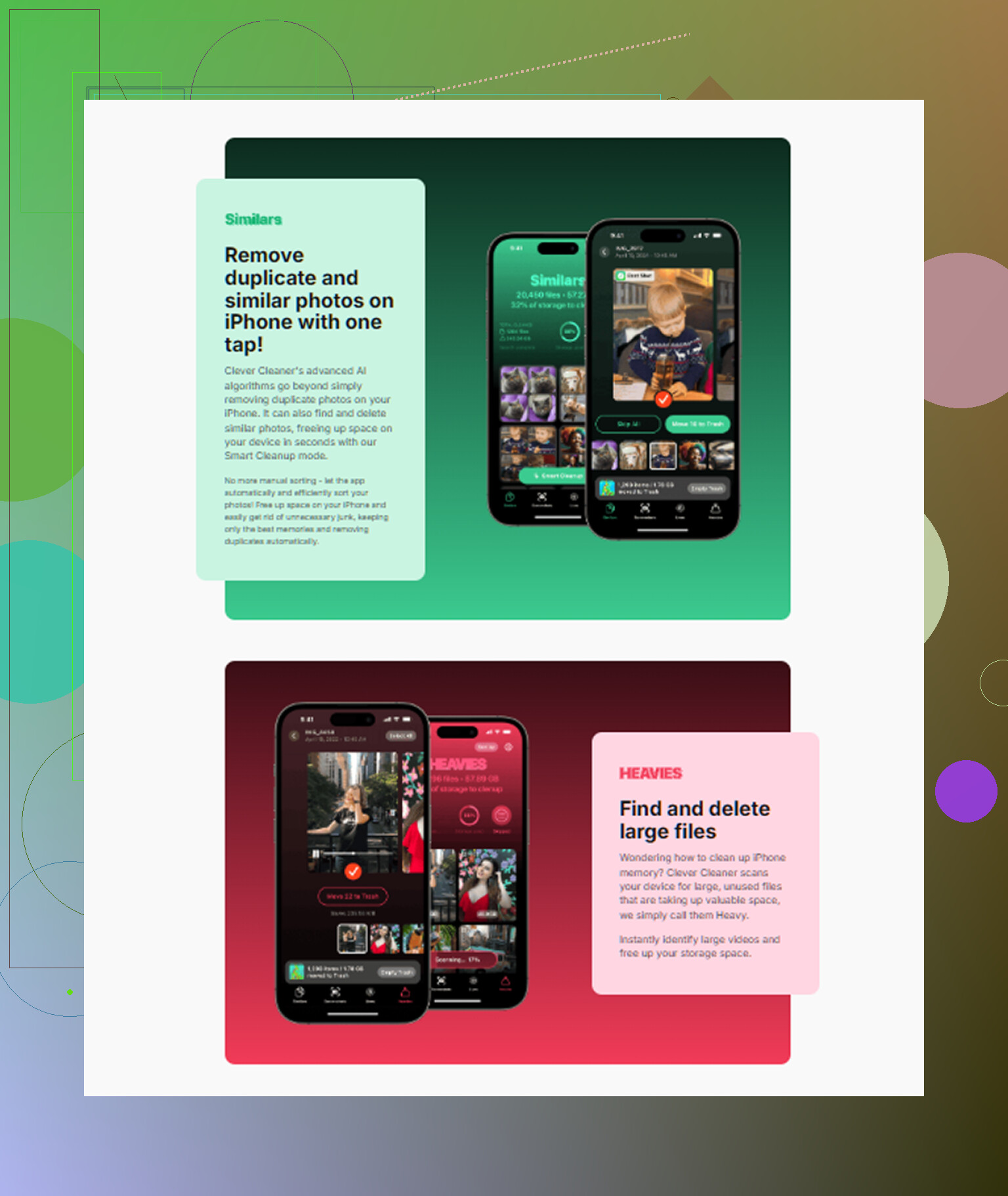
J’ai d’abord essayé la méthode manuelle. Des milliers de photos, des doublons, des captures d’écran floues, de vieilles vidéos dont j’avais oublié l’existence. C’était pénible. Au bout d’un moment, j’ai utilisé une app appelée Clever Cleaner, et dans mon cas, ça a réglé la partie agaçante du travail.

Je ne fais confiance à presque aucune app de nettoyage, donc je m’attendais à des absurdités. Celle-ci était gratuite quand je l’ai utilisée. Pas de pubs qui surgissent sous mon nez, pas de mur d’abonnement deux clics plus tard. La partie que j’ai trouvée utile était la section « Heavies ». Elle trie les médias par taille de fichier, ce qui a rendu le problème évident très vite. Quelques clips 4K pris au hasard engloutissaient des gigaoctets. Une vidéo oubliée prenait plus de place qu’un tas de photos réunies.
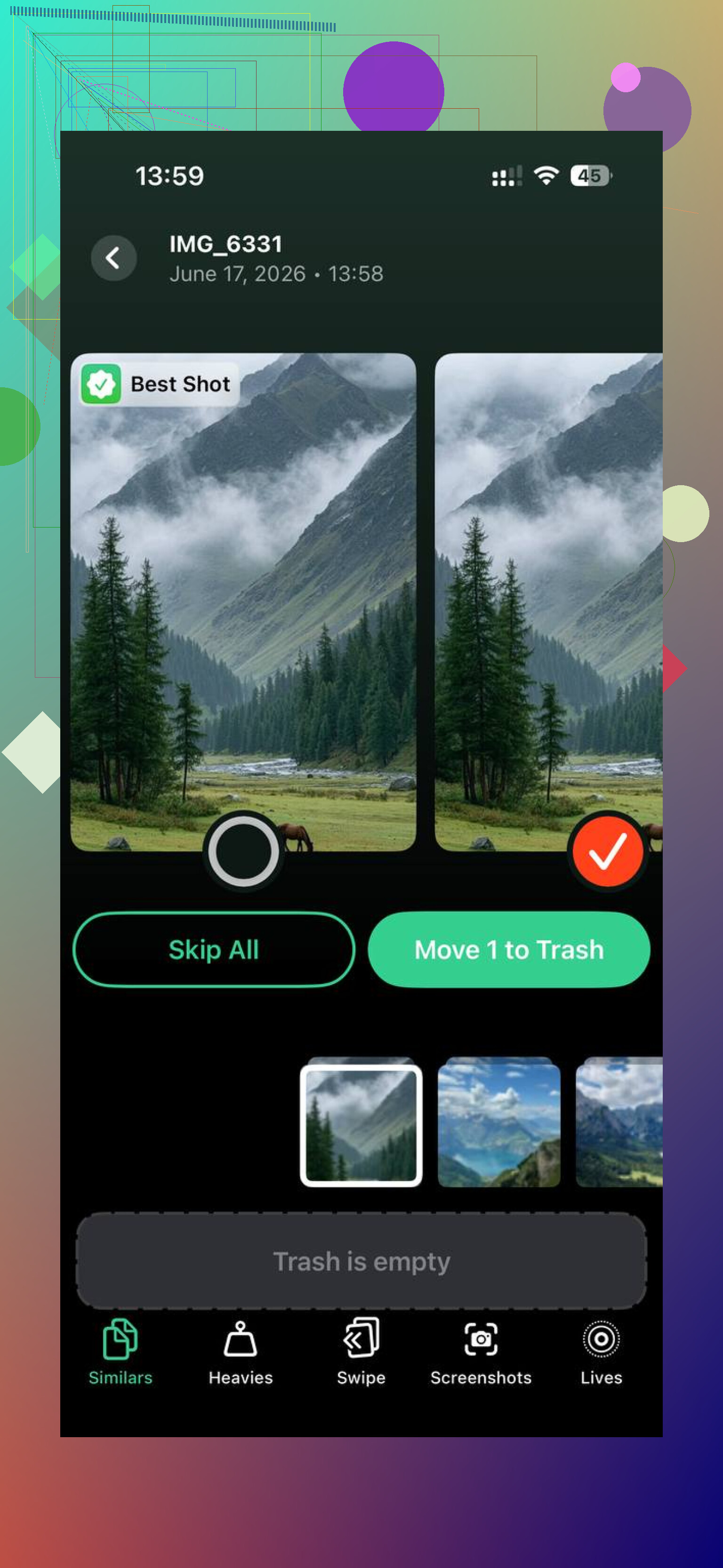
L’analyse des photos similaires m’a aidé aussi. Je prends plusieurs clichés de la même chose, puis je ne les trie jamais. L’app regroupait assez bien les images presque identiques pour que j’aille plus vite sans fixer ma photothèque pendant des heures. Elle affichait aussi clairement la taille des fichiers, y compris les captures d’écran, donc je savais ce que je supprimais et ce que je récupérais.
La raison principale pour laquelle je me suis senti à l’aise de l’utiliser était simple. Le traitement restait sur le téléphone. Ma photothèque n’était pas envoyée vers un serveur inconnu. Après avoir libéré environ 15 Go, les ralentissements se sont atténués tout de suite sur mon appareil. Si votre téléphone semble lent et que le stockage est au rouge, je commencerais par les étapes de nettoyage gratuites, puis j’utiliserais un nettoyeur local si la photothèque est trop désordonnée pour être triée à la main.
Vous n’obtenez pas plus de stockage interne sur iPhone après l’achat du téléphone. Cette partie est fixe. Donc les seules vraies options sont 1, déplacer des données hors du téléphone, 2, réduire l’espace utilisé par les copies locales, ou 3, ajouter un stockage externe.
Je suis d’accord avec @mikeappsreviewer sur le point iCloud. Apple ne vend pas de mise à niveau iCloud en achat unique. En revanche, je ne suis pas tout à fait d’accord avec l’idée de trop privilégier d’abord les forfaits cloud. Les frais mensuels de stockage s’accumulent vite si votre téléphone est plein surtout à cause des vidéos.
Essayez d’abord ces solutions moins souvent mentionnées.
Vérifiez Messages. Allez dans Réglages, Général, Stockage iPhone, Messages. Les pièces jointes volumineuses prennent souvent entre 5 Go et 20 Go à elles seules. Enregistrez-les ailleurs d’abord si vous en avez besoin.
Changez l’historique des messages sur 1 an au lieu de Toujours si les anciennes conversations sont énormes.
Supprimez la musique téléchargée, les podcasts et les vidéos hors ligne de Netflix, YouTube, Spotify, Disney+ et applications similaires. Les gens oublient ce genre de choses. J’ai déjà trouvé 18 Go dans les téléchargements. Sans blague.
Supprimez les anciennes sauvegardes d’iPhone ou d’iPad depuis les réglages de votre appareil si des données de sauvegarde locales traînent encore.
Utilisez un disque externe pour les photos et vidéos si vous refusez de supprimer quoi que ce soit. C’est ce qui se rapproche le plus de plus de stockage sans acheter un nouvel iPhone.
Si votre photothèque est le principal problème, Clever Cleaner vaut le détour pour trouver rapidement les photos en double, les grosses vidéos et les captures d’écran inutiles. Cette courte explication est plus claire que la plupart des démos d’application, voyez comment Clever Cleaner libère de l’espace de stockage sur iPhone en 30 secondes.
Si vous ne voulez absolument rien supprimer sur le téléphone lui-même, vos seules vraies options sont l’espace cloud, le stockage externe ou un nouvel iPhone. C’est un peu idiot, mais c’est comme ça qu’Apple l’a conçu.
Vous ne pouvez pas réellement ajouter du stockage interne à un iPhone après l’achat, donc sur ce point @mikeappsreviewer et @reveurdenuit ont raison. Là où je ne suis pas tout à fait d’accord, c’est avec l’idée que la seule vraie solution consiste à supprimer des choses ou à payer Apple pour toujours. Il existe un juste milieu.
Allez dans Réglages > Général > Stockage iPhone et cherchez les apps qui sont gonflées par leurs propres documents/données, pas par la taille de l’app elle-même. Certaines apps deviennent ridicules. Les apps sociales, les apps de retouche, même Mail peuvent accumuler des gigaoctets. Dans beaucoup de cas, supprimer puis réinstaller seulement cette app conserve votre compte/contenu dans le cloud, mais efface le cache inutile. C’est agaçant, oui. Efficace aussi.
Vérifiez aussi Mail. Si plusieurs comptes synchronisent des années de pièces jointes, cela seul peut devenir un gros consommateur de stockage sans que vous vous en rendiez compte. Même chose pour les dossiers de l’app Fichiers réglés sur “Sur mon iPhone”.
Si les photos sont le principal problème mais que vous ne voulez pas tout trier manuellement pour toujours, Clever Cleaner est probablement la solution la plus simple. Il aide à trouver les doublons, les vidéos énormes et les captures d’écran inutiles bien plus vite qu’iOS. Je ferais ça avant de payer pour un téléphone plus grand, honnêtement. Ce guide sur la meilleure app de nettoyage IA pour libérer le stockage de l’iPhone vaut aussi le détour.
En réalité, vos options sont : réduire les copies locales, vider les déchets des apps, utiliser un stockage externe/cloud, ou changer d’appareil. Apple ne laisse pas beaucoup de marge de manœuvre, ce qui leur ressemble bien, honnêtement.
Une chose sur laquelle je nuancerais un peu ce que disent @reveurdenuit, @mike34 et @mikeappsreviewer, c’est l’expression « sans rien supprimer ». Si vous voulez dire que littéralement rien n’est retiré du téléphone, alors non, il n’existe pas de réglage magique. Mais si vous voulez dire « sans perdre quoi que ce soit d’important », vous avez plus de marge de manœuvre que ce que les gens laissent entendre.
Une solution moins souvent évoquée consiste à reconstruire le stockage d’apps devenu volumineux. Certaines apps accumulent discrètement des fichiers inutiles qui n’apparaissent pas comme des téléchargements évidents. Les apps de messagerie, navigateurs, cartes, clients mail et réseaux sociaux peuvent grossir bien au-delà de leurs besoins réels. Dans Réglages > Général > Stockage iPhone, si une app semble absurdement volumineuse par rapport à ce qu’elle fait, supprimez-la puis réinstallez cette app. Ce n’est pas élégant, mais cela efface souvent les caches pendant que les données de votre compte reviennent après la reconnexion.
Vérifiez aussi Mémos vocaux, GarageBand, iMovie et les apps de retouche. Elles peuvent conserver des fichiers de projet, caches de rendu et exports longtemps après que vous les avez oubliés. Même chose pour l’app Fichiers avec les dossiers stockés sous Sur mon iPhone. Ce genre de contenu est facile à manquer parce qu’il paraît invisible comparé aux Photos.
Un autre aspect concerne le comportement des données système. Si Données système est énorme, un simple redémarrage de l’iPhone, une mise à jour d’iOS ou une synchronisation avec un Mac/Finder peuvent parfois réduire les fichiers temporaires inutiles. Ce n’est pas garanti, mais cela vaut le coup d’essayer avant de payer pour plus de stockage cloud.
Si votre problème vient surtout de l’encombrement des photos, Clever Cleaner est utile pour trouver rapidement les doublons, clichés similaires, vidéos géantes et piles de captures d’écran.
Avantages de Clever Cleaner
- analyse rapide
- permet de repérer facilement les gros médias
- évite de faire défiler manuellement sans fin
- utile pour nettoyer les doublons et quasi-doublons
Inconvénients de Clever Cleaner
- vous devez quand même vérifier les résultats
- toutes les photos similaires ne peuvent pas être supprimées sans risque
- ne crée pas de nouveau stockage interne, récupère seulement ce qui est gaspillé
- moins utile si votre problème de stockage vient surtout des données d’apps, pas des photos
Donc la vraie stratégie, c’est : réduire le volume caché des apps, vérifier les caches locaux de Fichiers et de projets, diminuer les fichiers inutiles du système, puis utiliser Clever Cleaner si votre pellicule est la principale responsable. Cela se rapproche davantage de « aucune vraie perte » que de supprimer en masse des éléments au hasard.