J’ai du mal à trouver ou à ouvrir mes fichiers OneDrive sur mon ordinateur. J’ai récemment ajouté des documents importants à OneDrive depuis mon téléphone, mais ils n’apparaissent pas sur mon PC. Quelles étapes dois-je suivre pour y accéder ? Tout conseil ou astuce de dépannage serait apprécié.
Comment j’ai galéré pour accéder à mes fichiers OneDrive sur un PC
Il y a quelque temps, j’étais plongé dans un projet et j’avais besoin de récupérer des docs bien tranquilles sur mon OneDrive depuis mon PC. Ça avait l’air simple jusqu’à ce que ça ne le soit plus (vraiment, il y a toujours ce moment de « euh, ils sont où mes fichiers ? »). Je me suis dit que j’allais expliquer comment j’ai finalement réussi, au cas où quelqu’un d’autre aurait un ordi d’un côté et le stress de l’autre.
La méthode sans chichi : récupérer ses fichiers OneDrive sur PC
- Ouvre l’Explorateur de fichiers (oui, ce truc que tu ignores sûrement pour Chrome).
- Dans le menu de gauche, cherche l’icône nuage bleue intitulée « OneDrive ».
- Clique dessus. Si tu n’es pas encore connecté, Windows va te le faire comprendre. Saisis les identifiants de ton compte Microsoft (celui utilisé pour OneDrive).
- Une fois connecté, tes dossiers OneDrive s’affichent à côté de tes « Téléchargements » ou « Documents » habituels.
- Les fichiers avec un pictogramme de nuage sont uniquement en ligne—double-clique dessus et Windows les télécharge. Ceux avec une coche sont déjà sur ton disque dur. Clique droit sur un dossier ou un fichier et choisis « Toujours conserver sur cet appareil » si tu veux qu’il reste là.
- Le glisser-déposer marche direct. Si tu veux copier des fichiers du PC vers OneDrive (ou inversement), fais-le simplement dans un sens ou dans l’autre.
Ça paraît basique, mais franchement, l’étape « se connecter avec le bon compte » embrouille plus de monde que tu imagines.
Pourquoi j’ai râlé sur les outils tiers (et, bizarrement, aimé l’un d’eux)
Honnêtement, ce qui est au-dessus marche pour la majorité des gens. Mais je vais être franc deux minutes : parfois, surtout si tu jongles entre plusieurs nuages (Dropbox, Google Drive, tous les autres que la DSI t’impose), ça devient le bazar. Les applis natives se marchent sur les pieds. Chercher un document devient de l’archéologie. Tu veux juste ouvrir tes fichiers sans passer mille connexions ou fenêtres.
Alors, par frustration et faute de place pour plus d’onglets, j’ai cherché une appli capable de regrouper tous mes nuages au même endroit. C’est là que je suis tombé sur cet outil Mac appelé CloudMounter. (Oui, sur Mac—si tu bosses sur plusieurs plateformes ou machines, c’est un vrai plus.) En gros, ça fait office de portier et branche OneDrive et les autres comptes cloud pour qu’ils apparaissent comme des disques classiques. Pas de connexion web embêtante, pas de synchronisation supplémentaire—juste les fichiers où tu t’y attends.
Capture d’écran pour illustrer :
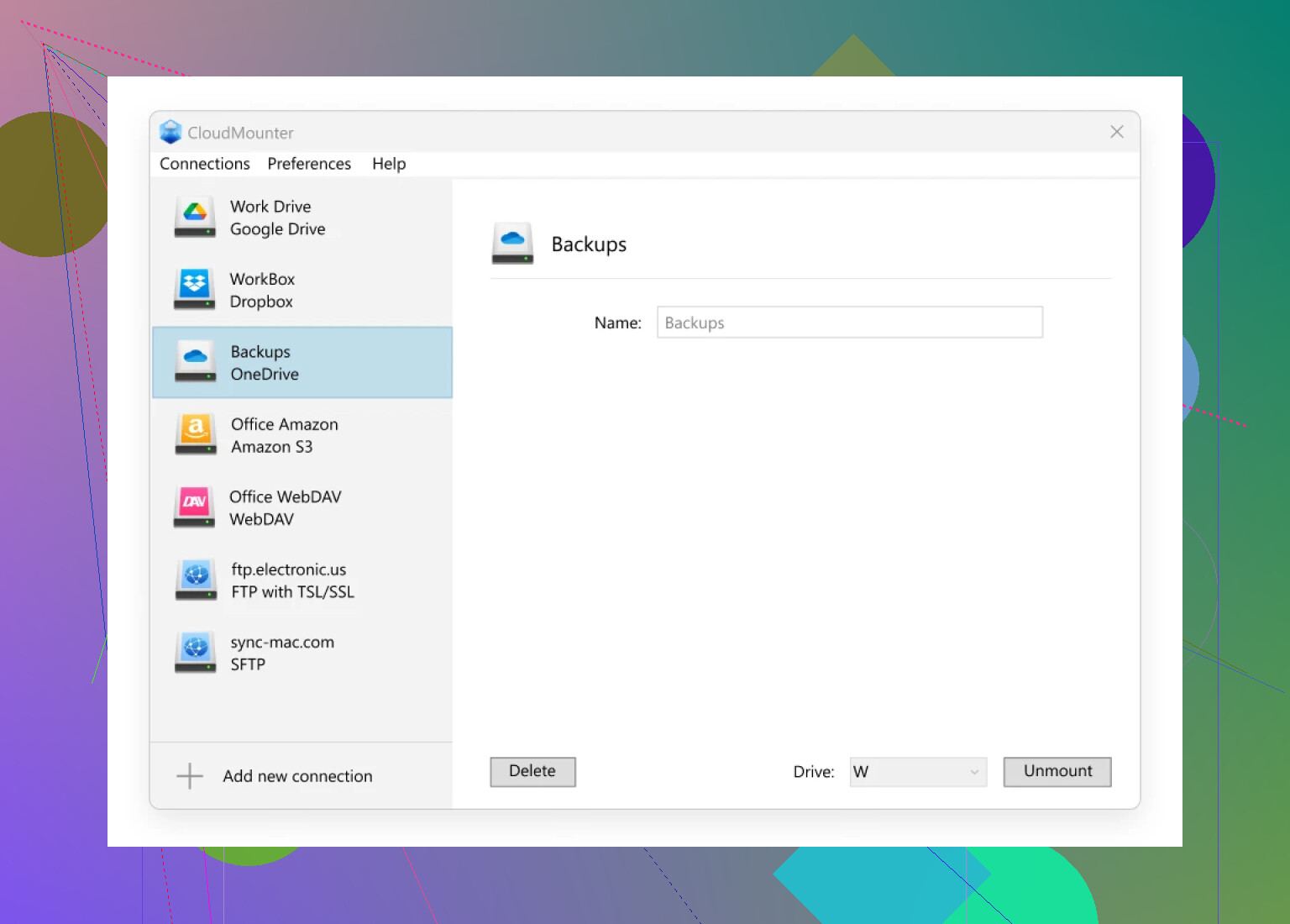
Ce n’est pas magique pour réparer tes galères OneDrive sur PC si tu n’es que sous Windows, mais si tu gères plusieurs nuages—surtout sur Mac—cette appli vaut le détour. Je partage ça pour ceux qui, comme moi, sont perdus dans une assiette de spaghettis de clouds et se demandent s’il n’y a pas plus simple.
En bref : Microsoft OneDrive sur PC ? Assez facile dès qu’on se connecte correctement et qu’on pige les icônes. Un pied sur Mac ou marre de devoir dompter tes nuages ? Il y a des logiciels pour ça. Je l’ai appris à la dure, mais bon, c’est pour ça qu’on échange des astuces sur les forums, non ?
Oui, écoute, @mikeappsreviewer a assez bien couvert les bases, mais franchement, OneDrive reste parfois pénible même si tu « fais tout bien ». Première chose à vérifier : ta connexion internet sur le PC est-elle stable ? Parce que OneDrive se fiche de tes envois depuis le mobile tant que ce n’est pas synchronisé — tu serais surpris de voir à quel point c’est souvent ça le problème. Aussi, je vois souvent des gens oublier de vérifier qu’ils sont bien connectés avec le MÊME compte Microsoft partout. Vérifie bien sur ton téléphone et ton PC (honnêtement, deux adresses e-mail avec un point et un chiffre peuvent se ressembler énormément en vitesse, ne me demande pas comment je le sais).
Si tu es connecté et que tu ne vois toujours pas tes fichiers :
- Il y a une petite icône de nuage près de l’horloge système (en bas à droite pour la plupart). Est-elle bleue, grise ou a-t-elle une croix rouge ? Clique dessus. Si ce n’est pas lancé, cherche “OneDrive” dans le menu Démarrer et ouvre-le. S’il « nécessite une attention », suis ses instructions (conflits, connexion, espace saturé, etc).
- Parfois, OneDrive fait juste la sieste. Fais un clic droit sur l’icône, va dans “Paramètres”, puis clique sur l’onglet “Compte” pour vérifier si tes dossiers sont toujours synchronisés. Si tes contenus ne sont pas dans la liste de synchronisation, ajoute-les.
- Ouvre l’Explorateur de fichiers > OneDrive. Le dossier peut simplement être caché à un endroit inattendu (Microsoft adore les structures de dossiers “intuitives” qui ne le sont pas).
- Toujours rien ? Va sur la version web (https://onedrive.live.com) dans ton navigateur. Si tes fichiers sont là mais pas sur le PC, il y a un souci de synchronisation — essaie de mettre en pause puis de reprendre, ou même « dissocier ce PC » (ça fait peur, mais tu ne perdras pas tes fichiers) et reconnecte-toi.
Concernant la passion de @mikeappsreviewer pour les outils Mac comme CloudMounter : je comprends l’intérêt si tu es sur plusieurs plateformes ou si tu veux tout monter comme un disque (dommage que Windows ne rende pas cela aussi simple nativement). Pas sûr que tout le monde ait besoin d’apps externes pour un usage courant — sauf si tu es vraiment accro au cloud et que tu passes sans arrêt entre Google Drive, Dropbox et OneDrive. Si c’est ton cirque, CloudMounter peut clairement démêler la parade de singes.
En résumé : vérifie la synchronisation, assure-toi que les comptes correspondent, et prépare-toi à un peu de cache-cache numérique — OneDrive adore ça. Si tu utilises plusieurs clouds (ou que tu détestes les manies de Microsoft), peut-être que CloudMounter est ton nouveau meilleur pote. Mais si ton but, c’est juste de retrouver la liste de courses d’hier soir ? Reste simple et ne te prends pas la tête.
OK, pas de langue de bois : OneDrive peut devenir une vraie plaie quand il fait des siennes avec la synchronisation entre appareils. Un grand merci à @mikeappsreviewer et @techchizkid pour avoir détaillé les étapes les plus “officielles”, mais parfois, même en cliquant partout où il faut, tes documents jouent les magiciens et disparaissent. Windows n’est pas toujours le plus coopératif avec le cloud—surtout si tu as des situations du genre fichiers hors ligne sur le téléphone/connexion en ligne sur le PC.
Voici ce que personne ne précise : parfois, les fichiers que tu télécharges depuis ton mobile avec les données mobiles ne se synchronisent sur le PC que si tu ouvres l’appli OneDrive sur ton téléphone et la forces à rafraîchir ! Sans blague, des fichiers restent parfois bloqués “en attente de téléversement”, bien planqués dans un purgatoire que seul Microsoft connaît. Donc, vérifie l’appli OneDrive sur ton téléphone—est-ce que ces documents importants ont bien fini de se télécharger, ou sont-ils secrètement coincés à 99% ? Rafraîchis l’appli, ferme et rouvre-la, fais tout ce qu’il faut.
Sur le PC, parfois l’icône du nuage bleu reste là à faire semblant d’être occupée. Clic droit > “Afficher en ligne”, et vérifie si les fichiers sont bien sur ton compte OneDrive en ligne. Si non : retourne sur le téléphone, règle l’envoi. Si oui : sur le PC, clic droit sur l’icône OneDrive > “Suspendre la synchronisation” quelques minutes, puis reprends. Ça peut relancer la machine.
Et, oui, si tu as plusieurs services cloud qui se battent sur la même machine (Dropbox, Google Drive, etc.), franchement, CloudMounter n’est plus réservé aux Macs. Ils ont une version Windows maintenant, alors si tu en as marre que Windows snobe tout ce qui ne vient pas de lui, ça peut vraiment valoir le coup. Ça rassemble tous tes clouds en un endroit facile à trouver—VRAIMENT pratique si tes fichiers sont dispersés dans tous les coins du cloud.
En résumé : ne fais jamais confiance à OneDrive avant d’avoir vérifié à la fois sur ton mobile et ton PC, lancé une synchronisation manuelle et confirmé via le web que tes fichiers sont bien là et accessibles. Et si tu vis dans le chaos des clouds, CloudMounter peut honnêtement te sauver la tête. Mais bon, si tu ne fais que téléverser un doc de temps en temps et qu’OneDrive te suffit, vérifie juste ton WiFi, redémarre ton PC (oui, je sais…), et parfois, il faut carrément tout réinitialiser et se reconnecter. ‘Ce n’est pas un bug, c’est une fonctionnalité’, dirait sûrement Microsoft.
Mettons de côté le conseil évident « utilisez simplement l’Explorateur de fichiers et vérifiez votre dossier OneDrive », puisque cela a été largement abordé par d’autres dans cette discussion. Le fait est que tout le système de synchronisation de OneDrive ressemble parfois plus à une machine de Rube Goldberg qu’à une solution cloud efficace. Ce n’est pas toujours aussi fluide que promis, surtout lorsque vous ajoutez un téléphone dans l’équation.
Voici ce qu’on ne mentionne pas assez : Windows peut aléatoirement « suspendre la synchronisation » en arrière-plan à cause de l’économiseur de batterie, des réseaux limités ou même de dates/heures inhabituelles. La méthode « Afficher en ligne » est très utile pour vérifier si vos documents sont bien dans le cloud, mais si vous restez bloqué indéfiniment sur « synchronisation en attente », ouvrez le Gestionnaire des tâches, terminez tous les processus OneDrive, puis relancez-le ; la moitié du temps, ça relance tout correctement. Aussi : activez puis désactivez « Fichiers à la demande » dans les paramètres OneDrive, cela débloque parfois les téléchargements récalcitrants.
À propos de CloudMounter — oui, d’autres l’ont cité comme solution (et, qu’on l’adore ou qu’on le déteste, ça vaut le coup d’essayer !) ; voici rapidement les pour et contre vus par quelqu’un qui jongle entre plusieurs clouds :
Avantages :
- Monte OneDrive, Google Drive, Dropbox, etc., sous forme de lecteurs natifs — fini la chasse dans les onglets du navigateur.
- Permet de déplacer des fichiers entre clouds sans les télécharger en local.
- Super pratique pour les utilisateurs multi-plateformes (Windows + Mac).
Inconvénients :
- Ce n’est pas gratuit et les fonctions avancées sont payantes.
- Légère latence lors de la navigation dans des contenus distants, surtout les gros fichiers.
- Rarement, peut perturber l’indexation de Windows, faussant les résultats de recherche.
Si vous n’utilisez que OneDrive, vous pouvez vous passer de CloudMounter. Mais si vous en avez assez que Windows protège jalousement son territoire et que votre vie ressemble à un mème sur la “spaghetti cloud”, cet outil justifie son prix — il ne fera toutefois pas de miracles si OneDrive lui-même ne synchronise pas correctement.
D’autres ont proposé des solutions pratiques ; sachez juste que si vous finissez par utiliser des utilitaires tiers comme CloudMounter, vous êtes loin d’être seul. Parfois, les propres outils de synchronisation de Microsoft ne suffisent tout simplement pas.