Le stockage de mon iPhone est complètement plein, et maintenant je ne peux pas installer la dernière mise à jour iOS. J’ai déjà supprimé des applications, des photos et d’autres fichiers, mais il indique toujours qu’il n’y a pas assez d’espace. J’ai vraiment besoin d’aide pour mettre à jour mon iPhone sans faire une réinitialisation d’usine, car je ne veux rien perdre d’important. Quelqu’un a-t-il trouvé un moyen sûr de mettre à jour un iPhone sans espace de stockage ?
J’ai rencontré ce problème sur mon propre iPhone, l’espace libre semblait suffisant, mais la mise à jour refusait quand même de démarrer. La partie qu’Apple n’explique pas bien est simple. La taille du téléchargement n’en est qu’une partie. Votre téléphone a aussi besoin d’espace pour décompresser la mise à jour et l’installer. Donc si la mise à jour indique 2GB, votre iPhone a souvent besoin de bien plus de 2GB disponibles au départ. Pour un grand saut, comme une mise à jour majeure d’iOS, je n’essaierais pas avec seulement quelques restes d’espace. Je voudrais avoir 10GB à 15GB libres afin que l’installation ne bloque pas à mi-chemin ou ne vous plonge pas dans un redémarrage chaotique.
Si vous êtes bloqué à supprimer des captures d’écran au hasard sans voir de réel progrès, voici l’ordre que j’utiliserais.
Utilisez d'abord un ordinateur
C'est ce qui m'a fait gagner le plus de temps. Branchez l'iPhone à un Mac ou à un PC Windows et faites la mise à jour depuis là au lieu de la faire sur le téléphone. Sur Mac, utilisez Finder. Sur Windows, utilisez iTunes. La raison pour laquelle cela fonctionne mieux est ennuyeuse mais utile. L'ordinateur gère le téléchargement et le déballage sur son propre disque, donc votre iPhone n'a pas besoin d'autant d'espace libre pendant le processus.
Avant d'appuyer sur Mettre à jour, faites une sauvegarde complète sur l'ordinateur. Je l'ai fait d'abord parce que si l'installation échoue, vous aurez un moyen simple de revenir en arrière.
Si votre situation de stockage est vraiment mauvaise, il existe une solution plus radicale. Sauvegardez le téléphone, effacez-le, reconfigurez-le, puis restaurez à partir de la sauvegarde après l'installation d'iOS. Pendant la configuration, le téléphone télécharge généralement la version la plus récente prise en charge par votre modèle. C'est pénible, oui. Mais cela fonctionne quand rien d'autre ne marche.
Si vous ne voulez pas effacer le téléphone, il faut alors libérer de l'espace quelque part. Je commencerais ici.
Photos et vidéos
Pour la plupart des gens, c’est là que l’espace est parti. Pas les photos, pourtant. Les vidéos. Un seul clip 4K oublié d’un concert ou d’un match de foot d’un enfant prend plus de stockage que des centaines de photos normales.
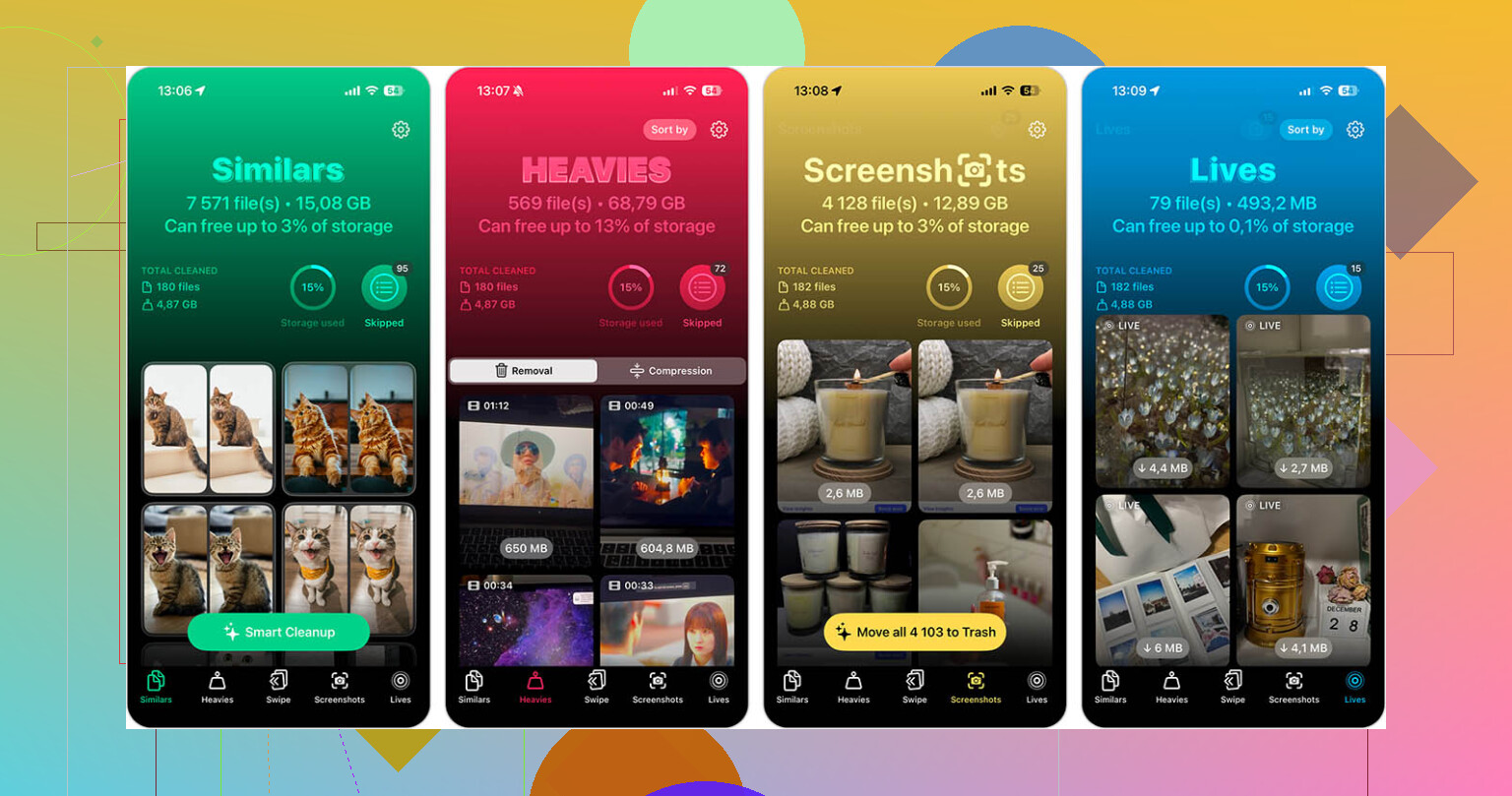
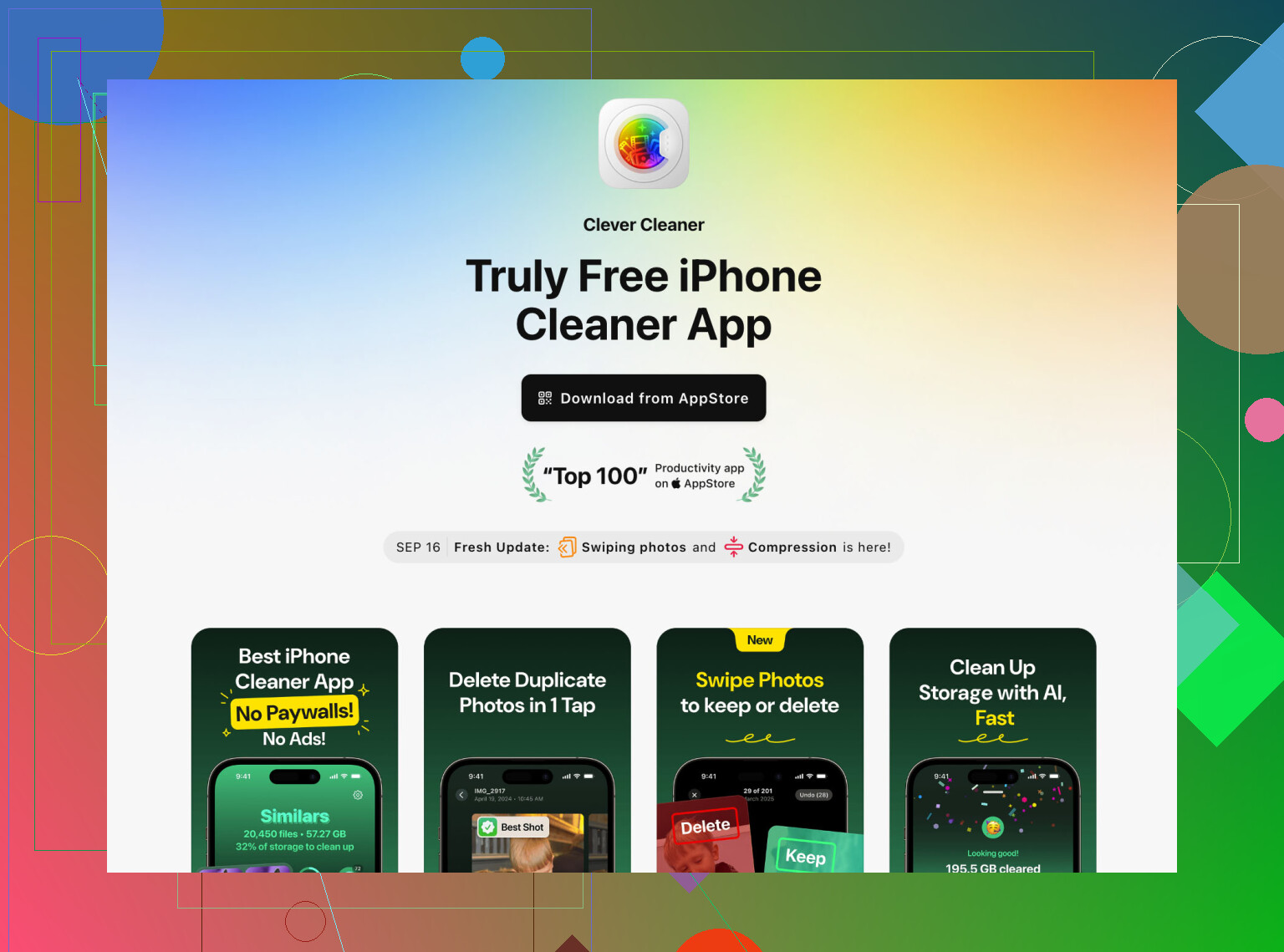
J’ai arrêté d’essayer de faire défiler la bibliothèque à la main. Ça prenait une éternité et je ratais quand même les fichiers les plus volumineux. Une appli de nettoyage est plus rapide si vous en choisissez une qui n’est pas bourrée de paywalls. J’ai utilisé Clever Cleaner, surtout parce qu’elle faisait le travail sans me harceler toutes les dix secondes.
La partie utile pour moi était la section Heavies. Elle trie les vidéos par taille, donc les pires coupables remontent directement en haut. J’ai supprimé trois vieux clips et récupéré plus d’espace qu’en vidant une pile de captures d’écran. Elle regroupe aussi les photos similaires, ce qui a aidé avec le bazar habituel des rafales. Vous voyez le genre, 18 clichés presque identiques et un seul mérite d’être gardé.
Un point agaçant à savoir. Après avoir supprimé quoi que ce soit de Photos, ouvrez Supprimés récemment et videz-le. Si vous sautez cette étape, l’espace de stockage ne revient pas tout de suite. Votre téléphone conserve ces fichiers pendant 30 jours, sauf si vous les supprimez vous-même.
Applications
Je sais que l’iPhone adore suggérer Décharger l’app. Je ne m’en occupe pas quand je manque d’espace. Le déchargement supprime l’application elle-même mais conserve ses données supplémentaires, et dans certaines applications, les fichiers inutiles se trouvent dans les données. Les applications sociales sont mauvaises pour ça. TikTok, YouTube, Instagram, elles ont tendance à grossir avec le temps.
Je supprime carrément l’application si je n’en ai pas besoin aujourd’hui. Suppression complète, retour à zéro. Vous pouvez la réinstaller après la mise à jour, vous reconnecter, et dans beaucoup de cas elle revient bien plus légère qu’avant. J’ai fait ça avec deux applications et j’ai récupéré plus d’espace que prévu, sans aucune astuce compliquée.
Données cachées que les gens ignorent
Deux endroits ont tendance à accumuler discrètement des fichiers inutiles.
Cache de Safari. Allez dans Réglages > Apps > Safari, puis touchez Effacer l’historique et les données de site web. Sur mon téléphone, cela a libéré rapidement une bonne quantité d’espace. Pas énorme à chaque fois, mais suffisamment pour faire la différence quand vous êtes à la limite.
Pièces jointes des messages. Les discussions de groupe sont des fuites de stockage sans aucune mise en garde. Allez dans Réglages > Général > Stockage iPhone > Messages, puis ouvrez Vérifier les pièces jointes volumineuses. Vous pouvez supprimer d’anciennes vidéos, des GIF et des fichiers sans effacer les conversations elles-mêmes. Celui-ci m’a surpris. Des années de fichiers inutiles étaient là.
Si je devais classer les solutions les plus rapides, je mettrais d’abord la mise à jour de l’ordinateur, puis les très grosses vidéos, ensuite la suppression d’apps, puis le nettoyage de Safari et de Messages. Cet ordre m’a permis de dépasser l’erreur de stockage sans effacer tout le téléphone.
Une chose que j’ajouterais à ce qu’a dit @mikeappsreviewer, c’est de vérifier s’il n’y a pas un fichier iOS téléchargé à moitié. Les iPhone adorent conserver les fichiers de mise à jour échoués sans jamais vous le dire. Allez dans Réglages > Général > Stockage iPhone. Cherchez une entrée de mise à jour iOS. Supprimez-la si elle est là. Ensuite, redémarrez le téléphone et réessayez. J’ai déjà vu cela libérer plusieurs Go.
Désactivez aussi les téléchargements automatiques pendant une minute. Réglages > App Store, puis désactivez les mises à jour d’apps et les téléchargements automatiques. Si votre téléphone est plein, iOS essaie parfois quand même de mettre d’autres éléments en file d’attente en arrière-plan. C’est agaçant, mais oui.
Une autre bonne idée est le déchargement temporaire vers le cloud. Si vous utilisez Photos iCloud, activez Optimiser le stockage de l’iPhone. Si vous utilisez Apple Music, Spotify, Netflix, YouTube, supprimez d’abord les chansons téléchargées et les vidéos hors ligne. Celles-là sont faciles à oublier et elles prennent vite de la place.
Je ne suis pas tout à fait d’accord avec l’idée de viser 10 à 15 Go à chaque fois. Pour les petites mises à jour intermédiaires, j’ai réussi avec moins en passant par un ordinateur. Pour les grandes mises à jour iOS, oui, avoir plus d’espace libre aide énormément.
Si vous voulez un moyen rapide de trouver les fichiers inutiles, Clever Cleaner mérite un coup d’œil, surtout si le problème vient des vidéos et des doublons. J’ai aussi trouvé cette discussion utile sur un nettoyeur iPhone vraiment gratuit, sans pubs ni paywall.
Dernière astuce. Forcez le redémarrage après avoir supprimé des éléments. Les totaux de stockage ont parfois du retard et ne se mettent pas à jour immédiatement.
J’essaierais une chose sur laquelle ni @mikeappsreviewer ni @voyageurdubois n’ont vraiment assez insisté : supprimer complètement l’obligation de mise à jour en utilisant le mode de récupération + Mettre à jour, et non Restaurer.
Ça semble plus effrayant que ça ne l’est. Cela n’efface pas forcément le téléphone. Si vous connectez l’iPhone à un Mac ou un PC, le mettez en mode de récupération, puis choisissez Mettre à jour lorsque Finder/iTunes vous propose l’option, cela réinstalle iOS tout en conservant vos données si tout se passe normalement. C’est différent de Restaurer, qui efface tout. Cela peut fonctionner lorsque la voie de mise à jour normale continue de se plaindre du stockage, parce que le système de mise à jour OTA normal est plutôt fragile.
Vérifiez aussi ce truc bizarre :
Réglages > Accessibilité > Contenu énoncé > Voix
Si vous avez téléchargé des packs supplémentaires Siri/voix, ils peuvent prendre une quantité d’espace absurde et les gens oublient qu’ils existent. Même chose pour les dictionnaires, la bibliothèque de sons GarageBand, les ressources iMovie, les téléchargements de podcasts et les anciennes pièces jointes de Mail. Mail est sournois. Si vous utilisez l’app Mail intégrée avec un énorme compte, supprimer puis rajouter le compte peut effacer un cache local gonflé.
Autre point avec lequel je suis légèrement en désaccord : supprimer des apps au hasard n’est pas toujours la meilleure solution si vous en avez déjà supprimé un tas et que le stockage semble toujours bloqué. Parfois, les “Données système” d’iOS sont le vrai gouffre, et la suppression classique les touche à peine. Dans ce cas, synchroniser le téléphone avec un ordinateur, le laisser branché en charge sur le Wi-Fi pendant un moment, puis le redémarrer peut réduire les caches. Ce n’est pas instantané, mais je l’ai déjà vu fonctionner après quelques heures.
Si vous voulez quand même libérer rapidement des médias, Clever Cleaner est correct pour repérer vite les éléments les plus lourds, surtout les vidéos géantes et les photos en double. N’attendez simplement pas d’une app de nettoyage qu’elle règle à elle seule le gonflement du système iOS.
Aussi, si vous voulez un guide plus clair sur les façons intelligentes d’automatiser le nettoyage du stockage de l’iPhone, ça vaut probablement le coup d’œil.
Version courte :
- Faites d’abord une sauvegarde.
- Essayez Finder/iTunes.
- Si ça échoue, utilisez le mode de récupération et choisissez Mettre à jour, pas Restaurer.
- Cherchez les déchets cachés comme les packs vocaux, le cache Mail, les podcasts et les médias hors ligne.
- Redémarrez et revérifiez le stockage, parce que les compteurs de stockage de l’iPhone sont parfois bancals.
Un angle que je pense que @voyageurdubois, @viaggiatoresolare et @mikeappsreviewer n’ont abordé qu’en partie : vérifiez si la mise à jour est bloquée par l’exigence de batterie, et pas seulement par le stockage. Si le mode économie d’énergie est activé, si l’état de la batterie est mauvais, ou si vous êtes à moins de 50 pour cent et non branché, iOS peut afficher des échecs de mise à jour vagues qui ressemblent à des problèmes d’espace. Branchez-le, désactivez le mode économie d’énergie, connectez-vous à un Wi-Fi stable, puis laissez-le inactif sur le chargeur pendant 30 à 60 minutes avant de réessayer. Les iPhone effectuent parfois un nettoyage en arrière-plan uniquement lorsqu’ils sont en charge et verrouillés.
Je ne continuerais pas non plus à traquer manuellement les Données système, sauf si vous avez du temps à perdre. Parfois, elles diminuent d’elles-mêmes après une nuit de charge sans histoire.
Une cible de nettoyage moins évidente :
- podcasts téléchargés
- médias WhatsApp ou Telegram dans l’application
- livres ou fichiers PDF enregistrés hors ligne
- dossier Téléchargements de l’app Fichiers
- anciens enregistrements d’écran
Si votre graphique de stockage semble toujours figé, avancez la date d’un jour, redémarrez, puis réactivez la date et l’heure automatiques. Astuce étrange, mais cela peut forcer le recalcul du stockage sur certains appareils.
Pour le nettoyage des médias, Clever Cleaner est correct si votre photothèque est le principal problème.
Avantages
- repère rapidement les vidéos géantes et les doublons
- simple à utiliser
- efficace pour récupérer de l’espace rapidement
Inconvénients
- ne corrigera pas les bizarreries du stockage système iOS
- vous devez quand même vérifier avant de supprimer
- moins utile si votre problème vient des caches d’apps, pas des photos/vidéos
Mon ordre serait :
- Charge + Wi-Fi + mode économie d’énergie désactivé
- Nettoyer les téléchargements dans les apps
- Redémarrer
- Essayer la mise à jour depuis un ordinateur
- Mise à jour en mode de récupération uniquement si la mise à jour normale échoue