Le stockage de mon iPhone est presque plein et il ne cesse de m’avertir que je manque d’espace. Les applications ralentissent, les photos ne se synchronisent plus et je ne peux pas installer les mises à jour. J’ai supprimé quelques applications et photos, mais cela n’a presque rien changé. Quelles sont les meilleures et les plus efficaces façons de libérer de l’espace sur un iPhone sans perdre de données, de photos ou de messages importants ?
D’abord, arrête de supprimer des trucs au hasard et regarde où part vraiment l’espace.
-
Vérifie ce qui prend du stockage
Réglages > Général > Stockage iPhone.
Attends un peu. Tu vois une liste d’apps triées par taille. Appuie sur chacune. -
Supprime le surplus dans Messages
Dans Réglages > Messages :
- Mets “Conserver les messages” sur 1 an ou 30 jours.
- Désactive “Télécharger automatiquement” pour les vidéos si tu l’utilises.
Ensuite, dans Messages, supprime les gros groupes et les conversations avec plein de vidéos. Ça prend souvent plusieurs gigas.
- Maîtrise les Photos rapidement
Dans Réglages > Photos :
- Active “Optimiser le stockage de l’iPhone”. Ça garde des versions plus petites sur le téléphone.
- Vide l’album “Supprimés récemment” après avoir effacé des photos ou vidéos.
Dans Photos, trie par “Vidéos” et supprime d’abord les clips longs. Une seule vidéo 4K peut faire plus de 1 Go.
- Désinstalle les apps que tu utilises rarement
Réglages > Général > Stockage iPhone :
- Appuie sur les grosses apps que tu n’ouvres presque jamais.
- Utilise “Désinstaller l’app”. Ça supprime l’app mais garde les données. L’icône reste avec un petit nuage.
Réinstalle depuis l’icône quand tu en as besoin.
- Vide les données inutiles des apps
Certaines apps stockent énormément de cache.
- Instagram, TikTok, Facebook, Spotify, YouTube, Reddit sont souvent responsables.
Il n’y a pas de bouton “vider le cache” global sur iOS, donc tu dois soit : - Supprimer l’app, la réinstaller et te reconnecter.
ou - Utiliser un outil de nettoyage qui t’aide à trouver les données inutiles.
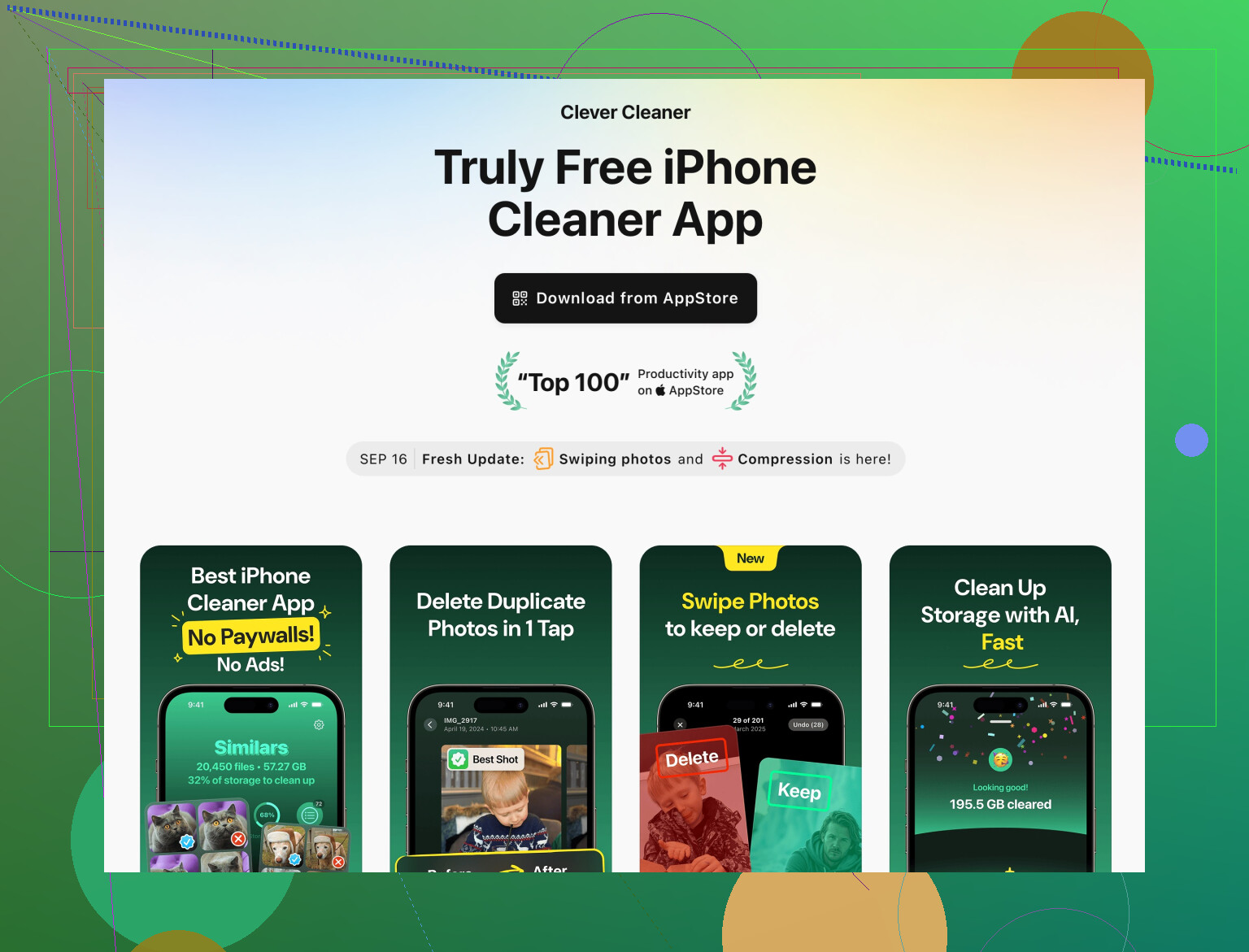
Une bonne option est Clever Cleaner App si tu veux un nettoyage guidé. Elle aide à supprimer les photos en double, les captures d’écran similaires, les photos floues, les grosses vidéos et les contacts inutiles. Ça libère rapidement de la place sans devoir tout trier à la main. Tu peux la voir ici :
nettoyer le stockage de ton iPhone avec Clever Cleaner
- Supprime les téléchargements hors ligne
- Netflix, Spotify, YouTube, Disney+, Podcasts.
Ouvre chaque app.
Supprime les films, playlists, épisodes téléchargés que tu as déjà vus ou écoutés.
-
Vérifie les réglages iCloud
Si tu utilises Photos iCloud, vérifie que “Optimiser le stockage de l’iPhone” est activé.
Sinon, sauvegarde tes photos sur iCloud, Google Photos ou un ordinateur.
Après la sauvegarde, tu peux supprimer les anciens contenus du téléphone. Ne saute pas l’étape de sauvegarde, sinon tu risques de perdre des données. -
Supprime les gros fichiers dans Fichiers
Ouvre Fichiers > Sur mon iPhone.
Trie par taille si l’app le permet, ou cherche manuellement les gros fichiers comme exports, PDF ou montages vidéo. -
Libère de l’espace système
Redémarre le téléphone après un gros nettoyage. Parfois ça libère un ou deux gigas de “Données système” qu’iOS garde en réserve. -
Ordre de priorité rapide pour des résultats immédiats
- Supprime les longues vidéos dans Photos.
- Supprime puis réinstalle 2 ou 3 grosses apps de réseaux sociaux.
- Nettoie les gros téléchargements dans Netflix ou Spotify.
- Lance Clever Cleaner App pour enlever les doublons et photos inutiles.
- Mets Messages pour ne garder que 1 an ou 30 jours.
J’ai fait tout ça sur mon propre iPhone de 64 Go qui affichait tout le temps “stockage presque saturé”. J’ai récupéré plus de 15 Go en moins d’une heure.
<img src=‘upload://9yojuCWdyzgqhtlA0vxiUJzgXHr.jpeg’ alt=‘Comment libérer rapidement de l’espace de stockage sur mon iPhone’ width=‘’ height=‘’>
Quelques angles supplémentaires que vous pouvez essayer, au‑delà de ce que @kakeru a déjà expliqué :
- Gérer la confusion entre iCloud et stockage local
Beaucoup de gens pensent « j’utilise iCloud donc mon stockage devrait aller », mais le téléphone garde quand même énormément de choses en local sauf si vous êtes très strict.
- Dans Réglages > Photos, si « Télécharger et conserver les originaux » est activé, c’est un tueur de stockage. Passez à « Optimiser le stockage de l’iPhone » comme indiqué, puis branchez votre téléphone en Wi‑Fi pendant la nuit pour qu’il termine vraiment l’optimisation.
- Vérifiez Réglages > Votre nom > iCloud > Sauvegardes iCloud. D’anciennes sauvegardes d’anciens iPhones ou d’appareils de la famille peuvent saturer iCloud, ce qui bloque la synchro des photos et donne l’impression que votre iPhone actuel est plus plein et plus « cassé » qu’il ne l’est vraiment. Vous pouvez supprimer sans risque les sauvegardes de terminaux que vous n’utilisez plus.
- Traiter plus radicalement les données “Autre / Données système”
Redémarrer aide, oui, mais si « Données système » est énorme (genre 15–30 Go), un simple reboot ne suffit généralement pas.
Essayez cette séquence :
- Désinstallez temporairement (décharger) ou supprimez quelques applis très lourdes et libérez manuellement un peu d’espace.
- Faites une sauvegarde complète iTunes / Finder sur un ordinateur (chiffrée pour conserver mots de passe et données Santé).
- Puis Réglages > Général > Transférer ou réinitialiser l’iPhone > Effacer contenu et réglages, et restaurez à partir de cette sauvegarde.
C’est pénible, oui, mais j’ai déjà vu les Données système passer de 25 Go à 5 Go d’un coup. C’est l’option nucléaire quand vous êtes vraiment coincé.
- S’attaquer aux gros consommateurs cachés que tout le monde oublie
Pas seulement Netflix/Spotify :
- WhatsApp / Telegram / Signal : Dans les réglages internes de ces apps, cherchez « Stockage et données » ou équivalent. Vous pouvez vider en masse les médias de certaines conversations sans supprimer la discussion elle‑même. Certaines discussions stockent des gigas de mèmes et de vidéos 4K.
- Apps mail : Si vous utilisez Outlook, Gmail ou Spark, ouvrez les réglages dans l’app et réduisez la durée de synchronisation des mails. Essayez aussi de vous déconnecter/reconnecter ; certaines apps vident les pièces jointes en cache à cette occasion.
- Safari / Chrome : Dans Réglages > Safari > Effacer historique, données de site, etc. Pour Chrome, allez dans l’app et effacez données de sites et images mises en cache. Les navigateurs peuvent accumuler une quantité surprenante de fichiers inutiles.
- Utiliser l’ordinateur comme un coffre‑fort de stockage “froid”
Plutôt que de juste supprimer « quelques photos et apps » :
- Connectez votre iPhone à un Mac/PC.
- Importez toutes les photos et vidéos dans l’app Photos (Mac) ou dans un dossier (Windows).
- Vérifiez manuellement qu’elles sont bien là et sauvegardées.
- Puis supprimez de l’iPhone les années anciennes ou les gros dossiers vidéo.
Considérez le téléphone comme un « espace de travail » avec ce dont vous avez vraiment besoin, pas comme les archives de vos 8 dernières années. Dur, mais réaliste.
- Désactiver les fonctions qui re‑remplissent l’espace en continu
Sinon vous libérez 5–10 Go aujourd’hui et tout est à nouveau plein le mois prochain.
- Si vous regardez rarement vos anciennes vidéos, désactivez « Conserver les originaux » dans les apps de vidéo / caméra et réduisez la résolution / les FPS dans Réglages > Appareil photo > Enregistrer la vidéo. La 4K60 est superbe et aussi inutile si vous êtes toujours à court d’espace.
- Dans Messages, réduire l’historique est bien, mais si vous êtes dans des groupes bourrés de mèmes, allez aussi dans chaque conversation lourde, touchez le nom du contact et examinez les pièces jointes volumineuses.
- Évitez que 10 apps retéléchargent les mêmes fichiers sur chaque appareil. Dans Réglages > App Store, désactivez les téléchargements automatiques d’apps et de mises à jour en cellulaire, pour contrôler les grosses mises à jour en Wi‑Fi quand vous savez que vous avez de la place.
- Savoir quand utiliser un outil au lieu de souffrir
Vous avez mentionné que supprimer quelques apps et photos a à peine aidé. C’est généralement parce que :
- votre vrai problème, ce sont des milliers de doublons ou quasi‑doublons, de vieilles captures d’écran, enregistrements d’écran, transferts WhatsApp, etc., impossibles à trier à la main.
C’est là qu’une appli comme Clever Cleaner App for iPhone devient vraiment utile. Au lieu de tout traquer manuellement, elle analyse :
- les photos en double ou similaires
- les clichés flous et prises accidentelles
- les énormes vidéos que vous aviez oubliées
- les contacts obsolètes et fichiers inutiles
Vous obtenez une vue d’ensemble rapide et pouvez valider en bloc ce qu’il faut supprimer. Si vous voulez rendre le processus encore plus fluide, regardez le nettoyage intelligent du stockage iPhone avec Clever Cleaner. Bien plus rapide que de faire défiler 30 000 photos en se demandant « c’est flou ou c’est de l’art ? »
- Petit test de réalité : parfois, la capacité est simplement trop faible
Je suis un peu en désaccord avec l’idée qu’on peut toujours « régler ça » uniquement avec des réglages. Sur un iPhone 32 Go ou 64 Go, si vous :
- filmez beaucoup
- gardez de grosses apps (jeux + réseaux sociaux + outils d’édition)
- utilisez des contenus hors ligne
vous finirez de toute façon en limite permanente, quoi que vous optimisiez. Si vous oscillez sans cesse entre « 500 Mo libres » et « Stockage presque saturé », c’est un signe qu’il faut :
- archiver agressivement sur ordinateur / cloud, et
- sérieusement envisager un appareil avec plus de stockage au prochain renouvellement.
Pour les gains les plus rapides en 10–20 minutes :
- Activez « Optimiser le stockage de l’iPhone » pour les Photos et laissez‑le branché en Wi‑Fi.
- Videz les gros médias de conversations dans WhatsApp / Telegram / Signal.
- Supprimez puis réinstallez 2 ou 3 grosses apps sociales.
- Lancez Clever Cleaner App pour éliminer vite doublons et photos poubelles.
Cette combinaison libère généralement plusieurs Go sans avoir à tout réinitialiser.
Ignorez la panique liée à la suppression. Comme @kakeru et @vrijheidsvogel ont déjà couvert l’évidence (Photos, Messages, applis sociales, bizarreries iCloud), voici quelques angles moins évoqués qui libèrent souvent plusieurs Go d’un coup.
1. Supprimer les données “invisibles” des apps sans les effacer
Certaines apps deviennent énormes à cause des documents et données, pas de l’app elle‑même. Vous n’êtes pas toujours obligé de tout supprimer.
- Allez dans Réglages > Général > Stockage iPhone, touchez une grosse app.
- Si elle propose un nettoyage interne (certaines apps de notes, de scan, de montage ou de transfert de fichiers), ouvrez cette app et cherchez spécifiquement :
- “Fichiers hors ligne”, “Projets exportés”, “Clips mis en cache”, “Sauvegardes d’espace de travail”.
- Supprimez ou archivez cela sur un ordinateur.
Résultat : vous gardez l’app, vous perdez le surplus.
C’est là que je suis un peu en désaccord avec “supprimer et réinstaller” par défaut. La réinstallation peut aller, mais certaines apps pro conservent en local des préréglages, plug‑ins ou polices perso que vous ne voulez pas recréer. Un nettoyage manuel dans l’app est plus sûr pour celles‑là.
2. Dégager des années entières de médias d’un seul coup
Au lieu de piocher des photos au hasard :
- Branchez l’iPhone à un Mac/PC, récupérez photos et vidéos des années anciennes (par exemple 2017–2021) dans des dossiers.
- Vérifiez bien que la sauvegarde a fonctionné.
- Sur l’iPhone, dans Photos, filtrez par année et supprimez les photos et vidéos de cette année‑là.
- Videz Supprimés récemment.
Vous transformez votre téléphone en appareil “1–2 dernières années” avec des sauvegardes ailleurs. Bien plus propre que de grignoter dans une énorme photothèque.
3. Traquer les “accumulateurs” de médias moins évidents
On parle souvent de WhatsApp et Telegram, mais il y a des coupables plus discrets :
- Applis de montage vidéo (CapCut, VN, LumaFusion, etc.). Les anciens projets et fichiers de rendu peuvent être énormes. Exportez ce qui compte, puis supprimez les vieux projets dans l’app.
- Scanners de documents / créateurs de PDF. Ils stockent parfois des scans multipages en pleine résolution. Déplacez les importants vers le cloud ou l’ordinateur, puis purge complète.
- Applis d’IA / filtres photo. Elles gardent souvent plusieurs versions traitées en local.
Là encore, faites‑le dans l’app avant de la supprimer, pour ne pas perdre des choses que vous voulez garder.
4. Durcir les réglages de stockage des médias dans les apps
Pour ne pas reremplir le téléphone aussitôt :
- Dans WhatsApp, Telegram, Signal, mettez le téléchargement auto des médias sur Wi‑Fi uniquement ou désactivez l’enregistrement automatique dans la Pellicule.
- Dans les apps sociales, désactivez l’enregistrement automatique de chaque Story / Reel / Snap dans Photos.
- Dans Réglages > Appareil photo > Enregistrer une vidéo, descendez de la 4K ou du 60 i/s sauf si vous en avez vraiment besoin. Gros gain sur le stockage futur.
5. Où un outil de nettoyage est utile (et où il ne l’est pas)
Vous avez déjà entendu parler d’outils, mais pour clarifier :
L’app Clever Cleaner est utile quand votre photothèque est ingérable :
Avantages
- Repère les photos dupliquées ou très similaires, pénibles à trouver à la main.
- Signale les clichés flous, captures d’écran et grosses vidéos pour une sélection en masse.
- Peut aussi aider pour des bricoles comme de vieux contacts ou de petits fichiers résiduels.
- Pratique quand vous avez des dizaines de milliers de photos et pas de temps.
Inconvénients
- Vous devez quand même revoir les propositions, sinon vous risquez de supprimer des choses importantes.
- Ne répare pas magiquement les apps trop grosses ni les “Données système” d’iOS.
- C’est une app de plus sur le téléphone, donc utilisez‑la, nettoyez, puis supprimez‑la éventuellement une fois le travail terminé.
Par rapport à ce que @kakeru a ciblé (réglages système et apps gourmandes) et à ce que @vrijheidsvogel a ajouté (local vs iCloud, purge des Données système), Clever Cleaner est davantage un outil d’hygiène de photothèque qu’une chirurgie lourde du système. Voyez‑le comme un scalpel ciblé, pas un bouton de réinitialisation globale.
6. Si vous êtes toujours coincé : réinitialiser sans drame
Si, après le tri des Photos, le nettoyage des médias des chats et le ménage dans les apps, vous avez encore une section “Données système” énorme ou un iPhone qui se comporte bizarrement :
- Faites une sauvegarde chiffrée sur un ordinateur.
- Effacez contenu et réglages.
- Restaurez depuis cette sauvegarde.
Là je rejoins @vrijheidsvogel : c’est l’option nucléaire, mais bien menée avec une bonne sauvegarde, elle récupère souvent plusieurs Go inaccessibles autrement.
Si vous voulez une séquence rapide qui ne répète pas ce qu’ils ont dit :
- Nettoyez les gros fichiers internes dans les apps de montage vidéo, scanners et applis IA/photo.
- Exportez les années anciennes de médias vers l’ordinateur et supprimez‑les de l’iPhone par année.
- Resserrez les réglages des apps pour qu’elles arrêtent de tout enregistrer automatiquement.
- Lancez Clever Cleaner une fois pour supprimer doublons, ratés et très grosses vidéos.
- Ce n’est que si le stockage est toujours chaotique qu’il faut envisager le combo sauvegarde → effacement → restauration.
En général, cela transforme un “stockage presque saturé” en un problème que vous n’aurez plus à gérer pendant des mois.