J’ai vidé par accident la Corbeille de mon MacBook Air et supprimé des fichiers importants dont j’ai encore besoin. J’essaie de trouver la meilleure façon de récupérer des fichiers supprimés sur macOS avant qu’ils ne soient perdus pour de bon. Une aide rapide pour récupérer la Corbeille du MacBook Air me serait vraiment utile en ce moment.
J’ai déjà foiré ça une fois sur un MacBook, donc je vais dire la partie la plus directe d’abord. Arrêtez d’utiliser le Mac tout de suite. Fermez tout. N’enregistrez rien. Laissez-le tel quel.
Quand vous videz la Corbeille sur macOS, les fichiers ne sont généralement pas effacés sur-le-champ. Le système supprime l’entrée d’index et marque l’espace comme libre. Les données des fichiers restent souvent sur le SSD jusqu’à ce que de nouvelles écritures passent par-dessus. Donc chaque lancement d’application, onglet de navigateur, mise à jour du cache ou sauvegarde de fichier réduit vos chances. En plus de ça, les SSD des Mac utilisent TRIM, qui efface les blocs supprimés en arrière-plan. C’est pour cela que les gens disent que le temps compte ici. C’est vrai.
Avant de toucher à un logiciel de récupération, vérifiez rapidement les choses les plus simples.
- Comptes cloud. Si les fichiers étaient dans iCloud, Dropbox ou Google Drive, déconnectez le Mac d’Internet et vérifiez ces services depuis votre téléphone ou un autre appareil. Chacun conserve une section Supprimés récemment pendant un certain temps, souvent jusqu’à 30 jours.
- Photos et Notes. S’il s’agissait de photos ou de notes, ouvrez ces apps et regardez dans Supprimés récemment. Apple les conserve généralement pendant environ 30 à 40 jours.
- Time Machine. Si vous l’avez déjà activé, ouvrez-le et remontez à plus tôt dans la journée. Même sans le disque de sauvegarde connecté, macOS conserve souvent des instantanés locaux pendant environ la dernière journée.
Si tout cela ne donne rien, voici la voie que je suivrais.
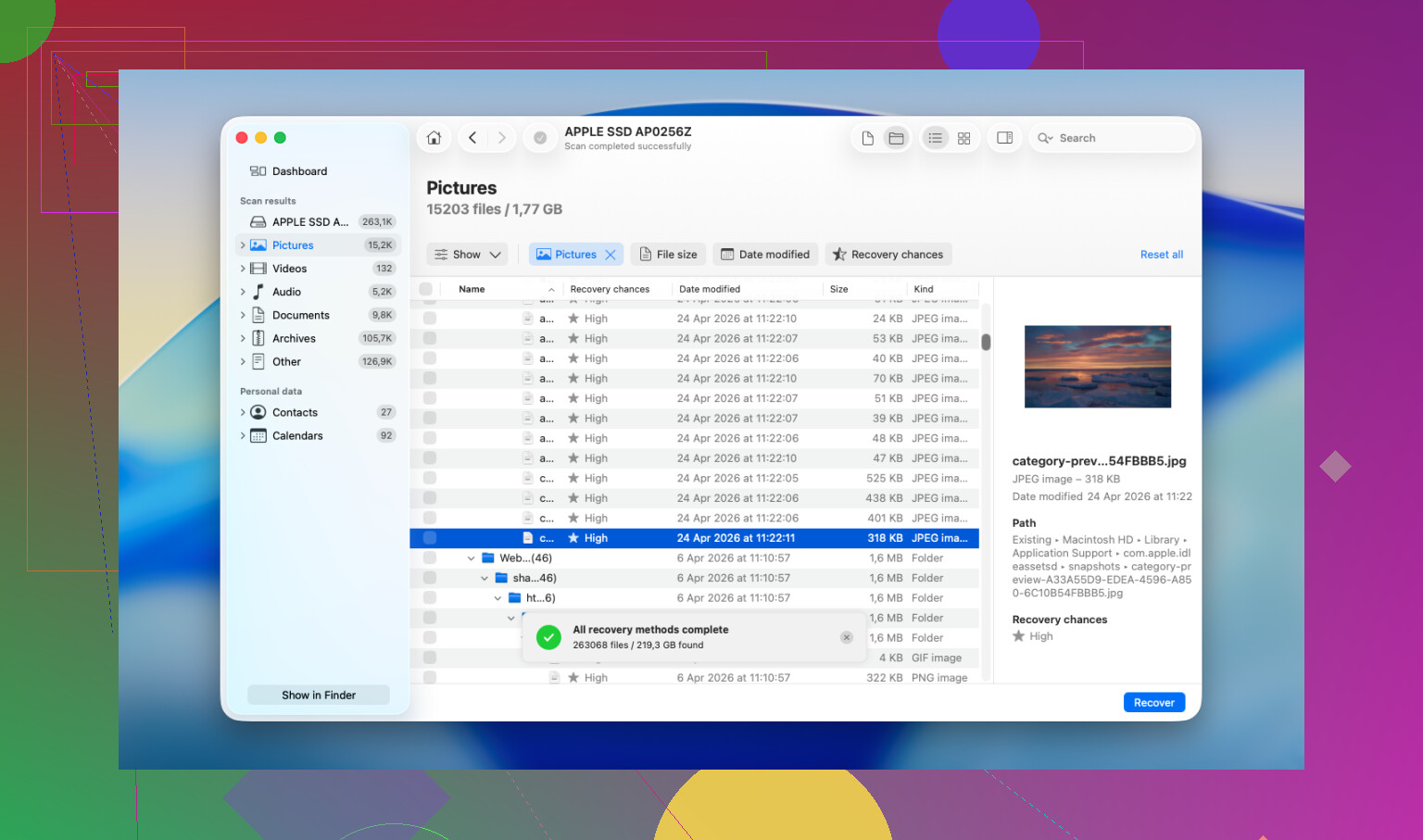
Disk Drill a tendance à être le choix le plus pratique ici, surtout sur les Mac récents avec Apple Silicon. Beaucoup d’outils gratuits se heurtent aux limites du chiffrement du stockage d’Apple et n’arrivent soit pas à lire correctement le disque, soit renvoient des résultats inutilisables.
- Ne l’installez pas sur le disque interne du MacBook. C’est le point le plus important. Téléchargez Disk Drill sur un autre ordinateur, copiez-le sur une clé USB, puis lancez-le depuis celle-ci. Installer un logiciel sur le même disque que celui depuis lequel vous essayez de récupérer des données, c’est ainsi que les gens écrasent les fichiers qu’ils voulaient récupérer. J’ai déjà vu des gens faire ça puis se demander pourquoi l’analyse n’a trouvé que des fragments.
- Créez d’abord une image disque complète. Utilisez Disk Drill pour créer une image bit à bit du disque et enregistrez-la sur un disque externe. Faites-le avant l’analyse. Si le premier passage manque quelque chose, vous aurez toujours l’état d’origine conservé dans l’image. Ensuite, vous analysez de nouveau l’image au lieu de solliciter davantage le disque source. Si vous sautez cette étape, vous perdez une seconde tentative propre.
- Analysez l’image, pas le disque en direct. Pointez Disk Drill vers le fichier image que vous avez créé et laissez-le parcourir les secteurs bruts. Sur les gros disques, cela peut être un peu long. Laissez-le tranquille et laissez-le terminer.
- Prévisualisez les résultats avant de dépenser de l’argent. L’analyse elle-même est gratuite. Disk Drill affichera des aperçus de nombreux fichiers récupérables, y compris des photos, des documents et des vidéos. Vous pouvez voir si les fichiers sont intacts avant de payer pour la récupération. Cette partie fait gagner du temps, et de l’argent aussi.
- Récupérez uniquement vers un disque externe. Ne réécrivez pas les fichiers récupérés sur le MacBook. Utilisez une clé USB ou un SSD externe. Les réécrire en interne risque d’écraser d’autres données supprimées que vous n’avez pas encore récupérées.
Si l’analyse ne trouve rien, ou si elle récupère des fichiers corrompus avec des morceaux manquants, je regarderais ensuite du côté d’un service de récupération professionnel. Les logiciels ont leurs limites. Les laboratoires travaillent à un niveau plus bas, plus proche du matériel, et ils traitent ce genre de problème tous les jours. La plupart des sociétés font un diagnostic initial gratuitement puis établissent un devis avant de commencer. Le délai habituel est de quelques jours, parfois une semaine. Le prix est la partie la plus pénible. Beaucoup de cas se situent quelque part entre 500 $ et 2 000 $, selon ce qui s’est mal passé. Si les fichiers comptent plus que la facture, cela vaut la peine de demander.
D’abord, vérifiez d’où venaient les fichiers. S’ils étaient joints à un e-mail, reçus via AirDrop ou ouverts depuis une application de travail, la copie d’origine existe peut-être encore en dehors de la Corbeille. Beaucoup de gens sautent cette étape et passent directement aux analyses de récupération.
Je suis d’accord avec @mikeappsreviewer sur le fait d’arrêter toute écriture. Je ne suis pas tout à fait d’accord sur le fait d’attendre trop longtemps avant de vérifier les outils natifs d’Apple. Sur un MacBook Air, je regarderais rapidement ceci :
- Récents du Finder. Parfois, vous avez supprimé un alias, pas le fichier source.
- iCloud Drive sur icloud.com. Regardez dans Data Recovery pour les options de restauration de fichiers.
- Terminal, si vous connaissez le nom du fichier. Utilisez d’abord Spotlight, puis :
mdfind ‘filename’
Parfois, l’élément a été déplacé, pas supprimé. - Récupération spécifique à l’application.
Pages, Word, Excel et les applications Adobe conservent souvent des fichiers AutoRecovery ou temporaires.
Le chemin Word inclut souvent :
~/Library/Containers/com.microsoft.Word/Data/Library/Preferences/AutoRecovery - Instantanés APFS.
Ouvrez Terminal et exécutez :
tmutil listlocalsnapshots /
Si des instantanés existent, vous avez une chance de récupérer d’anciennes versions des fichiers.
Si rien de tout cela ne fonctionne, utilisez Disk Drill. Il gère mieux APFS que beaucoup d’anciens outils de récupération Mac. Enregistrez les fichiers récupérés sur un disque externe, pas sur votre SSD interne. Prévisualisez d’abord les résultats pour ne pas perdre de temps.
Aussi, cette courte vidéo sur la récupération de fichiers supprimés sur Mac est correcte :
regardez ce guide rapide de récupération de fichiers supprimés sur Mac
Si les fichiers sont des documents professionnels, des éléments fiscaux ou du travail client, arrêtez le bricolage après le premier échec. L’écrasement SSD sur Mac peut vite devenir problématique. Je l’ai appris à mes dépens aussi.

Une chose que j’ajouterais à ce qu’ont dit @mikeappsreviewer et @reveurdenuit : vérifiez l’historique des versions, pas seulement les sauvegardes ou les corbeilles de récupération. Beaucoup d’utilisateurs de Mac oublient que le fichier peut encore exister sous forme de révision plus ancienne, même si la copie actuelle a été supprimée.
S’il s’agissait d’un fichier Pages, Numbers, Keynote, Office ou Adobe, ouvrez l’application et cherchez :
- Fichier > Revenir à
- versions AutoSave
- dossiers temporaires de l’application
- historique des versions dans le cloud sur iCloud, OneDrive, Dropbox ou Google Drive
Cela peut être bien plus propre qu’une récupération brute de fichiers supprimés.
Aussi, je ne suis pas tout à fait d’accord avec l’idée de scanner immédiatement quoi qu’il arrive. Sur les modèles récents de MacBook Air avec SSD + TRIM, une récupération approfondie depuis le disque interne peut de toute façon être assez aléatoire. Donc avant de passer des heures sur un énorme scan, je vérifierais si le fichier a déjà été :
- envoyé par e-mail
- envoyé par message
- exporté
- imprimé en PDF
- joint dans Slack/Teams
- copié dans des doublons dans Téléchargements/Bureau
Finder peut rater les doublons, mais pas les applications.
Si rien de tout cela ne fonctionne, oui, Disk Drill for Mac est l’un des outils les plus réalistes à essayer sur macOS. Ne récupérez simplement pas les fichiers sur le même disque interne. C’est là que les gens se trompent trèèès souvent.
Également utile si vous voulez plus de retours concrets sur la récupération de fichiers supprimés de la Corbeille sur Mac : meilleurs conseils Reddit pour récupérer des fichiers après avoir vidé la Corbeille sur Mac
Version courte :
- Arrêtez d’utiliser le Mac.
- Vérifiez l’historique des versions des applications et l’historique du cloud.
- Recherchez les doublons et les copies exportées.
- Si nécessaire, utilisez Disk Drill avec un disque externe.
- Si les fichiers sont vraiment importants, évitez de vous lancer seul là-dedans et appelez un laboratoire de récupération.
Il est agaçant de voir à quel point il est facile d’aggraver la situation en fouillant trop.