J’ai besoin d’aide pour vider ma photothèque iPhone sans perdre les photos que j’ai marquées comme Favoris. Mon stockage est plein, et j’ai accidentellement laissé des milliers de photos s’accumuler, mais certaines photos favorites sont importantes et je ne veux pas les supprimer aussi. Existe-t-il un moyen sûr de supprimer toutes les photos d’un iPhone tout en gardant les Favoris intacts ?
Certaines photothèques continuent de gonfler jusqu’à ce que votre téléphone commence à faire n’importe quoi. J’en ai eu une où l’écran se figeait, Photos mettait une éternité à s’ouvrir, et le graphique de stockage semblait bloqué peu importe ce que je supprimais. Ce qui fonctionne dépend de la façon dont vous faites le nettoyage, donc voici la version que j’aurais aimé que quelqu’un publie avant que je perde un après-midi.
Avant de toucher à quoi que ce soit, faites attention à Photos iCloud
Ça piège les gens en permanence. Ils suppriment des photos sur l’iPhone, puis les voient disparaître de l’iPad ou du Mac et pensent que quelque chose s’est cassé. Ce n’est pas le cas. Photos iCloud synchronise la même photothèque sur tous les appareils. Si vous supprimez une photo à un endroit, elle disparaît partout où cette photothèque est liée.
Si vous voulez garder vos photos et avez seulement besoin de récupérer de l’espace sur le téléphone, allez dans Réglages > Photos et activez Optimiser le stockage de l’iPhone. Votre téléphone conserve des versions plus petites en local, et les originaux complets restent dans iCloud. J’ai vu cela résoudre les problèmes de stockage sans supprimer une seule photo.
Si vos photos sont déjà enregistrées ailleurs et que vous voulez les retirer définitivement du téléphone, alors continuez.
Travailler depuis un ordinateur est généralement moins pénible
Sur Mac, j’éviterais l’app Photos. Utilisez Transfert d’images. Photos a tendance à mêler iCloud au bazar, ce qui était la dernière chose que je voulais quand j’essayais de vider un appareil saturé.
Branchez l’iPhone, ouvrez Transfert d’images depuis Applications, puis attendez. Avec une énorme photothèque, ça peut rester là à sembler mort pendant 30 minutes ou plus. Le mien l’a fait. Puis les miniatures sont apparues d’un coup. À partir de là, Commande + A sélectionne tout, et la suppression se fait en une seule fois.
Windows fonctionne aussi, en quelque sorte. Il faut passer par l’Explorateur de fichiers et ouvrir le dossier DCIM. Le problème, c’est la stabilité. Les grosses suppressions échouent souvent à mi-chemin parce que le téléphone coupe la connexion ou se bloque. Si vous êtes coincé sur un PC, gardez des lots de moins de 500 fichiers. C’est plus lent, mais j’ai eu moins d’erreurs en procédant par morceaux.
Si vous supprimez directement depuis le téléphone
C’est là que ça devient pénible une fois que la photothèque grossit. Quelque part autour de 10 000 à 15 000 éléments, l’app Photos commence à sembler peu fiable. Le défilement rame. La sélection multiple devient imprécise. Si le stockage est presque plein, l’app peut se figer en essayant de traiter une grosse suppression.
Deux choses m’ont aidé avant d’essayer un nettoyage uniquement sur téléphone :
Supprimez d’abord une ou deux grosses apps. Un jeu, une app de vidéos téléchargées, n’importe quoi de volumineux. iOS a besoin d’un peu d’espace libre pour traiter les suppressions. Si votre stockage est complètement saturé, Photos a tendance à s’étouffer.
Ne sélectionnez pas tout d’un coup. Faites-en quelques milliers, laissez finir, puis passez au lot suivant. Essayer d’effacer toute la photothèque d’un seul geste, c’est là où j’ai eu le plus d’échecs.
Pour aller plus vite dans la sélection, il y a une astuce. Touchez Sélectionner, faites glisser sur la rangée du bas pour commencer à surligner des éléments, puis avec l’autre main touchez près du haut de l’écran en gardant le premier doigt appuyé. La vue saute, et la sélection continue de s’étendre. C’est un peu bancal sur les énormes photothèques, mais c’est mieux que de faire glisser à travers des miniatures sans fin comme un forcené.
Là où l’app Photos intégrée montre ses limites
Cette partie m’a encore plus agacé que les ralentissements.
Vous n’obtenez pas les tailles de fichier de manière vraiment utile. Vous ne pouvez pas trier par taille. Vous ne pouvez pas voir rapidement quelle vidéo occupe 4 Go et quelle image est minuscule. Vous n’avez pas de moyen propre de protéger les favoris pendant une suppression de masse. Les prises presque identiques, comme cinq photos prises à deux secondes d’intervalle, ne sont pas regroupées dans un flux de nettoyage utile.
Pour parcourir occasionnellement, Photos va bien. Pour élaguer un énorme bazar, je n’ai pas trouvé ça suffisant.
Clever Cleaner couvre ce qu’Apple laisse de côté
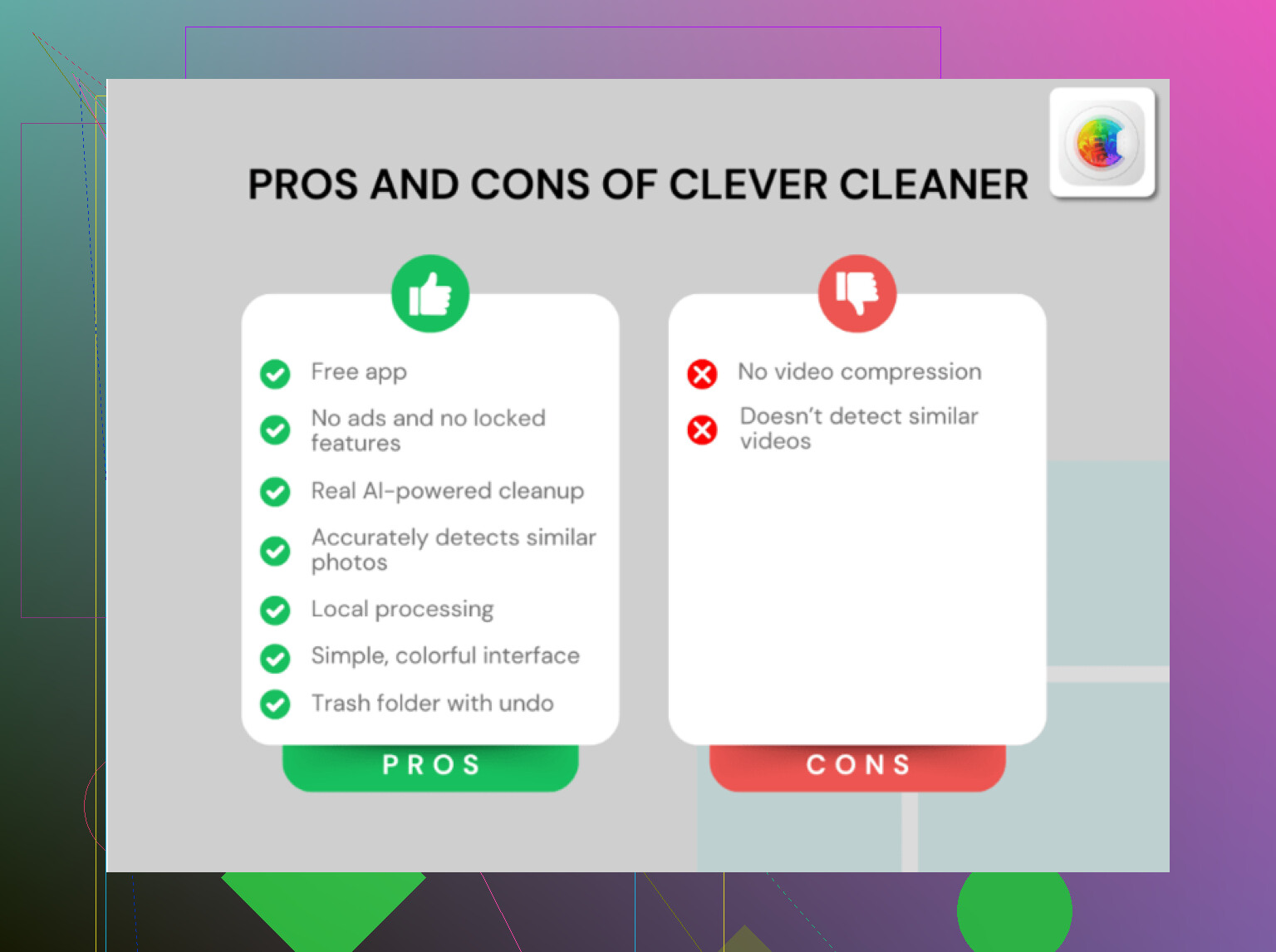
La première chose qui m’a marqué, c’est que c’est gratuit. Pas de pubs. Pas d’abonnement bloquant. Pas de fausse installation gratuite où chaque bouton utile demande de l’argent après deux pressions. Sur l’App Store, rien que ça réduit déjà beaucoup le choix.
Ce que ça fait mieux que l’app d’origine :
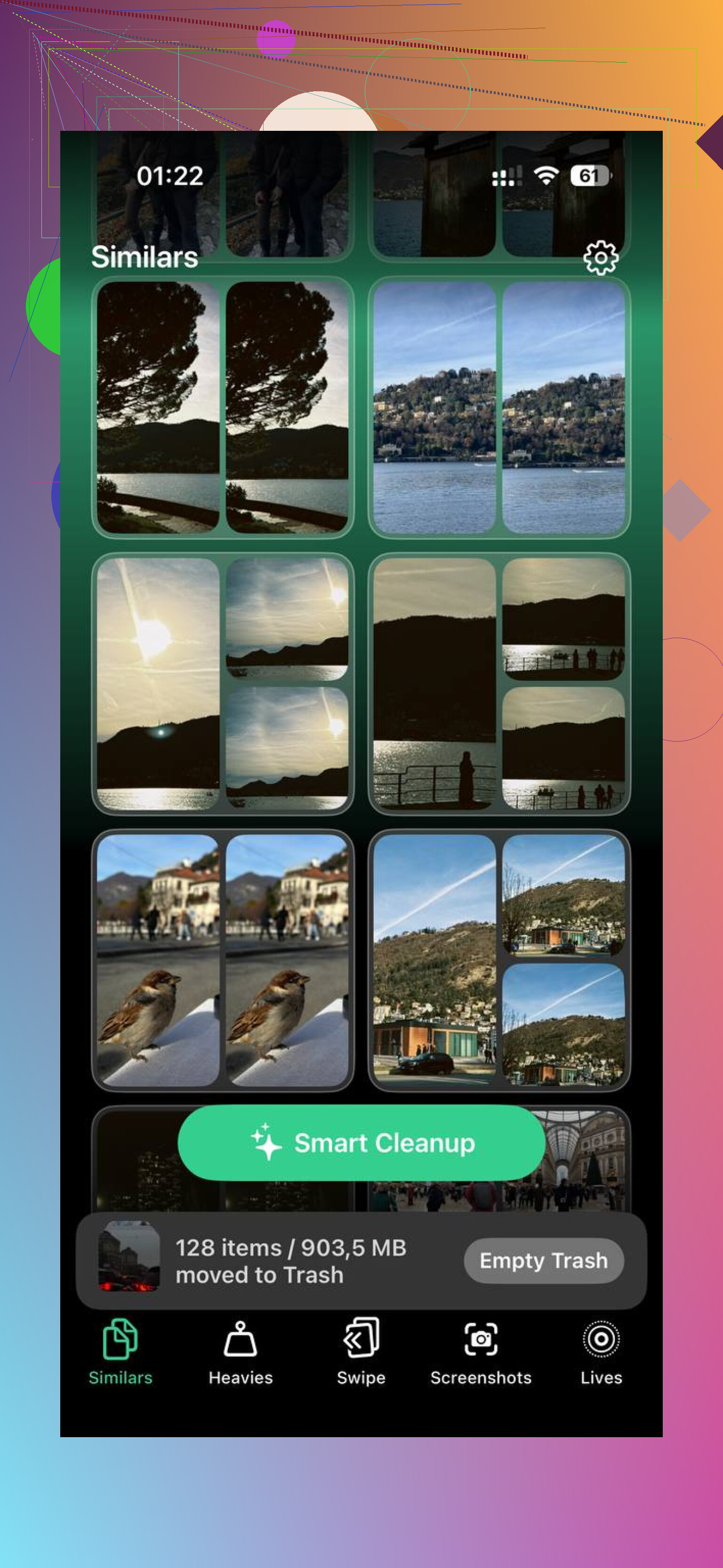
La section Heavies trie votre photothèque du plus gros fichier au plus petit. C’est la partie que j’aurais aimé qu’Apple intègre il y a des années. Vous l’ouvrez et les pires mangeurs d’espace sont là tout de suite, gros clips 4K, exports oubliés, fichiers énormes qui traînent discrètement en arrière-plan. Supprimer dix fichiers géants m’a souvent libéré plus d’espace que retirer quelques centaines de photos normales.
La section Similars regroupe les images qui se ressemblent beaucoup, pas seulement les doublons exacts. Rafales, trois essais de la même photo, images prises à quelques secondes d’intervalle, tout est regroupé pour que vous en gardiez une et jetiez rapidement le reste.
La section Screenshots affiche les captures d’écran avec la taille du fichier visible sur la miniature. J’aimais voir le chiffre d’abord au lieu de supprimer à l’aveugle.
Et le traitement reste sur le téléphone. Rien n’est envoyé ailleurs pour analyse. Si votre photothèque contient des discussions privées, des écrans bancaires, des documents de travail ou des trucs personnels au hasard, ça compte.
Si votre objectif est garder les favoris et effacer le reste, ce genre de tri est bien plus simple ici que dans l’app par défaut. J’ai essayé de faire la même chose dans Photos et c’était incroyablement maladroit.
L’étape que les gens oublient, puis pensent que rien n’a marché
Supprimer des photos ne libère pas toujours l’espace immédiatement. Parfois le chiffre bouge à peine. Parfois il ne bouge pas du tout. iOS envoie les éléments supprimés dans Suppressions récentes, dans Albums sous Utilitaires, et ils y restent jusqu’à 30 jours. Tant qu’ils sont là, ils comptent toujours dans votre stockage.
Donc après le nettoyage, allez dans Albums, ouvrez Suppressions récentes, touchez Sélectionner, puis Supprimer tout. C’est cette étape qui fait généralement baisser le chiffre du stockage. Avant ça, vous avez surtout déplacé le désordre d’une pièce à une autre.
Si le total du stockage semble toujours incorrect après avoir vidé Suppressions récentes, redémarrez le téléphone. Il m’est arrivé qu’iOS conserve l’ancien chiffre jusqu’après un redémarrage. Ensuite, il s’est enfin mis à jour.
La meilleure façon est d’inverser le problème.
D’abord, enregistrez vos Favoris dans un endroit séparé. Sur iPhone, ouvrez Photos, allez dans Favoris, touchez Sélectionner, puis Partager, puis Enregistrer dans Fichiers ou envoyez-les par AirDrop vers un Mac. Si vous passez par Fichiers, créez un dossier appelé Sauvegarde des favoris. C’est important, car le cœur des Favoris n’est qu’une étiquette, pas un coffre-fort protégé. Si vous supprimez tout en masse de la mauvaise manière, ces photos partiront aussi.
Après les avoir sauvegardés, créez un nouvel album et ajoutez-y aussi tous les Favoris. L’appartenance à un album est plus facile à vérifier que de faire défiler une énorme liste avec des cœurs. Je fais plus confiance aux albums qu’à la petite icône, honnêtement.
Ensuite, supprimez le reste dans l’onglet Bibliothèque par mois, et non via Tout afficher en un seul énorme balayage. Moins de ralentissements, moins d’échecs de suppression. Je ne suis pas tout à fait d’accord avec @mikeappsreviewer sur un point, je pense que l’app Photos intégrée convient très bien si vous divisez le travail en plus petites étapes et faites une sauvegarde d’abord.
Si trier ce bazar prend une éternité, Clever Cleaner aide à repérer plus rapidement les gros fichiers et les doublons. Ça vaut le coup d’y jeter un œil si votre photothèque est chaotique. Essayez Clever Cleaner gratuit pour le nettoyage des photos iPhone.
Dernière étape, réimportez uniquement la sauvegarde des Favoris si vous avez tout effacé. Vérifiez aussi le dossier Supprimés récemment, sinon l’espace de stockage ne diminuera pas.
Les favoris sur iPhone ne sont pas « verrouillés ». C’est la partie que les gens ratent. Le cœur n’est qu’une étiquette, donc si vous supprimez en masse sans faire attention, vos favoris partent avec tout le reste.
Je ferais plutôt comme ça au lieu de compter uniquement sur le processus de l’app Photos dont @mikeappsreviewer et @kakeru ont parlé :
- Créez un nouvel album appelé quelque chose comme KEEP.
- Allez dans Favoris, sélectionnez tout, et ajoutez-les à cet album.
- Exportez d’abord cet album quelque part en dehors de Photos. App Fichiers, Mac, disque externe, peu importe. C’est le vrai filet de sécurité.
- Puis sur iphone.com ? Non. Sur l’iPhone lui-même, allez dans Photothèque et supprimez par lots, pas tout d’un coup.
Il y a une chose avec laquelle je ne suis pas tout à fait d’accord : réimporter plus tard peut créer une photothèque désordonnée avec des doublons et des dates perdues si c’est mal fait, donc je préférerais d’abord archiver les favoris plutôt que de tout supprimer et reconstruire depuis zéro.
Aussi, si votre objectif principal est de libérer de l’espace, ne visez pas seulement le nombre de photos. Visez la taille. Quelques vidéos géantes font généralement plus de dégâts que 2 000 photos aléatoires. C’est là que Clever Cleaner est vraiment utile, parce qu’il repère les gros fichiers et les clichés similaires bien plus vite que l’app d’Apple.
Et oui, videz Supprimées récemment, sinon rien de tout cela ne servira à grand-chose.
Si vous voulez un guide visuel, ce guide pas à pas pour nettoyer les photos sur iPhone est probablement plus simple que de deviner dans les menus.
Les Favoris ne sont qu’une étiquette, donc je suis d’accord avec @kakeru et @suenodelbosque sur le fait de ne pas se fier uniquement au cœur. Là où je diffère un peu de @mikeappsreviewer, c’est que je ne passerais pas directement à une suppression massive à moins d’utiliser d’abord les filtres de recherche de Photos pour isoler ce qui ne vous intéresse pas, comme les captures d’écran, les enregistrements d’écran, les déchets WhatsApp et les vidéos. Cela réduit rapidement les risques.
Si vous voulez la solution la plus sûre sans reconstruire toute la photothèque :
- Dupliquez vos Favoris dans un album normal.
- Supprimez d’abord les catégories d’encombrement évidentes.
- Ce n’est qu’ensuite que vous ferez un nettoyage large de la photothèque.
Vérifiez aussi la photothèque partagée. Les gens oublient que des photos peuvent aussi s’y trouver.
Clever Cleaner peut aider si la photothèque est trop désordonnée pour être triée manuellement. Avantages : vue facile des gros fichiers, des doublons/photos similaires, nettoyage simple. Inconvénients : une autre app doit analyser votre photothèque, et je vérifierais quand même avant de supprimer quoi que ce soit d’important.
Donc, pas « supprimez tout sauf les Favoris » d’abord. Plutôt « retirez d’abord les pires déchets, puis décidez si un effacement complet est vraiment nécessaire ».