Mon iPhone est devenu vraiment lent et certaines applications se figent ou se ferment de manière inopinée. J’ai entendu dire que vider le cache pouvait aider, mais je suis perdu sur la bonne façon de le faire sur iOS sans perdre mes photos, messages ou données d’applications. Quelqu’un peut-il m’expliquer étape par étape les méthodes les plus sûres pour vider le cache sur un iPhone et ce que je dois éviter de faire ?
iOS n’a pas de bouton unique pour vider le cache, donc il faut combiner plusieurs actions. Aucune ne devrait supprimer vos photos, messages ou autres éléments importants si vous les suivez avec soin.
-
Redémarrage simple
• Maintenez le bouton latéral et Volume +, puis faites glisser pour éteindre.
• Attendez 20–30 secondes, rallumez.
Cela libère de la RAM et arrête des processus en arrière-plan bloqués. Cela aide bien plus qu’on ne le pense pour les apps lentes ou qui se figent. -
Vérifier le stockage et les plus gros consommateurs
Allez dans Réglages > Général > Stockage iPhone.
Attendez le chargement.
Vous voyez quelles apps occupent le plus d’espace.
Touchez chaque app. Vous obtenez :
• Décharger l’app
• Supprimer l’app
Décharger l’app enlève l’application elle-même mais garde ses données et documents.
Vos photos et messages restent protégés.
Quand vous réinstallez depuis l’icône sur l’écran d’accueil, vos données reviennent pour cette app.
Utilisez Décharger l’app pour :
• Les grosses apps de réseaux sociaux que vous ouvrez rarement.
• Les jeux auxquels vous jouez peu.
• Les apps de shopping dont vous n’avez besoin qu’occasionnellement.
- Vider uniquement le cache de Safari
Si vous utilisez beaucoup Safari, son cache peut devenir volumineux.
Pour le vider sans perdre l’essentiel :
Option A, nettoyage complet de Safari
Réglages > Safari > Effacer l’historique et les données de site.
Cela supprime historique, cookies et cache.
Vous perdez vos connexions et préférences de sites, mais pas vos photos ni vos iMessages.
Option B, nettoyage par site
Réglages > Safari > Avancé > Données de site.
Vous voyez quels sites prennent le plus de place.
Balayez vers la gauche sur certains sites et supprimez.
Cela cible les sites lourds sans effacer toutes les données de Safari.
- “Vider le cache” à l’intérieur des apps
Certaines apps ont leur propre bouton de nettoyage de cache.
Ouvrez l’app et regardez :
• Profil ou Menu
• Réglages
• Stockage ou Données ou Cache
Exemples où cette option existe souvent :
• TikTok
• Instagram
• Reddit
• Spotify / apps de musique
Cherchez “Vider le cache” ou “Libérer de l’espace”.
En général, cela supprime des fichiers temporaires, pas votre compte ni votre contenu.
- Décharger et réinstaller les apps problématiques
Si une app plante ou se fige sans cesse :
• Réglages > Général > Stockage iPhone
• Touchez l’app
• Décharger l’app
• Puis touchez Réinstaller l’app
Cela supprime souvent des données temporaires corrompues tout en gardant votre connexion et le contenu local que l’app considère comme important.
Si le problème continue, vous devrez peut‑être supprimer et réinstaller l’app, mais vérifiez d’abord que votre compte est bien synchronisé dans le cloud.
- Nettoyer les pièces jointes des messages, pas les messages
Les données de Messages grossissent vite.
Réglages > Général > Stockage iPhone > Messages.
Vous voyez :
• Photos
• Vidéos
• GIF et autocollants
• Autres pièces jointes
Ouvrez chaque section.
Supprimez les anciens gros fichiers inutiles.
Vos conversations principales restent, vous retirez seulement les gros médias.
- Gérer les Photos sans effacer vos souvenirs
L’app Photos occupe souvent beaucoup d’espace.
Utilisez :
Réglages > Photos
Activez Photos iCloud si vous avez de la place dans iCloud, et choisissez “Optimiser le stockage de l’iPhone”.
Votre iPhone garde des versions allégées en local et les versions complètes dans iCloud.
Vous ne perdez pas vos photos, elles se synchronisent.
Si vous voulez de l’aide pour trier les photos inutiles, essayez une app de nettoyage.
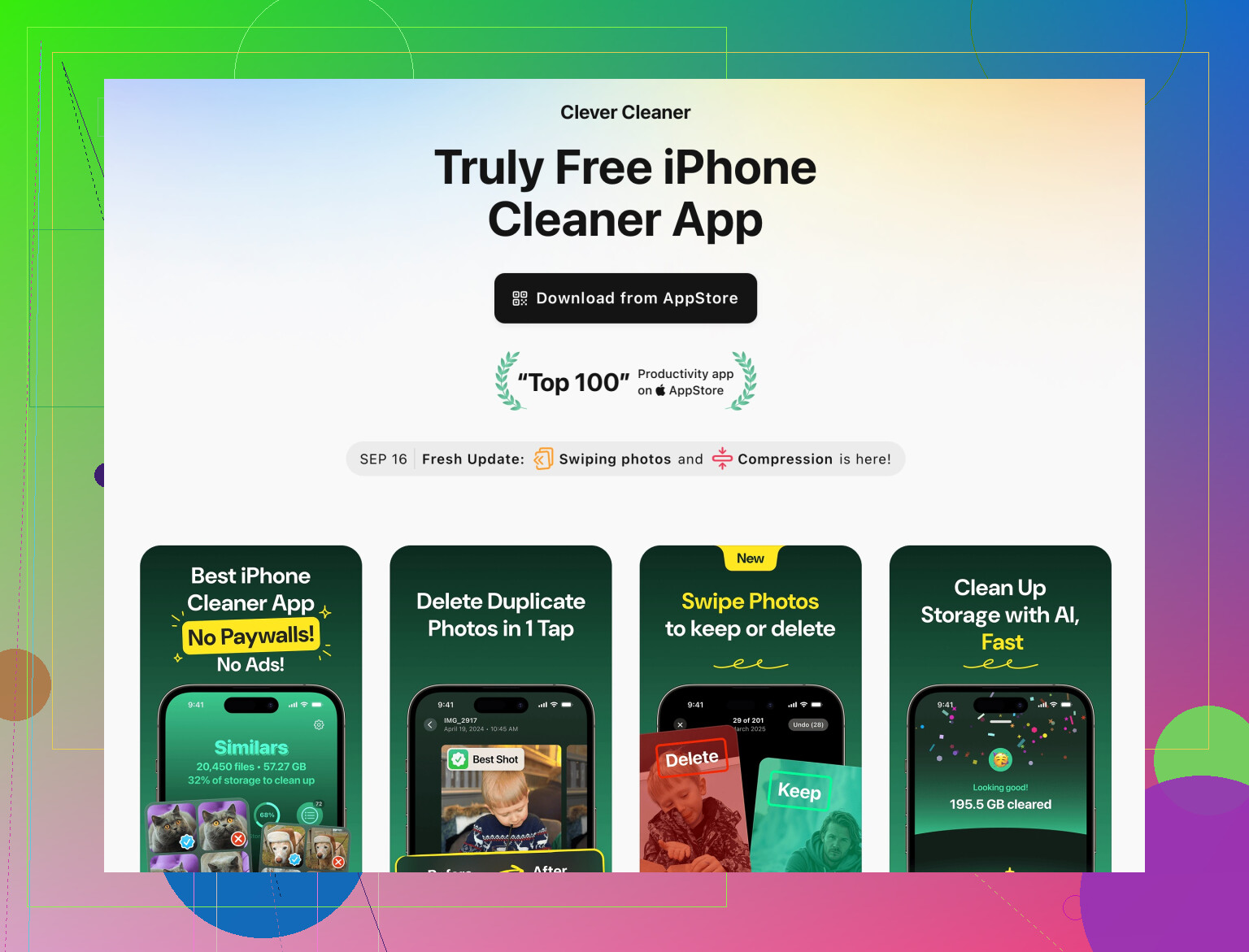
L’app Clever Cleaner pour iPhone aide à supprimer les photos en double, floues et les captures d’écran inutiles tout en gardant les médias importants.
Elle aide aussi à ranger les contacts et les gros fichiers pour garder votre stockage sous contrôle.
Voici le lien de téléchargement avec plus d’infos :
nettoyage intelligent pour le stockage de votre iPhone
-
Nettoyer le système avec “Supprimer les apps inutilisées”
Réglages > App Store
Activez “Supprimer les apps inutilisées”.
iOS enlève les apps que vous n’ouvrez pas pendant un moment, mais garde documents et données.
Les icônes restent sur l’écran d’accueil avec un petit nuage pour les réinstaller d’un tap. -
Dernier recours en cas de gros ralentissements
Si l’iPhone reste lent après tout ça :
• Assurez‑vous que iOS est à jour. Réglages > Général > Mise à jour logicielle.
• Gardez au moins 5–10 Go d’espace libre. iOS fonctionne mieux avec de la marge.
• Si l’appareil est ancien, réduisez l’activité en arrière‑plan.
Allez dans Réglages > Actualisation en arrière‑plan et désactivez‑la pour les apps qui n’ont pas besoin de tourner en arrière‑plan.
Aucune de ces étapes ne devrait supprimer vos photos ou messages si vous respectez :
• Décharger l’app au lieu de Supprimer l’app.
• Supprimer les pièces jointes dans Messages, pas toute la conversation.
• Utiliser iCloud ou une sauvegarde avant de gros changements.
Faites‑les dans l’ordre. La plupart des gens constatent une amélioration de la vitesse juste après avoir vidé les données de Safari, déchargé quelques grosses apps et réduit les pièces jointes dans Messages.
iOS est plutôt pénible avec le « cache » parce qu’il en cache justement la majeure partie, donc il faut attaquer le problème sous plusieurs angles. @jeff a déjà couvert les choses évidentes (déchargement des apps, données de Safari, etc.), donc je ne vais pas répéter et je vais plutôt actionner quelques leviers différents.
Je vais nuancer un point : vider Safari et décharger des apps aide, mais si ton iPhone rame vraiment, le plus gros gain vient en général de corriger le comportement en arrière‑plan et la pression sur le système, pas seulement de supprimer le cache web.
Voici ce que je ferais qui n’est pas une simple répétition :
1. Vérifier à quel point ton stockage est plein
iOS devient lent quand le stockage est presque saturé. Il te faut au moins ~5 Go libres, 10+ c’est mieux.
- Va dans Réglages > Général > Stockage iPhone
- Si tu es sous 3–4 Go libres, le téléphone va ramer peu importe combien de « caches » tu vides
- Plutôt que supprimer des photos ou messages :
- Supprime les anciennes vidéos téléchargées dans les applications de streaming (Netflix, Prime, etc.). Dans chaque app, cherche Téléchargements et efface les contenus déjà vus
- Dans WhatsApp / Telegram / Messenger, va dans Réglages > Stockage / Données et efface les gros médias là. Ça ne supprime pas les conversations, seulement les fichiers médias.
Tu libères de la place sans toucher à ta pellicule ou à l’historique iMessage.
2. Calmer les abus des apps en arrière‑plan
Les caches ne sont qu’une partie de l’histoire. Une activité permanente en arrière‑plan peut rendre tout lent et instable.
- Va dans Réglages > Général > Actualisation en arrière‑plan
- Passe sur Désactivé pour :
- Les apps de shopping
- Les jeux
- Les réseaux sociaux que tu utilises peu
- Garde Activé uniquement pour ce qui doit vraiment se mettre à jour (messageries, cartes, éventuellement mail)
Tu ne supprimes aucune donnée, tu empêches juste ces apps de se réveiller sans arrêt, d’utiliser RAM et CPU.
3. Couper les notifications inutiles qui réveillent le téléphone
Ce n’est pas exactement du « cache », mais trop de notifications push relancent les apps en permanence.
- Réglages > Notifications
- Parcours les apps et :
- Coupe les notifications pour ce qui ne t’intéresse pas
- Ou passe‑les en Livrer discrètement
Là encore, aucune perte de données, mais moins d’activité parasite en arrière‑plan, donc moins de plantages et de lag.
4. Réinitialiser les réglages réseau en cas de blocages bizarres
Si certaines apps se figent en chargeant du contenu, le ralentissement peut venir du réseau plutôt que du cache.
- Réglages > Général > Transférer ou réinitialiser l’iPhone > Réinitialiser > Réinitialiser les réglages réseau
Ce que tu perds :
- Mots de passe Wi‑Fi enregistrés
- Appareils Bluetooth appariés
Ce que tu ne perds pas :
- Photos, messages, données d’apps
Ça corrige souvent les problèmes du type « ça tourne en rond / ça gèle » dans les apps qui dépendent d’appels réseau.
5. Utiliser les contrôles de “stockage / médias” dans les apps plutôt que les décharger
Au lieu de décharger toute l’app comme @jeff l’a suggéré, il est parfois plus sûr et plus ciblé de vider uniquement les médias à l’intérieur de l’app :
Exemples :
- WhatsApp :
Réglages > Stockage et données > Gérer le stockage
Supprime les grosses vidéos/photos dans certaines conversations. Les messages restent. - Instagram / TikTok :
Dans leurs Réglages, cherche Stockage ou Médias et efface les médias en cache si l’option existe. - Spotify / apps de musique :
Supprime les téléchargements hors ligne que tu n’écoutes plus. Tes playlists et ton compte restent.
Ça fonctionne comme un « nettoyeur de cache par app » sans toucher aux données système.
6. Réduire la charge visuelle sur les anciens iPhone
Si ton téléphone est ancien, les jolies animations le ralentissent et donnent l’impression que tout plante.
- Réglages > Accessibilité > Mouvement
- Active Réduire les animations
- Réglages > Accessibilité > Affichage et taille du texte
- Active Réduire la transparence
Tu gardes toutes tes données. On réduit juste la charge graphique pour que le téléphone respire un peu.
7. Forcer la fermeture uniquement des apps vraiment problématiques
Beaucoup de gens balayent vers le haut pour fermer toutes les apps en pensant « vider le cache ». La plupart du temps, ça aggrave les choses car les apps doivent se recharger complètement.
Utilise‑le uniquement pour les apps qui :
- Se figent
- Affichent un écran noir
- Refusent de défiler
Ensuite :
- Balaye vers le haut depuis le bas et garde le doigt
- Balaye uniquement cette app vers le haut
Aucune donnée perdue, mais tu effaces la session bloquée.
8. Envisager une app de nettoyage dédiée pour photos et fichiers
Tu dis ne pas vouloir perdre tes photos, mais honnêtement la plupart d’entre nous a :
- 20 selfies identiques
- Des captures d’écran dont on n’a eu besoin qu’une fois
- Des memes aléatoires de 2019
Plutôt que tout trier à la main, un nettoyeur de stockage aide à se débarrasser des déchets tout en gardant l’important.
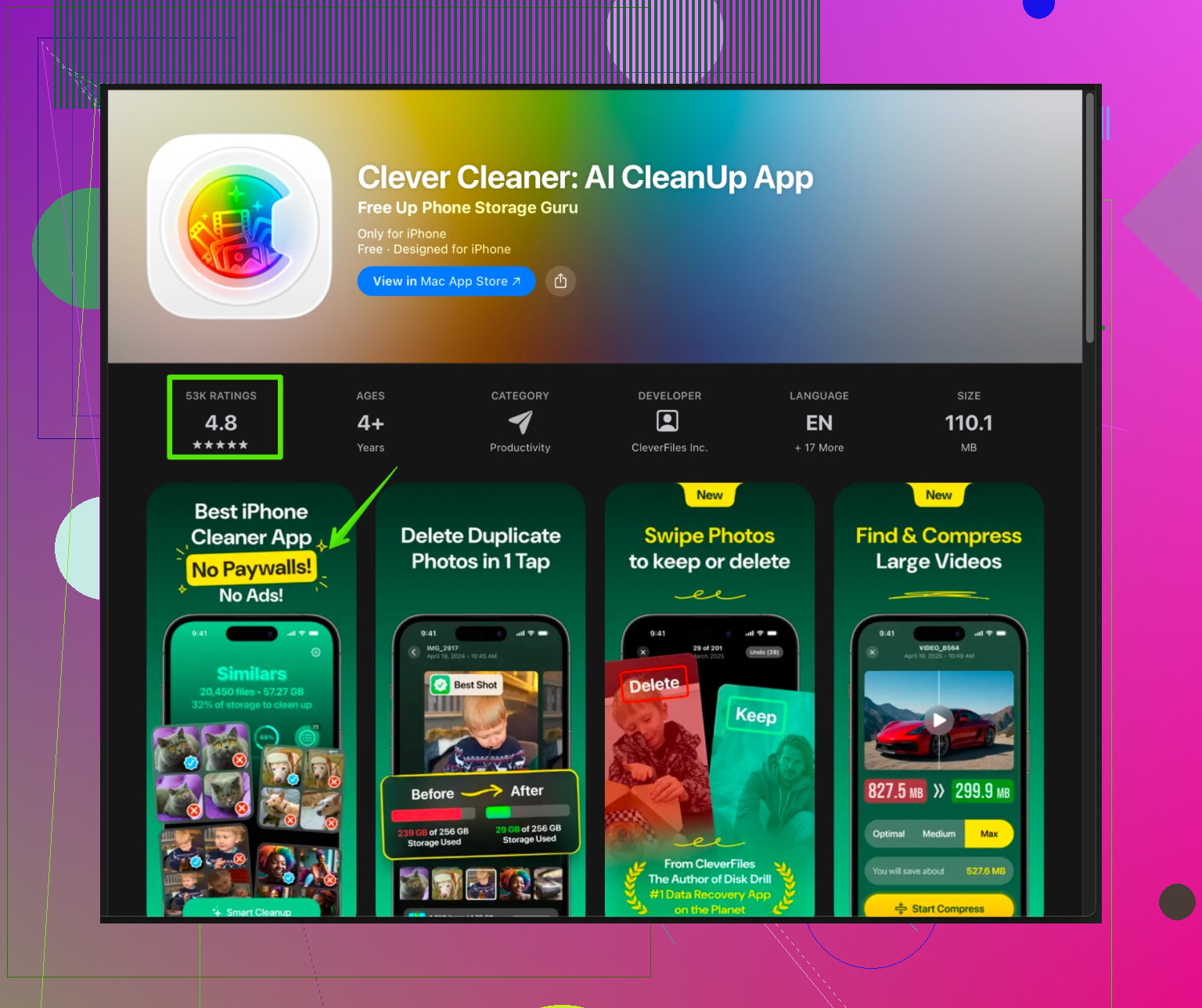
Une bonne option est Clever Cleaner App pour iPhone. Elle se concentre sur :
- Détecter les photos en double et similaires pour garder le meilleur cliché et supprimer le reste
- Trouver les photos floues, anciennes captures d’écran et énormes vidéos
- Ranger les contacts et les gros fichiers
Si tu veux quelque chose de simple à utiliser, jette un œil à
nettoyage et optimisation intelligents du stockage iPhone
Elle est conçue pour libérer de l’espace en toute sécurité sans effacer tes souvenirs importants.
9. Avant toute manip lourde, fais une sauvegarde
Si tu commences à faire des choses plus radicales (comme supprimer vraiment des apps, ou si tu es stressé) :
- Réglages > [ton nom] > iCloud > Sauvegarde iCloud > Sauvegarder maintenant
ou - Utilise un ordinateur avec Finder / iTunes pour une sauvegarde chiffrée complète
Ça garantit que tes photos, messages, données d’apps peuvent être récupérés si quelque chose se passe mal.
Récap pratique qui règle généralement les lags et plantages sans toucher aux photos / messages :
- Libérer au moins 5–10 Go en supprimant des vidéos téléchargées et des médias d’apps, pas les photos de la caméra
- Désactiver l’actualisation en arrière‑plan et les notifications inutiles
- Réinitialiser les réglages réseau si les apps se figent souvent
- Utiliser les outils de stockage/médias dans les apps et un nettoyeur comme Clever Cleaner App pour supprimer les déchets
- Ensuite seulement, s’occuper de Safari / décharger des apps comme @jeff l’a suggéré
Fais tout ça, redémarre une fois, et ton téléphone devrait se comporter beaucoup moins comme s’il datait de 2009.