J’ai récupéré un ancien disque dur d’un PC hors service et j’ai trouvé ce qui devrait être mon fichier PST Outlook, mais je n’arrive pas à l’ouvrir ni à l’importer. Il contient d’anciens e-mails, contacts et pièces jointes importants dont j’ai besoin pour mes dossiers professionnels. Je cherche la meilleure façon de récupérer un fichier PST à partir d’un ancien disque dur sans endommager les données.
Cela m’est arrivé une fois après avoir fait du ménage dans Documents et le dossier Fichiers Outlook. C’était pénible pendant environ dix minutes, puis j’ai arrêté de toucher au PC et j’ai traité le problème dans l’ordre. Si votre PST a été supprimé, faites pareil. Moins vous écrivez sur le disque, meilleures sont vos chances.
Windows n’efface généralement pas le fichier tout de suite. Il marque l’espace comme libre. Si vous continuez à télécharger des choses, à installer des applications ou à enregistrer des fichiers au hasard, vous augmentez le risque que votre ancien PST soit écrasé. Donc première étape, n’y touchez plus autant que possible.
Commencez par les endroits les plus simples
Vérifiez la Corbeille. Une suppression normale y atterrit souvent. Shift+Delete la contourne, alors n’espérez pas de miracle si vous avez utilisé cela.
Ensuite, vérifiez toute synchronisation cloud liée au dossier. OneDrive, Dropbox et les services similaires conservent souvent les éléments supprimés ou d’anciennes versions pendant un certain temps. Utilisez le portail web, pas seulement le dossier synchronisé sur votre ordinateur. J’ai déjà vu des fichiers manquants en local mais encore présents dans la corbeille du service en ligne.
Essayez les versions précédentes de Windows
Cette solution est souvent oubliée. Si l Historique des fichiers ou les points de restauration étaient actifs, il se peut qu une ancienne copie s y trouve.
Accédez au dossier où se trouvait le fichier PST. Un chemin courant est :
C:\Users\YourName\Documents\Outlook Files
Faites un clic droit sur le dossier, choisissez “Restaurer les versions précédentes”, puis recherchez une version datée d avant la suppression. Ouvrez-la et copiez le fichier PST ailleurs. Ne restaurez pas par-dessus le même dossier si vous avez d autres fichiers importants dedans.
Si cela échoue, analysez le lecteur
À ce stade, je passerais à un logiciel de récupération. L’essentiel reste le même : n’écrivez pas de nouvelles données sur le lecteur où le PST a été supprimé.
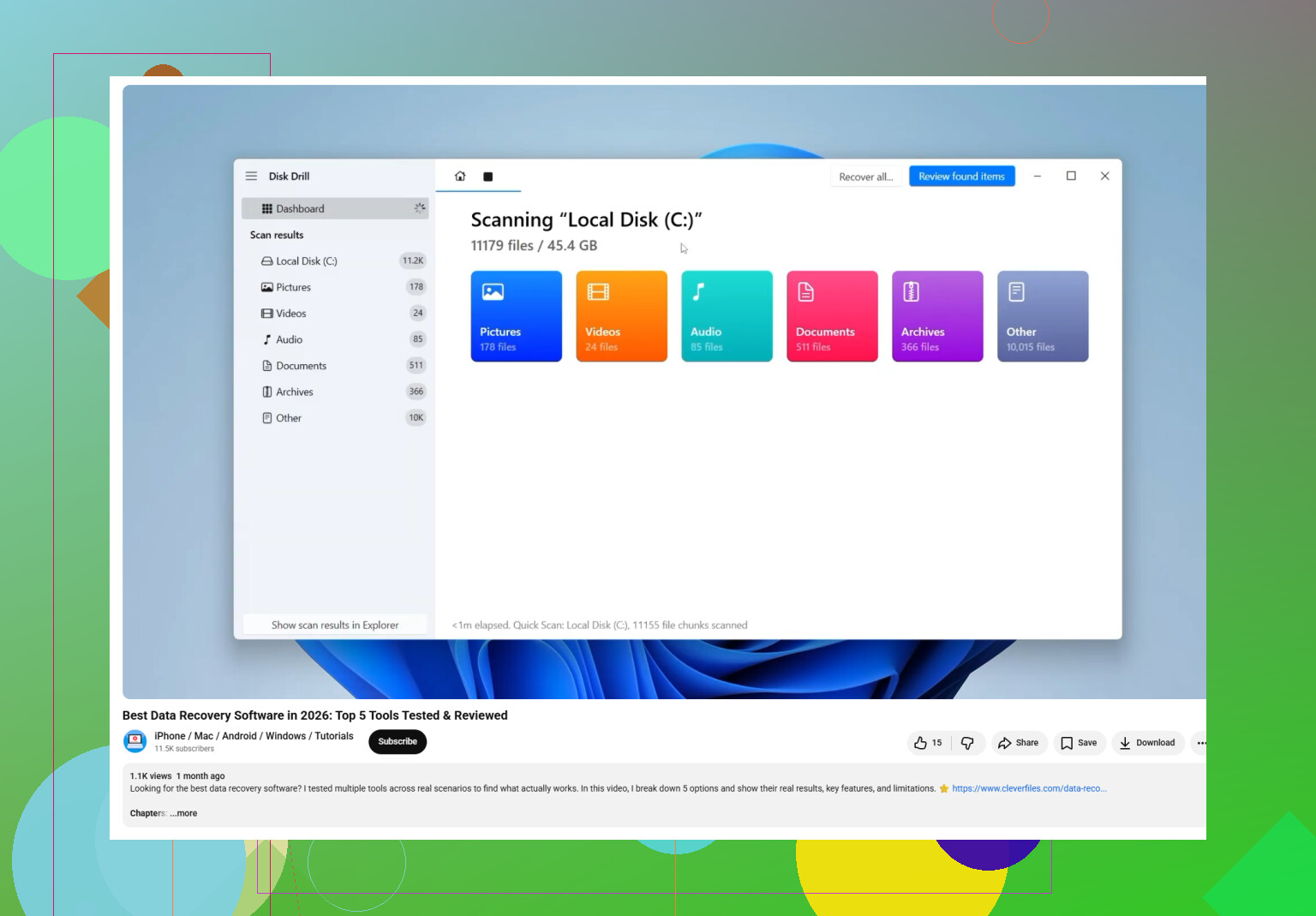
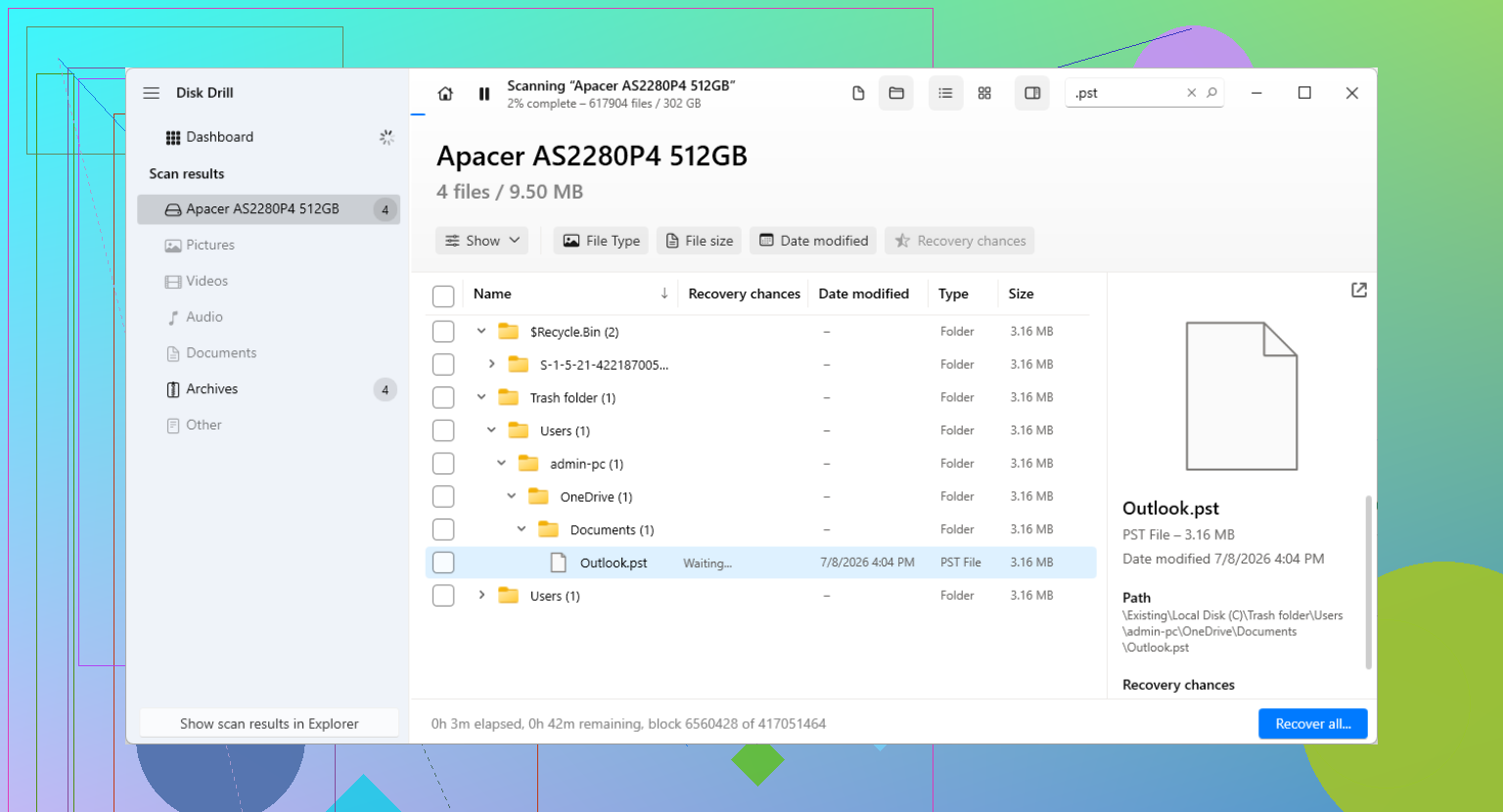
Disk Drill est une option que j’essaierais pour un PST supprimé, car il va au-delà de ce que Windows vous montre actuellement.
La procédure la plus sûre ressemble à ceci :
Installez l’application de récupération sur un autre lecteur si vous en avez un. Un stockage externe est encore mieux.
Analysez le lecteur où se trouvait le PST, souvent C:.
Filtrez ou recherchez .pst dans les résultats.
Examinez la taille des fichiers avec attention. Outlook aime créer un nouveau petit fichier PST lorsque l’ancien a disparu. Votre fichier manquant est souvent bien plus volumineux.
Récupérez le fichier vers un autre emplacement. Ne le remettez pas d’abord dans le même dossier.
Ouvrez correctement le PST récupéré
Cela perturbe souvent les utilisateurs. Outlook a peut-être déjà créé un nouveau fichier de données vide. Ainsi, lorsque vous ouvrez Outlook, il semble que tous vos e-mails aient disparu. Ce fichier vide est souvent un remplacement, et non votre ancienne boîte aux lettres.
Ouvrez Outlook, puis accédez à :
Fichier > Ouvrir et exporter > Ouvrir un fichier de données Outlook
Sélectionnez le PST récupéré. Si la récupération a fonctionné, vos anciens dossiers devraient apparaître dans le volet de gauche. Une fois que vous avez confirmé que vos e-mails s y trouvent, accédez aux Paramètres du compte et définissez le PST récupéré comme fichier de données par défaut si nécessaire.
IMAP aide, mais seulement jusqu à un certain point
Si votre compte est en IMAP, comme Gmail, Comcast, Yahoo et beaucoup d autres, la boîte de réception et les dossiers synchronisés sont souvent encore sur le serveur. Rajouter le compte reconstruit souvent la boîte aux lettres via un nouvel OST.
Ce qui ne revient pas de façon fiable, ce sont les dossiers uniquement locaux. Les archives, les anciennes importations, les dossiers personnalisés, les éléments stockés en dehors de la boîte aux lettres synchronisée, tout cela pouvait n avoir existé que dans le PST. Je l ai appris à mes dépens. La boîte de réception est revenue. L ancienne archive non. Donc si le PST contenait des données locales, continuez à rechercher le fichier d origine.
Après l avoir récupéré
Une fois le fichier PST de nouveau en sécurité, mettez en place des sauvegardes. Placez le dans un dossier inclus dans votre tâche de sauvegarde. Copiez le de temps en temps sur un disque externe. Exportez selon un calendrier si vous avez besoin d une routine manuelle. Un PST contient souvent des années de courriels, et garder une seule copie sur un seul disque, c est chercher les ennuis. Je l ai fait une fois. Je ne recommencerai pas.
Si votre analyse de récupération montre un PST volumineux, récupérez d abord celui là et testez le dans Outlook avant de passer du temps sur les plus petits.
Si le PST se trouve sur un ancien disque dur et qu’Outlook refuse de l’ouvrir, je traiterais d’abord cela comme un fichier endommagé, pas comme une suppression. C’est là que je diffère un peu de @mikeappsreviewer. Les applications de récupération aident surtout quand le fichier est manquant. Si vous avez déjà trouvé le PST, l’étape suivante consiste à le vérifier et à le réparer.
Procédez dans cet ordre :
-
Copiez d’abord le PST hors de l’ancien disque.
Placez-le sur un SSD sain ou un disque interne. Ne travaillez pas depuis l’ancien disque via USB si vous pouvez l’éviter. Les anciens disques SATA provoquent des erreurs de lecture et Outlook déteste les supports instables. -
Vérifiez la taille du fichier.
S’il fait 0 Ko, ou s’il est minuscule, comme quelques centaines de Ko, ce n’est pas votre véritable boîte mail. Les anciens PST contenant des années de messages font souvent des centaines de Mo, parfois de 2 Go à plus de 20 Go. -
Supprimez l’attribut lecture seule et débloquez-le.
Clic droit, Propriétés. Décochez Lecture seule si c’est activé. Si vous voyez une option Débloquer, cochez-la. C’est un petit détail, mais j’ai déjà vu cela corriger d’étranges échecs d’importation. -
Exécutez ScanPST.exe.
C’est l’outil de réparation de la boîte de réception de Microsoft. Il est fourni avec Outlook.
Chemins courants :
C:\Program Files\Microsoft Office\root\Office16\SCANPST.EXE
C:\Program Files (x86)\Microsoft Office\root\Office16\SCANPST.EXE
Faites-le pointer vers le PST copié. Laissez-le créer une sauvegarde. Lancez la réparation. Puis relancez-le jusqu’à ce qu’il n’indique plus d’erreurs. Parfois, il faut 2 ou 3 passes.
-
Ouvrez-le dans Outlook, ne l’importez pas.
Utilisez Fichier, Ouvrir et exporter, Ouvrir un fichier de données Outlook.
C’est lors de l’importation que les gens se retrouvent bloqués. Ouvrir le PST le monte directement et évite beaucoup de complications. -
Si Outlook le refuse toujours, essayez une autre version d’Outlook.
Les anciens fichiers PST ANSI de l’époque d’Outlook 2002 et antérieure peuvent être capricieux. Les versions plus récentes d’Outlook pour bureau les lisent généralement, mais j’ai déjà vu des cas où Outlook 2016 ouvrait un fichier sur lequel Outlook 365 échouait sans cesse, et inversement. Agaçant, oui. -
Vérifiez s’il y a un chiffrement ou une corruption provenant de l’ancien disque.
Si le PC source utilisait BitLocker ou EFS, vous avez peut-être copié une enveloppe de fichier illisible. Exécutez aussi chkdsk sur l’ancien disque s’il est encore assez stable pour être lu. Un secteur défectueux au milieu d’un PST suffit à faire échouer l’importation.
Si le fichier lui-même est incomplet ou endommagé à cause du disque défaillant, alors Disk Drill devient pertinent. Dans ce cas, analysez l’ancien disque pour trouver d’autres copies de PST, des versions temporaires ou d’anciennes correspondances plus volumineuses. Les utilisateurs d’Outlook avaient souvent plus d’un PST, archive.pst, outlook.pst, backup.pst, etc. Récupérez le plus grand intact sur un autre disque et testez cette copie.
Pour aller plus loin, voici une discussion utile sur la récupération de PST Outlook :
Conseils de récupération PST Outlook par de vrais utilisateurs
Version courte : copiez d’abord, réparez ensuite, ouvrez au lieu d’importer, puis utilisez Disk Drill en dernier recours si le fichier est endommagé ou incomplet. Cette méthode fait gagner du temps et évite d’aggraver la situation.
J’ajouterais une chose sur laquelle ni @mikeappsreviewer ni @viajeroceleste n’ont vraiment assez insisté : assurez-vous que le PST provient bien d’un profil utilisateur complet et non d’une copie partielle et défectueuse depuis l’ancien disque.
Très souvent, le fichier ne s’ouvre nulle part parce qu’il a été copié via un adaptateur USB défaillant et qu’il est tronqué sans que cela se voie. Comparez la taille du fichier avec ce à quoi vous vous attendez, puis générez une somme de contrôle après l’avoir recopié sur un autre disque. Si la copie A et la copie B ont des hachages différents, l’ancien disque fournit des données corrompues.
De plus, n’utilisez pas l’importation Outlook sauf si vous y êtes absolument obligé. Si Outlook refuse de le monter, essayez d’abord une visionneuse tierce juste pour confirmer que la structure de la boîte aux lettres est bien présente. Cela vous dira si vous avez un problème Outlook ou un problème d’intégrité du PST. Parfois, les outils de messagerie LibreOffice et les visionneuses PST dédiées peuvent au moins énumérer les dossiers même quand Outlook fait des siennes.
Si le disque fait des clics, est lent ou renvoie des erreurs d’E/S, je ferais en fait d’abord une image du disque entier avec un outil comme ddrescue avant de manipuler les fichiers un par un. C’est l’option la plus sûre pour les disques vieillissants. Travaillez ensuite à partir de l’image, pas de l’original. Si le PST s’avère incomplet, Disk Drill vaut la peine d’être utilisé pour analyser l’image de l’ancien disque dur ou le disque source à la recherche d’anciennes versions du PST, d’archives automatiques et de copies supprimées.
Pour toute personne qui tombera sur cela plus tard, une bonne façon de le formuler est : choisissez le meilleur logiciel pour récupérer et réparer un fichier PST Outlook à partir d’un ancien disque dur. Si vous voulez un guide pas à pas, cette vidéo sur la récupération de fichiers PST Outlook depuis un ancien disque dur peut aussi aider.
Encore un détail peu connu : si cet ancien PC utilisait POP3, votre courrier peut n’exister que dans ce PST. S’il utilisait Exchange/IMAP, certains dossiers peuvent être côté serveur, mais les Contacts, les anciennes archives et les dossiers locaux souvent non. Ne supposez donc pas que « le compte existe encore » signifie que les données sont en sécurité.