J’essaie de libérer de l’espace de stockage sur mon iPhone et je me suis rendu compte que mon album Masqués contient beaucoup de vieilles photos. Je peux les supprimer une par une, mais j’ai besoin d’une méthode plus rapide pour supprimer plusieurs photos masquées à la fois sans rien oublier. Existe-t-il une option de suppression en masse dans l’app Photos de l’iPhone ?
L’album Masqués sur un iPhone est un peu plus déroutant qu’il n’y paraît. Si Face ID ne se déclenche pas, que l’album semble avoir disparu ou que des photos supprimées continuent d’occuper de l’espace, il s’agit généralement de problèmes distincts avec des solutions distinctes.
Vérifiez d’abord les deux réglages de Photos
Allez dans Réglages - Photos et cherchez les options de l’album Masqués. Il y a deux commandes différentes, et elles ne font pas la même chose.
Afficher l’album Masqués contrôle seulement si le dossier Masqués apparaît dans Photos sous Utilitaires. Si vous désactivez cette option, l’album disparaît de l’app Photos, mais les photos qu’il contient sont toujours là.
Utiliser Face ID détermine si l’album est verrouillé. Si cette option est désactivée, Masqués s’ouvre comme un dossier normal sans demander de scan du visage.
Si vous touchez Masqués et que Face ID ne fait rien, iOS devrait finir par proposer le code d’accès à la place. Si cela n’arrive jamais, redémarrez l’iPhone. Cela règle ce type de blocage la plupart du temps.
Supprimer tout de Masqués
Ouvrez Photos, allez dans l’onglet Albums, faites défiler jusqu’à Utilitaires, puis ouvrez Masqués. Ensuite :
- Touchez Sélectionner en haut à droite
- Faites glisser sur les rangées pour sélectionner rapidement plusieurs photos
- Touchez l’icône de corbeille
Cela ne fait que déplacer les photos vers Supprimés récemment. Elles sont toujours sur le téléphone et utilisent encore de l’espace pendant 30 jours, sauf si vous les supprimez aussi de là.
Donc après avoir vidé Masqués, revenez à Utilitaires, ouvrez Supprimés récemment, puis touchez Tout supprimer si vous êtes sûr de ne pas en avoir besoin. C’est cette étape qui libère réellement de l’espace.
Si vous avez supprimé quelque chose par erreur, c’est dans Supprimés récemment que vous pouvez le récupérer. Ouvrez l’élément et touchez Récupérer avant la fin des 30 jours.
iCloud est important ici
L’album Masqués n’est pas une zone de stockage privée séparée. Il fait toujours partie de votre photothèque normale, simplement filtrée dans une vue différente.
Donc si Photos iCloud est activé, supprimer quelque chose de Masqués sur votre iPhone le supprime aussi d’iCloud, de votre iPad, de votre Mac et de partout ailleurs où cette même photothèque est utilisée. Cette méthode ne permet pas de supprimer uniquement la copie locale tout en conservant la version dans le cloud.
Le plus gros problème de stockage se trouve généralement en dehors de Masqués
Nettoyer Masqués peut aider, mais cela ne fait souvent pas une énorme différence à lui seul. La majeure partie de l’espace gaspillé se trouve généralement dans la photothèque normale : doublons apparents, photos en rafale, anciennes captures d’écran et grandes vidéos qui n’ont jamais été raccourcies ou supprimées.
Une fois que le stockage de l’iPhone devient limité, iOS commence à ralentir. L’appareil photo peut s’ouvrir plus lentement, les apps peuvent saccader lors du passage de l’une à l’autre, et les tâches en arrière-plan prennent plus de temps. Nettoyer Masqués est une bonne première étape, mais c’est rarement toute la solution.
Après avoir vidé Masqués
Clever Cleaner ne peut pas analyser ni nettoyer l’album Masqués. Apple empêche les apps tierces d’accéder à ce dossier, donc les étapes manuelles ci-dessus restent nécessaires pour Masqués.
En revanche, pour la photothèque normale, l’app est gratuite, sans publicité et sans abonnement.
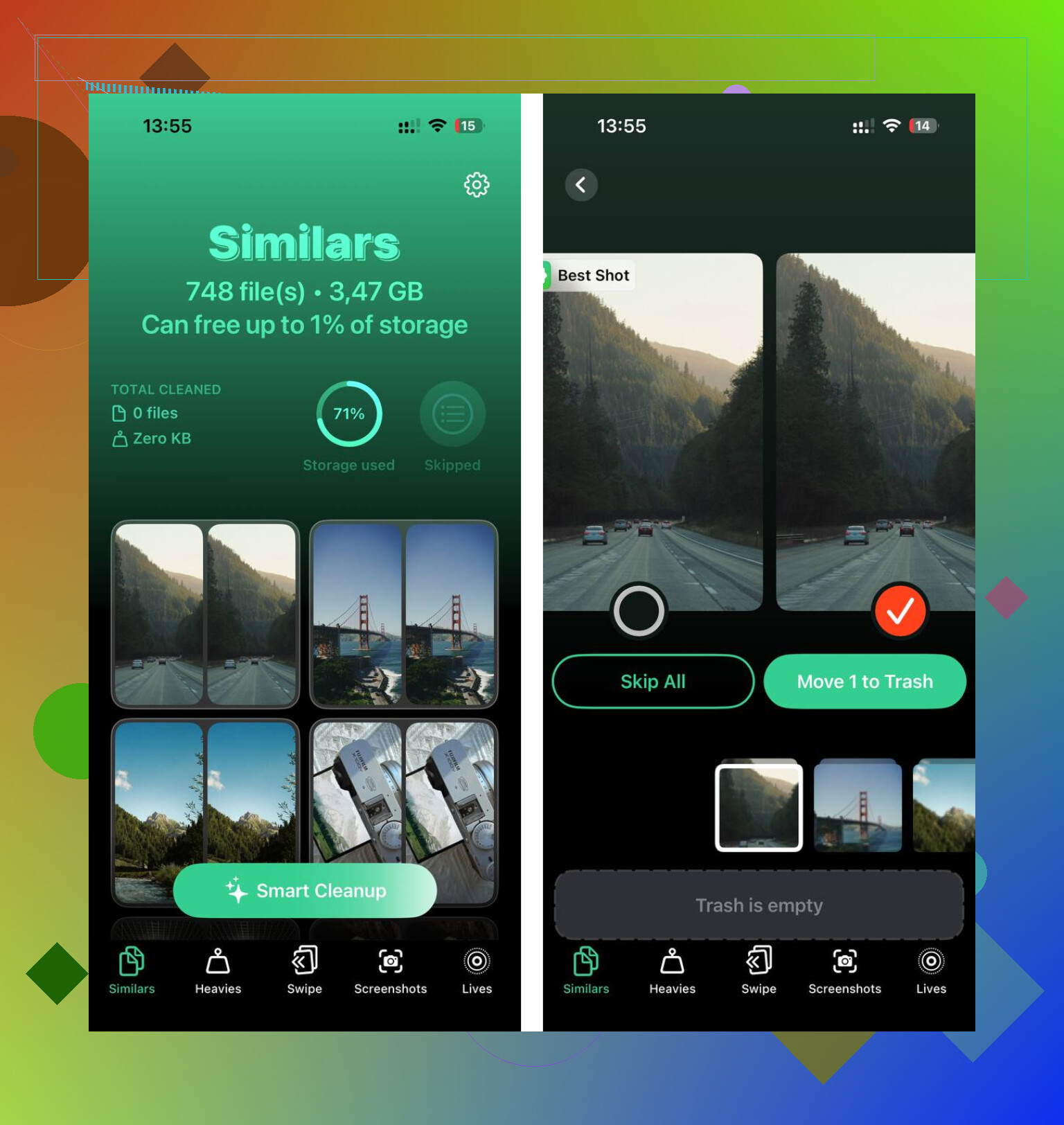
L’onglet Similaires analyse la photothèque et regroupe les photos qui se ressemblent presque. Il suggère une meilleure photo, généralement la plus nette du groupe, et vous permet de supprimer le reste sans devoir ouvrir chaque photo une par une.
L’onglet Fichiers lourds trie les fichiers par taille, du plus volumineux au plus petit. C’est généralement là que les gains les plus importants se trouvent, car quelques grandes vidéos peuvent prendre plus de place que des milliers de photos normales.
La taille des captures d’écran est également affichée avant toute suppression, ce qui facilite la décision de ce qu’il vaut réellement la peine de garder.
L’analyse et le nettoyage se font directement sur l’iPhone. Rien n’est téléversé ni envoyé ailleurs pendant le processus.
Il n’y a pas de bouton distinct pour effacer le stockage masqué, donc le moyen le plus rapide consiste à ouvrir Masqués, toucher Sélectionner et utiliser Tout sélectionner si votre version d’iOS l’affiche. Vérifiez simplement la sélection d’abord, car supprimer depuis Masqués supprime les vraies photos, pas seulement l’étiquette masquée.
Ne commencez pas par toucher chaque vignette individuellement. Dans l’album Masqués, touchez Sélectionner, puis faites glisser sur la première rangée et continuez à faire glisser vers le bas de l’écran. Les photos devraient continuer à se sélectionner pendant le défilement, ce qui vous permet d’en prendre un grand nombre assez rapidement sans toucher chaque photo.
La partie agaçante, c’est qu’il est facile d’aller trop loin, surtout s’il y a des vidéos mélangées à de petites captures d’écran. Avant d’appuyer sur l’icône de corbeille, faites une pause et parcourez rapidement les coches de sélection. Si votre version d’iOS vous propose Tout sélectionner, utilisez cette option, mais si ce n’est pas le cas, la méthode de glisser-défilement est généralement l’option intégrée la plus rapide ensuite.
Après la suppression, je suis d’accord avec le point précédent concernant Supprimés récemment. Masqués n’est pas une corbeille séparée. Les photos sont seulement déplacées hors de Masqués vers Supprimés récemment, donc l’espace de stockage ne sera pas réellement récupéré tant que vous ne les supprimerez pas aussi à cet endroit. Je ne viderais cela qu’après une vérification, car une fois que vous effacez Supprimés récemment, il n’y a pas d’annulation normale.
Vous n’obtiendrez probablement pas un nettoyage parfait en un seul geste, sauf si votre app Photos affiche Sélectionner tout. Si ce n’est pas le cas, la meilleure astuce pour aller vite est de réduire la grille avant de sélectionner. Dans l’album Masqués, pincez vers l’intérieur pour voir plus de vignettes à l’écran, puis touchez Sélectionner et faites glisser à travers la grille. Moins de grandes vignettes signifie moins de défilement et moins de risques de rater une rangée.
Je serais un peu prudent avec la méthode de glisser pour sélectionner mentionnée par certains, car elle est rapide mais approximative. Si vous avez un mélange de captures d’écran, de courtes vidéos et d’anciennes images enregistrées, il est facile de laisser accidentellement des trous pendant que l’écran défile automatiquement. Je le ferais par lots, par mois ou par écran visible, supprimerais, puis reviendrais faire le lot suivant. Cela semble plus lent, mais c’est généralement plus propre que d’en sélectionner des centaines d’un coup et d’essayer ensuite de vérifier de minuscules coches bleues.
Et oui, supprimer depuis Masqués correspond bien à une suppression réelle de la photothèque. Ce n’est pas simplement le fait de les afficher à nouveau. Si vous faites cela pour libérer de l’espace de stockage, terminez dans Supprimés récemment, mais seulement une fois certain. Cette deuxième suppression est le moment où vous n’avez plus de filet de sécurité.