Le stockage de mon iPhone est presque plein, et j’ai trouvé d’anciens fichiers et documents qui y sont restés pendant des années. Je ne sais pas exactement où ils sont tous stockés ni quelle est la méthode la plus sûre pour les supprimer sans effacer quoi que ce soit d’important. J’ai besoin d’aide pour comprendre comment trouver et supprimer les anciens fichiers sur mon iPhone afin de libérer de l’espace.
J’ai rencontré le même bazar quand je suis passé des habitudes sur ordinateur à un iPhone. Sur un PC, on sait où les choses se trouvent. Sur iPhone, la suppression paraît floue. Vous jetez un fichier, puis le stockage bouge à peine, ou le fichier réapparaît plus tard. La première fois, j’ai cru devenir fou.
La première chose que je vérifierais, c’est Supprimés récemment. Apple y conserve les fichiers et les photos supprimés pendant 30 jours, sauf si vous les effacez vous-même définitivement. Donc oui, ils restent là à occuper de l’espace.
Pour les fichiers, ouvrez l’app Fichiers, allez dans Parcourir, trouvez Supprimés récemment sous Emplacements, touchez les trois points, puis Supprimer tout. Si vous sautez cette étape, vos éléments « supprimés » sont toujours sur le téléphone.
Les photos fonctionnent de la même façon. Supprimez-les de Photos, puis videz aussi Supprimés récemment à cet endroit. Sinon, rien d’important ne sera réellement libéré.
Si vous essayez de comprendre ce qui encombre le téléphone depuis des années, je commencerais par Réglages, pas par Fichiers. Allez dans Réglages > Général > Stockage iPhone. Attendez un peu. Cet écran dit généralement la vérité plus vite que n’importe quoi d’autre sur iOS.
Quand j’ai vérifié le mien, ce n’étaient pas de vieux PDF qui prenaient de la place. C’étaient des épisodes de podcast téléchargés, des pièces jointes de messages énormes, des données Safari et des déchets d’apps aléatoires que j’avais oubliés. Vous verrez aussi des options comme Décharger l’app, qui supprime l’app mais conserve ses données, ainsi que Examiner les pièces jointes volumineuses pour les anciennes vidéos et fichiers stockés dans Messages.
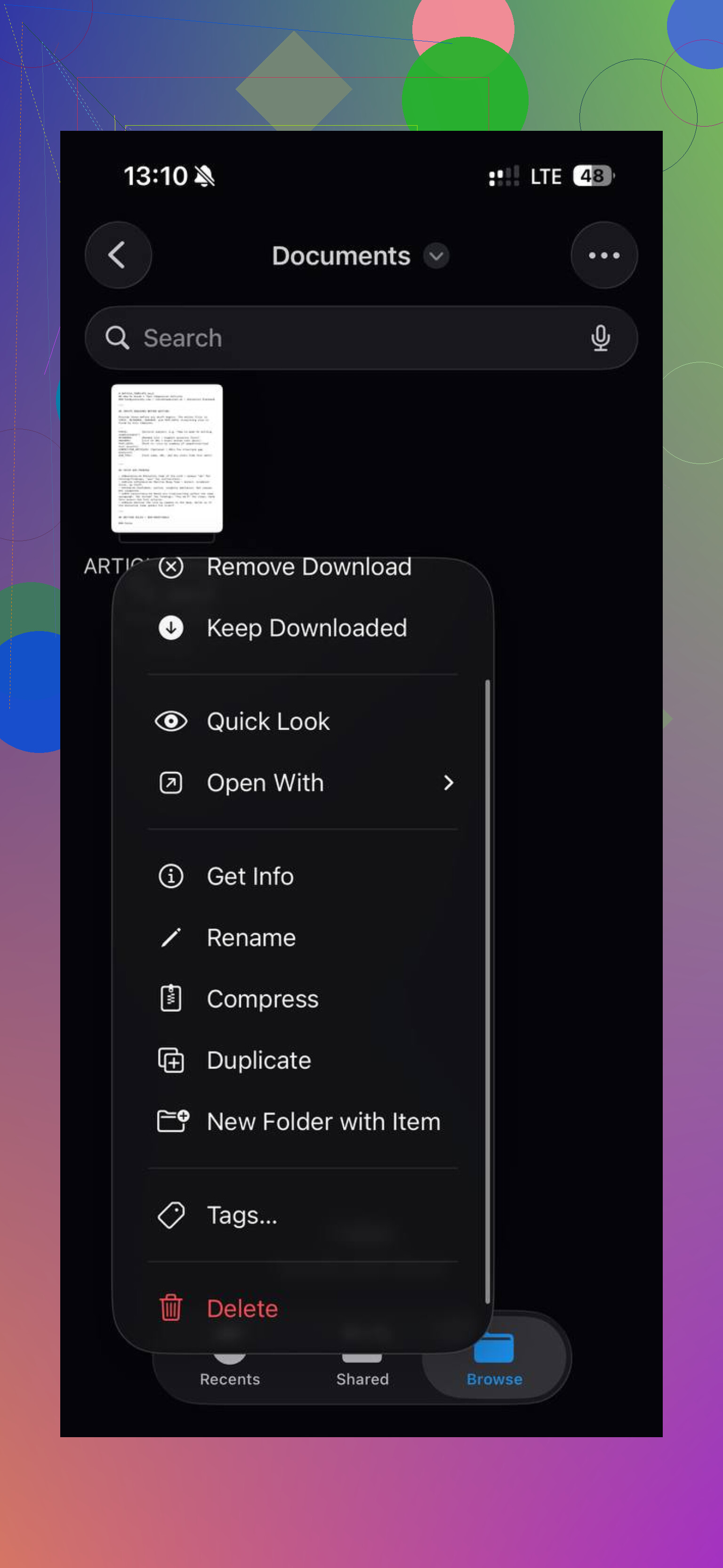
Votre dossier Téléchargements se trouve dans l’app Fichiers. Ouvrez Fichiers, touchez Parcourir et cherchez Téléchargements. S’il manque, ouvrez d’abord Sur mon iPhone. Pour supprimer un seul fichier, maintenez-le appuyé puis touchez Supprimer. Pour un lot, touchez les trois points, choisissez Sélectionner, cochez ce que vous voulez supprimer, puis touchez l’icône de corbeille. C’est un peu bancal, mais ça marche.
Pour moi, le plus gros mangeur d’espace n’était pas les documents. C’était les photos et les vidéos. Et de loin. Captures d’écran, doublons, énormes vidéos que j’avais oublié de raccourcir, tout y passait. Trier ça à la main était pénible.
Après avoir testé plusieurs méthodes, j’ai fini par utiliser ceci :

Ce qui m’a le plus aidé, c’est la façon dont cela faisait remonter les plus gros médias en premier. La section Heavies affiche les fichiers par taille, donc vous repérez vite la vidéo de concert de 2 Go ou l’énorme enregistrement d’écran. La section Similars regroupe les photos quasi identiques, ce qui m’a aidé à réduire les rafales et les cinq copies de la même photo avec juste un angle légèrement meilleur.
J’ai aussi aimé la vue par balayage mois par mois. Ça rendait le nettoyage moins pénible. Je suis passé en revue de vieilles captures d’écran, des reçus et des albums remplis de bazar bien plus vite que dans Photos. Les tailles des fichiers y sont aussi clairement affichées, ce qui était utile parce que je sous-estimais sans arrêt l’espace pris par les captures d’écran. Petite erreur. Répétée 800 fois.
Encore une chose si vous utilisez iCloud. Supprimer un fichier synchronisé du téléphone le supprime aussi d’iCloud. Si votre but est de le garder dans le cloud tout en l’enlevant du stockage local, utilisez Supprimer le téléchargement au lieu de Supprimer. Le fichier reste listé, mais la copie stockée sur le téléphone est retirée.
Si je devais refaire ça de zéro, mon ordre serait :
- Vider Supprimés récemment dans Fichiers.
- Vider Supprimés récemment dans Photos.
- Vérifier Réglages > Général > Stockage iPhone.
- Effacer les grosses pièces jointes de messages.
- Nettoyer Téléchargements dans Fichiers.
- S’attaquer aux photos et vidéos en dernier, parce que c’est généralement là que se trouvent les plus gros gains.
Une fois ces étapes faites, le chiffre du stockage a enfin vraiment baissé. Avant ça, j’avais l’impression que l’iPhone me manipulait complètement, honnêtement.
Je ferais ça un peu différemment de @mikeappsreviewer. Commencer dans Fichiers, c’est très bien, mais si vous voulez le nettoyage le plus sûr, commencez par repérer ce qui est stocké localement sur le téléphone et ce qui est synchronisé depuis iCloud. Si vous supprimez la mauvaise chose dans Fichiers, elle disparaît partout.
Ouvrez Fichiers, touchez Parcourir, puis vérifiez ces deux emplacements séparément :
Sur mon iPhone, ce sont des éléments locaux, plus sûrs à supprimer.
iCloud Drive, ce sont des éléments synchronisés, les supprimer ici les supprime aussi d’iCloud.
Pour les anciens documents, triez par date ou par taille. Touchez les trois points, Trier par, puis Date. Les anciens PDF, ZIP, scans et téléchargements ressortent vite. Je déplacerais d’abord tout ce qui est important dans un dossier nommé Archive. Cette étape supplémentaire m’a évité de supprimer des documents fiscaux une fois, lol.
Vérifiez aussi à l’intérieur des apps. Beaucoup de fichiers inutiles se cachent dans :
GarageBand
Pages, Numbers, Keynote
CapCut, iMovie
Dictaphone
Livres, pour les anciens PDF et livres audio
Ces apps stockent des fichiers en dehors du dossier Téléchargements évident. Supprimer l’app supprime souvent aussi ses fichiers locaux, donc regardez avant de la supprimer.
Si vous voulez un guide étape par étape pour effacer les anciens fichiers et documents sur iPhone, ceci peut aider :
meilleures façons de supprimer des fichiers sur iPhone et libérer de l’espace de stockage
Pour les photos, je suis moins d’accord avec lui sur le fait de le faire en dernier. Pour la plupart des gens, les photos et vidéos sont le premier endroit à vérifier, car une seule vidéo 4K prend plus de place que des années de PDF. Clever Cleaner est utile si votre photothèque est en désordre. Il regroupe les doublons, les photos similaires et les grosses vidéos plus rapidement que l’app Photos native.
Dernier conseil. Redémarrez le téléphone après le nettoyage. Les totaux de stockage iOS ont parfois du retard, et un redémarrage force leur recalcul. C’est agaçant, mais c’est vrai.
Je commencerais en fait par des sauvegardes avant de supprimer quoi que ce soit, ce que ni @mikeappsreviewer ni @waldgeist n’ont vraiment assez souligné. Si vous avez des documents vieux de plusieurs années, des scans, des notes vocales ou des fichiers d’app aléatoires, faites d’abord une vérification de sécurité rapide :
- Dans Fichiers, créez un dossier appelé “À conserver avant suppression”
- Déplacez-y tout ce qui semble douteux
- Puis copiez ce dossier sur iCloud Drive, Dropbox, Google Drive ou un ordinateur
Comme ça, vous n’aurez pas à faire de récupération de panique plus tard. Le nettoyage de l’iPhone devient vraiment idiot très vite si vous supprimez d’abord et réfléchissez ensuite.
Aussi, ne faites pas trop confiance aux libellés “Documents et données”. Une grande partie de cet espace correspond à des caches d’apps, du contenu hors ligne et des fichiers temporaires, pas à de vrais fichiers que vous avez enregistrés manuellement. Si une app est énorme et que vous l’utilisez à peine, la supprimer puis la réinstaller libère souvent bien plus de stockage que de partir à la chasse à un vieux PDF. Surtout avec des apps comme WhatsApp, Telegram, Spotify, Netflix, Kindle et les apps de montage. Elles accumulent les données comme de petits gremlins.
Il y a un point sur lequel je ne suis pas tout à fait d’accord : trier uniquement par ancienneté n’est pas toujours la meilleure solution. Les vieux fichiers sont souvent minuscules. Une note de 12 Ko datant de 2018 n’est pas votre problème. Je me concentrerais sur le type de fichier et sa taille :
- vidéos
- enregistrements d’écran
- fichiers ZIP
- PDF téléchargés
- cartes hors ligne
- anciens enregistrements audio
Si votre photothèque est le vrai monstre, Clever Cleaner est honnêtement l’un des moyens les plus rapides pour trier les grosses vidéos, les photos en double et l’encombrement des captures d’écran sans tout faire manuellement dans l’app Photos. C’est là que la plupart des gens récupèrent de l’espace bien plus vite.
À vérifier aussi :
- téléchargements et pièces jointes de l’app Mail
- app Livres pour les anciens PDF/epubs
- Dictaphone
- liste des téléchargements de Safari
- tags/dossiers de l’app Fichiers dont vous aviez oublié l’existence
Et si vous voulez voir comment d’autres utilisateurs d’iPhone gèrent le nettoyage des vieux fichiers inutiles dans l’app Fichiers, cette discussion est vraiment utile : vrais conseils Reddit pour supprimer des fichiers de l’app Fichiers de l’iPhone
Ma méthode, c’est en gros :
- Sauvegarder les éléments douteux
- Supprimer les énormes apps qui monopolisent les données
- Supprimer les anciens fichiers locaux
- Puis nettoyer les photos/vidéos en dernier ou en premier, selon ce que montre Stockage
Réponse un peu ennuyeuse, mais plus sûre. Et la sécurité compte quand votre téléphone accumule depuis des années des déchets numériques de grenier.
J’ajouterais une chose que les réponses de @waldgeist, @techchizkid et @mikeappsreviewer n’ont abordée qu’indirectement : recherchez les fichiers que les apps gardent actifs, pas seulement ceux qui sont stockés dans Fichiers.
Quelques endroits sournois :
- Messages : anciennes notes vocales, vidéos, PDF dans les conversations
- Mail : les pièces jointes téléchargées peuvent traîner
- Notes : documents numérisés et PDF intégrés
- Podcasts/Musique/TV : téléchargements hors ligne
- WhatsApp/Telegram : les caches multimédias peuvent devenir absurdes
Je ne suis d’ailleurs pas tout à fait d’accord avec l’approche qui consiste à chasser d’abord les vieux fichiers. L’ancienneté n’est pas le meilleur filtre. La taille et la source comptent davantage. Un fichier texte vieux de 7 ans ne représente rien. Une bibliothèque de vidéos hors ligne oubliée représente tout.
Ma méthode :
- Vérifiez Stockage iPhone et identifiez les 3 plus gros consommateurs d’espace.
- Dans Fichiers, concentrez-vous uniquement sur Sur mon iPhone et triez d’abord par Taille.
- Dans chaque grosse app, cherchez sa propre section Téléchargements / Stockage / Fichiers hors ligne.
- Ce n’est qu’ensuite que vous commencerez à supprimer les documents anciens.
De plus, si le stockage semble toujours plein après le nettoyage, certaines apps ont besoin du traitement classique suppression + réinstallation pour purger les caches.
Pour les photos, Clever Cleaner est en fait utile si votre photothèque est le vrai problème.
Avantages :
- rapide pour repérer les doublons/photos similaires
- fait ressortir rapidement les grosses vidéos
- plus simple que de faire défiler manuellement
Inconvénients :
- aide surtout pour l’encombrement photo/vidéo, pas pour les caches d’apps
- il faut quand même revérifier avant de supprimer
- moins utile si votre problème de stockage vient des documents ou de Messages
Donc oui, n’y pensez pas comme à supprimer de vieux fichiers. Voyez plutôt cela comme trouver ce qui est réellement stocké en local et ce qui est vraiment volumineux. Cet état d’esprit libère généralement bien plus d’espace.