J’ai importé un grand lot de photos sur mon iPhone et maintenant je n’arrive pas à comprendre comment les supprimer sans utiliser d’ordinateur. Elles prennent beaucoup d’espace de stockage, et j’ai besoin d’aide pour supprimer directement sur l’iPhone les photos importées s’il existe un moyen de le faire.
Supprimer des photos importées d’un iPhone devrait être simple. Ça ne l’est pas. J’ai constaté des comportements différents sur Windows, sur Mac et sur le téléphone lui-même.
Pourquoi le bouton de suppression est grisé après l’importation
Le coupable habituel, c’est iCloud Photos. Si la synchronisation est activée, l’iPhone empêche souvent votre ordinateur de supprimer des éléments de la photothèque. Il considère iCloud comme la source de référence, donc le côté téléphone semble verrouillé.
Voici ce qui a fonctionné pour moi :
- Ouvrez Réglages
- Appuyez sur Photos
- Désactivez temporairement iCloud Photos
- Reconnectez l’iPhone à votre ordinateur
Après avoir fait ça, l’option de suppression est réapparue.
Supprimer des photos importées de l’iPhone sur Windows
Si vous importez avec l’application Photos de Windows, il y a généralement une case à cocher intitulée Supprimer les éléments après l’importation. Lorsqu’elle est grisée, je vérifierais d’abord iCloud Photos. Le désactiver a résolu le problème sur l’un de mes téléphones.
Quand Photos se montrait capricieuse, je l’ai contournée et je suis passé directement par l’Explorateur de fichiers. C’est moins joli, mais plus fiable.
- Branchez l’iPhone en USB
- Ouvrez l’Explorateur de fichiers
- Trouvez l’iPhone sous Appareils
- Ouvrez Stockage interne, puis DCIM
- Sélectionnez les photos que vous avez déjà copiées
- Faites un clic droit et supprimez-les
Cette méthode évite l’application Photos et contourne beaucoup de bizarreries de synchronisation. C’est un peu moche, mais ça a marché.
Supprimer des photos après importation sur Mac
Sur macOS, l’application Photos affiche aussi une option Supprimer les éléments après l’importation. Du moins, jusqu’à ce qu’iCloud Photos entre en jeu. Ensuite, elle a tendance à disparaître.
J’ai eu plus de chance avec Transfert d’images, qui est déjà installé sur le Mac et fait le travail sans trop de complications.
- Connectez l’iPhone en USB
- Ouvrez Transfert d’images depuis Applications
- Sélectionnez l’iPhone dans la barre latérale
- Appuyez sur Commande + A pour tout sélectionner
- Cliquez sur l’icône de suppression
Transfert d’images semble plus direct. Il se comporte davantage comme un simple outil de transfert, donc j’y ai vu moins de blocages liés à iCloud.
Supprimer des photos importées directement sur l’iPhone
Si vous voulez faire le ménage sur le téléphone, l’album Importations est l’endroit le plus simple que j’ai trouvé.
- Ouvrez Photos
- Allez dans Albums
- Faites défiler jusqu’à Utilitaires
- Ouvrez Importations
- Appuyez sur Sélectionner
- Choisissez les éléments que vous avez déjà sauvegardés
- Supprimez-les
Un détail m’a piégé. Supprimer depuis Importations ne libère pas l’espace de stockage immédiatement. Les fichiers sont déplacés dans Supprimées récemment et y restent pendant 30 jours, en occupant toujours de l’espace.
Faites donc ceci juste après :
- Allez dans Albums
- Ouvrez Supprimées récemment
- Appuyez sur Tout supprimer
Tant que vous ne videz pas Supprimées récemment, le chiffre du stockage ne bougera souvent pas. La première fois, j’ai cru que le téléphone avait un bug. Eh non, c’était juste ça.
Comment confirmer que les photos ont bien disparu
Après avoir vidé Supprimées récemment, vérifiez l’écran de stockage :
- Ouvrez Réglages
- Appuyez sur Général
- Appuyez sur Stockage iPhone
- Regardez la section Photos
Si le chiffre baisse, la suppression est terminée. Un redémarrage a aidé mon téléphone à recalculer l’espace plus vite, donc si le total semble bloqué, redémarrez une fois et vérifiez à nouveau.
Pourquoi supprimer les importations ne règle parfois pas tout le bazar du stockage
Je l’ai découvert de la manière la plus agaçante. Supprimer les photos importées a aidé, mais le téléphone restait lent. Il y avait encore des clichés en double, des rafales empilées et de vieilles vidéos qui occupaient de l’espace en arrière-plan.
Quand le stockage est presque plein, iOS semble avoir du mal avec l’espace temporaire. Sur le mien, ça se traduisait par des ralentissements, des rechargements d’apps et des saccades aléatoires.

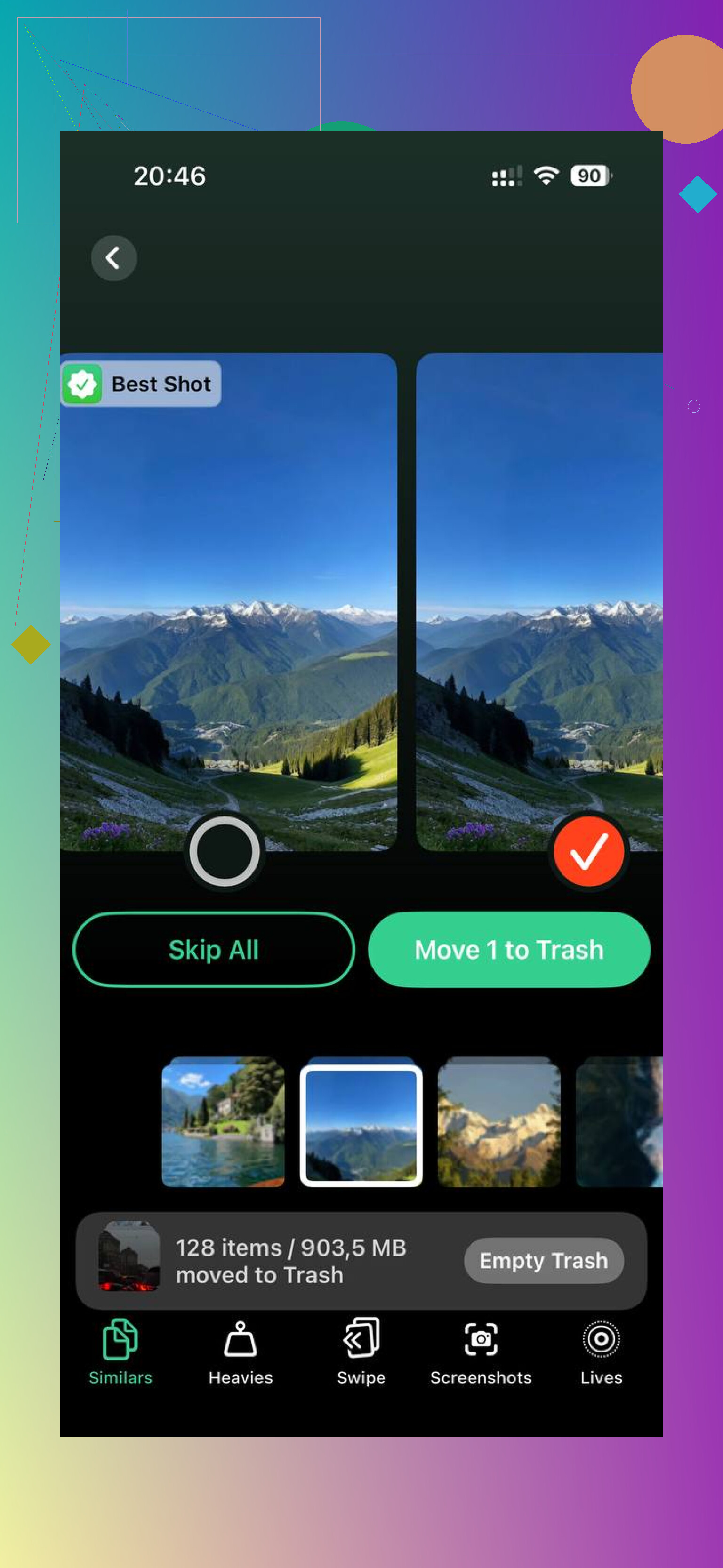
Après le nettoyage manuel, j’ai utilisé Clever Cleaner pour trier ce qui restait. L’onglet Heavies affiche les fichiers par taille, du plus grand au plus petit, ce qui permet de repérer rapidement les grosses vidéos. L’onglet Similars regroupe les photos presque identiques et choisit une meilleure photo dans chaque groupe. J’ai aimé pouvoir voir la taille des fichiers avant de supprimer quoi que ce soit. D’après ce que j’ai vu, le traitement reste sur l’appareil.
Sur mon téléphone, l’utiliser après le nettoyage des importations a libéré de l’espace supplémentaire que j’avais raté à la main, et les ralentissements se sont atténués après ça.
Si les photos ont été importées dans votre photothèque sur l’iPhone, vous n’avez pas besoin d’un ordinateur. Le plus simple est de les supprimer depuis Photos, puis de vider le dossier Supprimés récemment. Beaucoup de gens oublient la deuxième étape et pensent que le stockage de l’iPhone a un bug.
Essayez d’abord cette méthode.
- Ouvrez Photos.
- Touchez Rechercher.
- Saisissez le mois, le lieu ou le type de fichier lié à l’importation.
- Touchez Sélectionner.
- Sélectionnez le lot.
- Touchez l’icône de corbeille.
- Allez dans Albums, puis Supprimés récemment.
- Supprimez-les aussi à cet endroit.
Je ne suis pas tout à fait d’accord avec @mikeappsreviewer sur un point. Je ne désactiverais pas d’abord Photos iCloud, sauf si vous savez que ces photos importées sont synchronisées et en sécurité ailleurs. Si Photos iCloud est activé, supprimer sur l’iPhone les supprime aussi d’iCloud. C’est parfait si vous voulez qu’elles disparaissent partout. C’est mauvais si vous vouliez seulement libérer de l’espace localement. Vérifiez d’abord, puis supprimez.
Si la sélection est pénible, utilisez la vue Bibliothèque et pincez pour dézoomer. Cela rend la sélection en masse bien plus rapide. Sur les versions récentes d’iOS, vous pouvez faire glisser votre doigt sur plusieurs rangées pour en sélectionner des centaines d’un coup. Cela évite énormément de tapotements, sans plaisanter.
Si votre objectif est de libérer du stockage sur l’iPhone après avoir importé un grand lot de photos, supprimez les images de Photos, videz Supprimés récemment, puis vérifiez Réglages, Général, Stockage iPhone après quelques minutes.
Si le lot importé a laissé des doublons ou quasi-doublons, Clever Cleaner aide à les trier plus vite. Cette discussion sur un nettoyeur iPhone gratuit pour les photos en double et les fichiers volumineux vaut le détour.
Version courte pour ceux qui cherchent. Supprimez les photos importées directement sur l’iPhone depuis l’app Photos, puis videz Supprimés récemment pour libérer de l’espace. Si elles ont été synchronisées via iCloud, leur suppression les retire aussi de tous les appareils synchronisés.
Une chose que j’ajouterais à ce qu’ont dit @mikeappsreviewer et @sterrenkijker : si ces éléments ont été importés via l’app Fichiers, AirDrop, WhatsApp, Telegram, ou enregistrés depuis une autre app, ils peuvent ne pas du tout être bien regroupés dans Importations. Cet album est utile, mais ce n’est pas magique.
Ce qui fonctionne généralement mieux directement sur l’iPhone, c’est ceci :
- Ouvrez Photos
- Allez dans Bibliothèque, pas Albums
- Touchez le menu à 3 points et utilisez Filtres
- Filtrez par Photos ou Vidéos, puis parcourez la plage de dates à laquelle vous avez fait l’importation
- Sélectionnez tout le lot et supprimez-le
- Ensuite, vérifiez Suppressions récentes et videz-le aussi
Je ne suis pas vraiment d’accord avec le fait de désactiver iCloud comme première étape. Cela peut créer encore plus de confusion si votre photothèque se synchronise et que vous n’êtes pas sûr à 100 % de ce qui se trouve où. Pour la plupart des gens, le vrai problème est simplement que les photos importées sont mélangées à la photothèque principale, donc il faut les retrouver par date, type de média ou source de l’app.
Vérifiez aussi ceci, parce que les gens l’oublient tout le temps :
- Les photos enregistrées dans Fichiers se suppriment depuis Fichiers, pas depuis Photos
- Les images dans Messages restent dans Messages à moins d’y être supprimées
- Les téléchargements depuis des apps peuvent encore exister dans le cache de l’app
Si le stockage semble encore surchargé après suppression, redémarrez le téléphone une fois. iOS est parfois bizarre pour recalculer l’espace.
Et oui, si le lot importé a créé des doublons ou laissé du bazar, Clever Cleaner est en fait utile pour le nettoyage en masse. C’est essentiellement un nettoyeur de photos iPhone facile à utiliser pour les photos en double, les images similaires et les grosses vidéos qui prennent de l’espace de stockage sans raison. Cette démo rapide de nettoyage du stockage iPhone montre le type de nettoyage dont je parle.
Version courte : ne regardez pas seulement dans Importations. Vérifiez aussi Bibliothèque par date, l’app Fichiers et Suppressions récentes. C’est généralement de là que vient ce délire du type pourquoi ces éléments sont-ils encore sur mon téléphone ?

Un angle supplémentaire que les réponses de @sterrenkijker, @techchizkid et @mikeappsreviewer n’abordent qu’en partie : vérifiez si ces « photos importées » se trouvent en réalité dans une Photothèque partagée, un album masqué ou sont synchronisées depuis le conteneur d’une autre app. Si elles proviennent de Fichiers, Telegram, Lightroom ou Google Photos, les supprimer dans Photos peut ne retirer que la copie visible, pas le fichier d’origine conservé par l’app.
Voici ce que je ferais :
- Ouvrez Réglages > Général > Stockage iPhone
- Touchez Photos et voyez si la taille diminue après la suppression
- Sinon, vérifiez app Fichiers > Sur mon iPhone > Téléchargements ou les dossiers des apps
- Ensuite, ouvrez l’app source et supprimez les copies locales à cet endroit
Je ne suis pas tout à fait d’accord avec l’idée de trop se fier à l’album Importations. Il est utile lorsqu’il apparaît, mais il reste incohérent selon la manière dont les images sont arrivées sur le téléphone.
Si la photothèque est en désordre, Clever Cleaner peut aider à trier rapidement les doublons et les grandes vidéos.
Avantages :
- détection facile des doublons
- efficace pour les gros fichiers
- nettoyage groupé simple
Inconvénients :
- pas idéal si les photos sont stockées en dehors de Photos
- il faut quand même vérifier avant de supprimer
- les apps de nettoyage ne peuvent pas à elles seules résoudre les problèmes de synchronisation iCloud
Donc la vraie réponse est : supprimez depuis Photos, videz le dossier Supprimés récemment, puis vérifiez Fichiers et l’app d’origine si l’espace de stockage ne se libère toujours pas.