J’essaie de libérer de l’espace de stockage sur mon iPhone, mais beaucoup de mes téléchargements semblent être enregistrés dans différentes apps au lieu de l’app Fichiers. J’ai téléchargé des vidéos et des documents au fil du temps, et maintenant je n’arrive pas à comprendre où les supprimer. J’ai besoin d’aide pour trouver et supprimer les téléchargements intégrés aux apps afin de libérer de l’espace sans supprimer les apps elles-mêmes.
Je me suis retrouvé plus d’une fois dans ce bazar. Le nettoyage du stockage de l’iPhone paraît simple jusqu’à ce qu’on essaie. Ensuite, ça se transforme en cinq cachettes différentes, deux corbeilles, et un graphique de stockage qui ment pendant un moment.
Si votre téléphone affiche Stockage presque saturé, ou s’il commence à se figer quand vous tapez, le manque d’espace libre en fait souvent partie. Je l’ai vu sur le mien. Les apps ralentissaient, l’appareil photo semblait lent, le clavier avait du retard.
Les téléchargements des apps de streaming ne peuvent généralement pas être supprimés depuis le menu principal de stockage de l’iPhone. Netflix, Spotify, YouTube, Disney+, ce genre d’apps garde les fichiers téléchargés dans l’app elle-même. Il faut donc ouvrir chaque app et vider sa section hors ligne directement dedans.
Une exception utile à connaître, Apple Music offre un chemin plus rapide. Allez dans Réglages > Musique > Musique téléchargée. Touchez Modifier. Ensuite, supprimez Toutes les chansons si vous voulez tout enlever d’un coup. Si vous voulez seulement alléger certains albums, Bibliothèque > Téléchargé dans l’app Musique fonctionne aussi.
La partie que les gens ratent, c’est Suppressions récentes. Supprimer sur iPhone signifie souvent suppression différée.
Dans Fichiers, un PDF ou un document supprimé reste dans Suppressions récentes pendant 30 jours, sauf si vous le videz vous-même. Ouvrez Fichiers, touchez Parcourir, puis Suppressions récentes, puis supprimez définitivement ce qu’il y a dedans.
Photos fonctionne de la même façon. Vous supprimez un tas de vidéos, vous pensez avoir libéré de l’espace, puis vous vous demandez pourquoi le stockage a à peine bougé. Je connais ça. Ouvrez Photos, faites défiler jusqu’à Utilitaires, ouvrez Suppressions récentes, et supprimez-les encore une fois. Tant que vous ne le faites pas, l’espace reste occupé.
Si vous voulez retirer un fichier de votre téléphone tout en le conservant dans iCloud Drive, n’appuyez pas sur Supprimer. Maintenez le fichier appuyé et choisissez Supprimer le téléchargement. C’est important. Cela retire la copie locale du stockage de votre téléphone mais laisse le fichier dans iCloud. Vous y gardez accès plus tard, et l’icône de nuage montre qu’il est toujours là pour être retéléchargé.
Un autre endroit à vérifier, c’est Fichiers > Sur mon iPhone. Les apps de navigateur comme Chrome et Firefox stockent souvent des téléchargements dans leurs propres dossiers à cet endroit. J’y ai trouvé de vieux fichiers ZIP, des formulaires, des PDF, des trucs aléatoires que j’avais oublié avoir enregistrés. Quelques gigaoctets ont disparu rien qu’avec ce nettoyage.
Si le stockage semble toujours plein après le nettoyage, deux choses l’expliquent généralement.
D’abord, un de ces dossiers de corbeille contient encore vos éléments supprimés.
Ensuite, iOS met du temps à actualiser Données système et la barre de stockage. Un redémarrage corrige parfois les chiffres plus vite. J’ai dû redémarrer le mien avant que l’espace libéré s’affiche correctement.
Ce qui m’a vraiment poussé à agir, c’était les anciens médias. J’avais trop de photos quasi identiques et de grosses vidéos 4K enregistrées depuis Safari. Le nettoyage manuel a marché, plus ou moins, mais ça m’a pris des heures et je continuais à rater des choses.
J’ai fini par utiliser une app de nettoyage appelée Clever Cleaner. Je ne dis pas ça de beaucoup d’apps parce que la plupart sont nulles, pleines de pubs, de fonctions bloquées ou de rappels d’abonnement. Celle-ci m’a semblé différente du lot habituel.
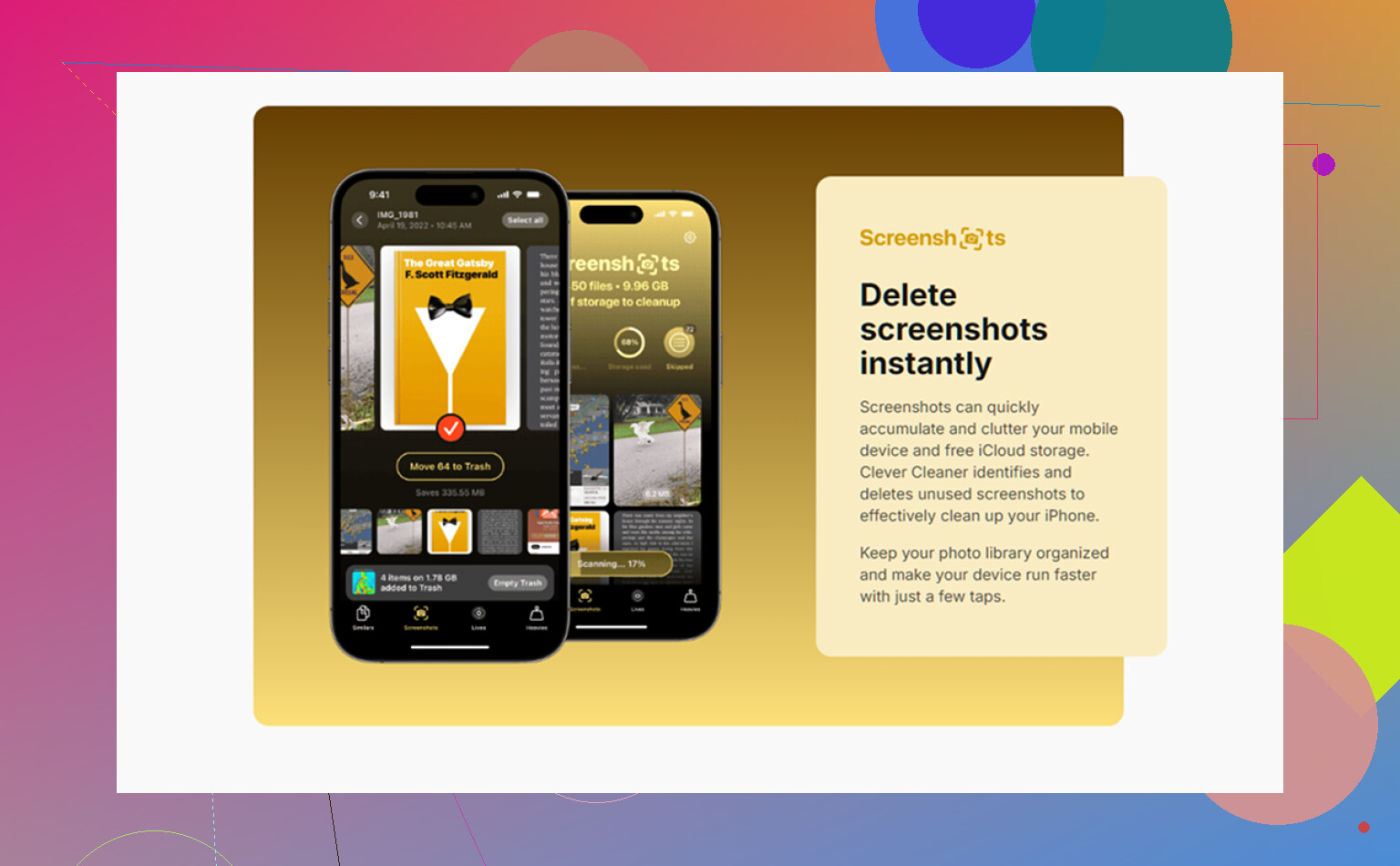
La partie que j’ai aimée, c’est la section Heavies. Elle affiche les photos et vidéos par taille de fichier, donc les plus gros fichiers remontent vite en haut. Pas besoin de deviner. Vous voyez la vidéo de 1,8 Go, vous la supprimez, terminé.
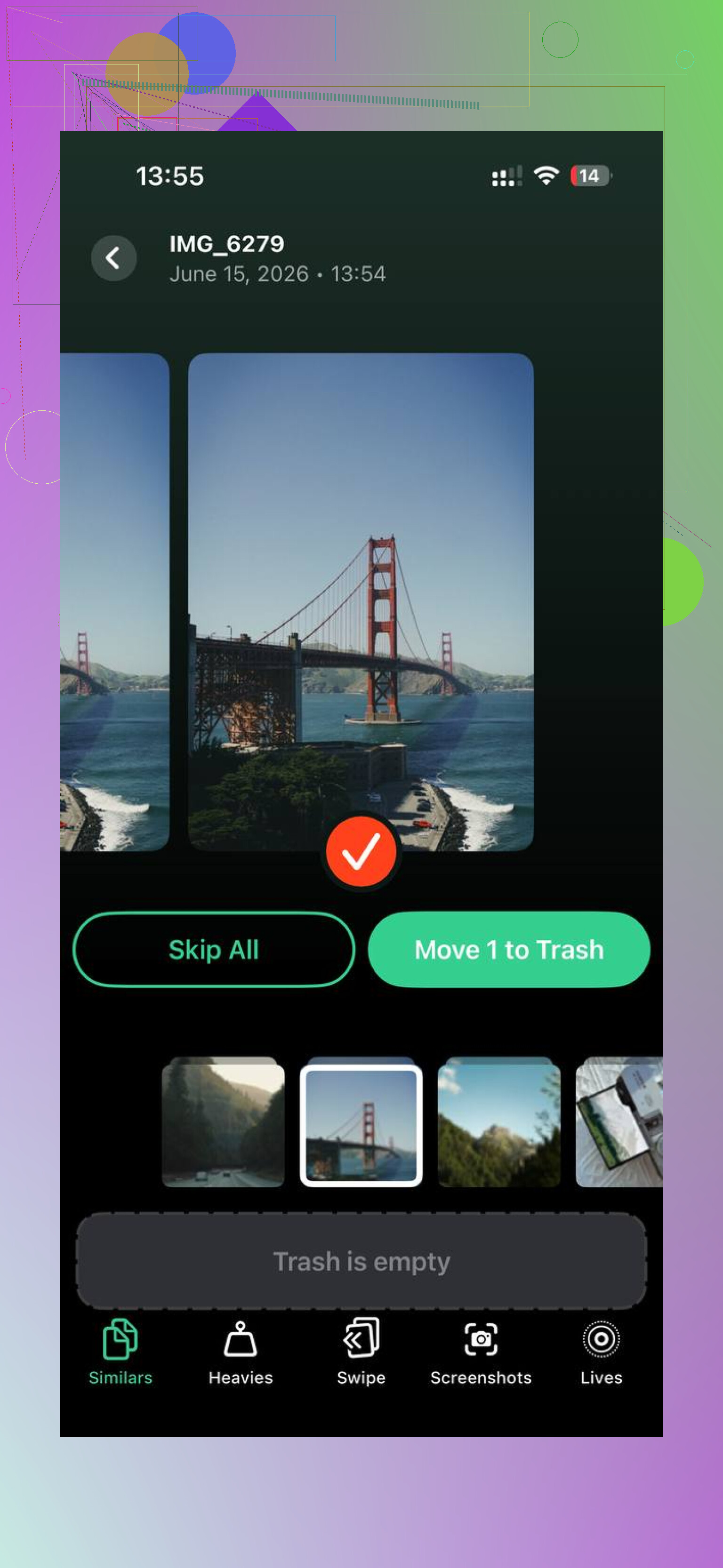
Il y a aussi une section Similars pour les photos qui se ressemblent ou font doublon. La mienne contenait des séries de dix clichés presque identiques pris au même moment. Ça m’a aidé à réduire ça sans ouvrir chaque photo une par une.
Ce qui m’a rassuré, c’était le traitement local. Mes photos sont restées sur l’appareil pendant l’analyse, ce qui comptait plus pour moi que n’importe quelle liste de fonctions tape-à-l’œil.
Après avoir supprimé environ 30 Go de mon téléphone, les ralentissements ont cessé. Taper est redevenu normal. Les apps s’ouvraient sans cette étrange pause. Si vous voulez le chemin le plus court, voici l’ordre que j’utiliserais :
- Effacez les téléchargements dans chaque app de streaming.
- Videz Suppressions récentes dans Fichiers.
- Videz Suppressions récentes dans Photos.
- Vérifiez Fichiers > Sur mon iPhone pour les dossiers de navigateur et les restes.
- Utilisez Supprimer le téléchargement pour les gros fichiers iCloud Drive que vous voulez quand même conserver.
- Redémarrez le téléphone si les chiffres du stockage semblent faux.
Cette dernière étape est souvent ignorée. Je l’ai ignorée aussi. Puis j’ai redémarré et l’indicateur de stockage s’est enfin mis à jour.
La grande chose à retenir, c’est que supprimer n’est parfois que la première étape sur iPhone. Si vous ne videz pas les dossiers de corbeille ensuite, vous n’avez pas libéré grand-chose. Vous avez déplacé le bazar dans une autre pièce.
Beaucoup de ces téléchargements se trouvent dans le propre espace de stockage de chaque app, donc vous devez les attaquer app par app.
Commencez ici.
Réglages > Général > Stockage iPhone.
Attendez que la liste se charge. Touchez d’abord les apps les plus volumineuses. Recherchez les apps où “Documents et données” prend énormément de place. Si une app affiche 8 Go de taille d’app et 25 Go de documents, vos téléchargements se trouvent souvent là-dedans.
Point important, certaines apps ne vous donnent pas de bouton de suppression dans Stockage iPhone. Je ne suis pas tout à fait d’accord avec @mikeappsreviewer sur un point. Redémarrer aide pour le graphique de stockage, bien sûr, mais le plus gros gain vient du déchargement ou de la suppression des apps gonflées quand l’app elle-même accumule des fichiers sans menu de nettoyage.
Essayez ceci :
-
Apps de messagerie.
WhatsApp, Telegram, Messenger, Slack, Discord.
Ouvrez les réglages de stockage ou de données de l’app.
Supprimez les anciennes vidéos, notes vocales, pièces jointes volumineuses.
WhatsApp dispose de Gérer le stockage, qui trie rapidement les gros fichiers. -
Apps de podcasts et de lecture.
Spotify est souvent mentionné, mais les apps de podcasts sont sournoises aussi.
Apple Podcasts, Pocket Casts, Audible, Kindle, Libby.
Les anciens épisodes, livres audio et livres hors ligne prennent de la place. -
Téléchargements des apps de navigateur.
Safari enregistre souvent dans Fichiers, mais Chrome, Firefox et Edge conservent parfois des PDF, ZIP et médias dans le stockage de l’app ou leur propre dossier.
Vérifiez le gestionnaire de téléchargements de chaque navigateur, pas seulement Fichiers. -
Supprimez puis réinstallez les apps récalcitrantes.
Si une app a un énorme volume de Documents et données et aucune option de nettoyage, supprimez l’app, puis réinstallez-la.
Cela efface dans de nombreux cas les téléchargements cachés mis en cache. C’est pénible, oui. Efficace, aussi oui. Assurez-vous d’abord que votre compte est synchronisé, sinon vous le regretterez plus tard. -
Vérifiez Mail.
L’app Mail met les pièces jointes en cache. Gmail et Outlook aussi.
Supprimer les anciens e-mails avec de très grosses pièces jointes libère plus d’espace qu’on ne le pense.
Si votre objectif est la rapidité, utilisez Stockage iPhone comme carte et triez par taille. Commencez par les grosses apps. Vous trouverez rapidement les pires coupables.
Pour l’encombrement de photos et vidéos, Clever Cleaner aide si votre problème de stockage est mêlé à un excès de fichiers multimédias. Les avis des utilisateurs et les résultats de nettoyage sont ici, voyez ce que les utilisateurs de Clever Cleaner disent à propos de la libération du stockage iPhone.
Version courte, les téléchargements d’apps ne se trouvent généralement pas dans un seul dossier principal. Ils se cachent dans chaque app. Supprimez-les depuis l’intérieur de l’app, ou supprimez l’app elle-même si elle refuse de se nettoyer. Système agaçant, mais c’est ainsi que l’iPhone le gère.
Un point que @mikeappsreviewer et @mike34 ont tous les deux plus ou moins évité, c’est ceci : certaines apps stockent les téléchargements dans des comptes, pas seulement dans le stockage de l’app. Donc si vous utilisez Dropbox, Google Drive, OneDrive, Notion, Adobe Reader, VLC, Kindle, etc., vérifiez la section hors ligne/favoris/disponible hors ligne de l’app. Supprimer le fichier depuis Fichiers peut ne rien faire si l’app a épinglé sa propre copie.
De plus, je ne passerais pas directement à la suppression des apps à moins qu’elles soient clairement dispensables. Réinstaller fonctionne, bien sûr, mais c’est une méthode brutale et certaines apps vous font perdre des données locales si la synchronisation n’était pas activée. Un peu risqué, honnêtement.
Voici ce que je ferais d’abord :
- Dans Stockage iPhone, touchez une app et voyez si Décharger l’app est disponible. Parfois, cela efface l’app mais conserve les documents et les données de connexion.
- Dans les apps cloud, désactivez Hors ligne ou Disponible hors ligne au lieu de supprimer complètement le fichier.
- Dans les apps vidéo comme VLC ou Infuse, vérifiez leurs propres dossiers de bibliothèque/téléchargement.
- Dans les apps PDF/document, recherchez Local, Téléchargements ou Enregistré sur iPhone.
Autre point sournois : Réglages > Safari > Téléchargements montre seulement où Safari enregistre les fichiers, mais pas ce que les apps tierces ont mis en cache ensuite.
Si la majeure partie de votre espace est prise par des photos/vidéos plus des doublons aléatoires, Clever Cleaner est vraiment utile pour repérer rapidement les fichiers géants. Et si vous voulez un guide visuel rapide, ce guide vidéo Clever Cleaner pour nettoyer le stockage iPhone est plus simple que de fouiller dans les menus à l’aveugle.
Idée principale : si le fichier a été téléchargé dans une app, supprimez-le dans cette même app d’abord. Système agaçant, mais c’est l’iPhone quoi.
Un angle que les autres ont à peine abordé : les restrictions de Temps d’écran peuvent bloquer la suppression dans les apps. Si une app n’a soudainement plus d’option corbeille/supprimer, vérifiez Réglages > Temps d’écran > Contenu et confidentialité > Achats dans iTunes et l’App Store > Suppression d’apps ainsi que toute limite de contenu. Ça semble sans rapport, mais ça piège souvent les gens.
Je ne suis pas non plus tout à fait d’accord avec l’idée de passer directement à la suppression de l’app. Avant ça, cherchez les caches intégrés à l’app avec des libellés comme Vider le cache, Réinitialiser le contenu téléchargé, Supprimer les données hors ligne ou Stockage utilisé. Beaucoup d’apps cachent ça dans le profil/les réglages plutôt que sur la page des téléchargements.
Un autre endroit souvent négligé, ce sont les index de recherche et les bibliothèques de récents dans les apps multimédias. Supprimer un fichier peut ne pas enlever l’aperçu/cache local tant que vous n’actualisez pas la bibliothèque, ne vous déconnectez/reconnectez pas, ou n’activez/désactivez pas la synchronisation pour cette app.
Test utile :
- Activez le mode Avion
- Ouvrez l’app
- Si le fichier se lit/s’ouvre encore, il est stocké localement dans cette app
Ça aide à repérer rapidement les vraies apps qui accumulent le plus.
@mike34, @viajantedoceu et @mikeappsreviewer ont déjà couvert les grandes catégories. J’ajouterais juste que Décharger l’app n’est pas toujours utile pour les apps très axées sur les téléchargements, car cela peut laisser les documents volumineux sur place.
Si votre problème est mêlé à d’énormes photos/vidéos, Clever Cleaner est correct pour repérer les médias volumineux.
Avantages :
- vue rapide des fichiers lourds
- utile pour les doublons/photos similaires
- interface simple
Inconvénients :
- surtout axé sur les médias, pas un vrai contrôle du cache des apps
- peut suggérer des choix de conservation que vous voudrez quand même vérifier manuellement
- ne supprimera pas les téléchargements bloqués dans Netflix, Kindle, Dropbox, etc.
Donc la règle est la suivante : si ça s’ouvre hors ligne uniquement dans une seule app, supprimez-le d’abord depuis cette app. Si le stockage ne baisse toujours pas, envisagez ensuite de décharger ou de supprimer l’app.