J’essaie de libérer de l’espace de stockage sur mon iPhone en supprimant toutes les photos sauf celles marquées comme Favoris. J’ai peur de supprimer accidentellement des images importantes ou de les perdre d’iCloud, j’ai donc besoin d’une méthode sûre, étape par étape, pour le faire.
Oui, c’est bien plus agaçant que ça ne devrait l’être. J’ai eu le même problème quand ma photothèque est devenue énorme, autour de 20 000 éléments, et mon iPhone est devenu pratiquement inutilisable. Photos ralentissait, supprimer des éléments fonctionnait à peine, et Apple n’a toujours pas, d’une manière ou d’une autre, une option simple supprimer tout sauf les favoris.
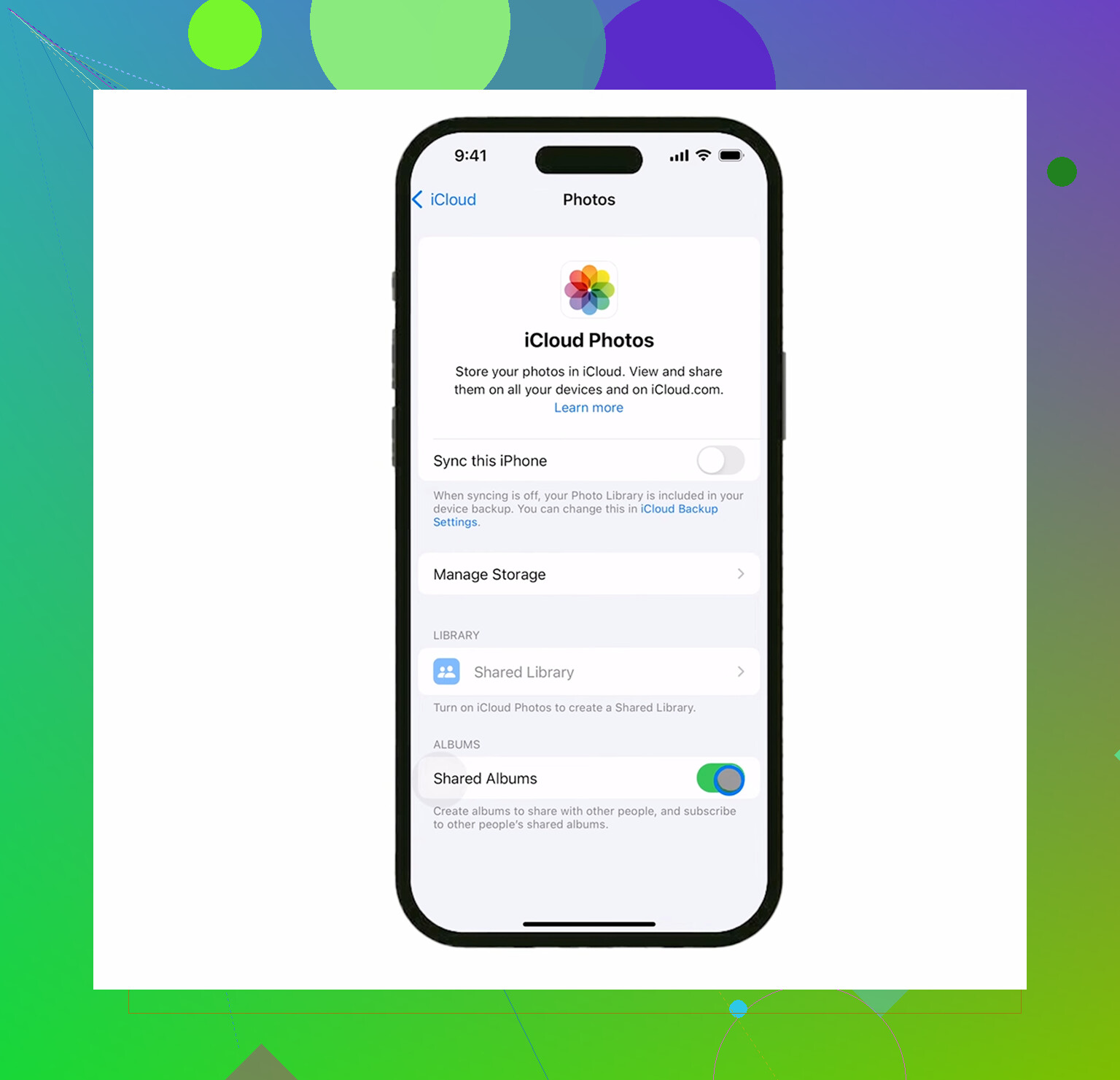
La partie importante avec iCloud, c’est ceci : vos favoris sont en sécurité uniquement si vous ne les supprimez pas. iCloud Photos reflète ce qui se passe sur le téléphone. Ce n’est pas un dossier de sauvegarde séparé. Donc si vous supprimez accidentellement vos favoris sur l’appareil, ils peuvent aussi disparaître d’iCloud. Avant de faire quoi que ce soit d’important, vérifiez bien que l’icône en forme de cœur est remplie sur les photos qui vous tiennent à cœur.
Si vous voulez rester dans l’app Photos intégrée, la solution de contournement la plus sûre que j’ai trouvée consiste à utiliser l’album Masqué pour déplacer temporairement vos favoris hors du chemin :
- Ouvrez l’album Favoris.
- Appuyez sur Sélectionner, puis sur Tout sélectionner.
- Utilisez le menu à trois points ou le bouton de partage, selon votre version d’iOS, puis choisissez Masquer.
- Revenez maintenant à Bibliothèque ou à Récents. Vos favoris ne devraient plus y apparaître.
- Appuyez sur Sélectionner, commencez par la dernière photo, puis faites glisser la sélection vers le haut. Vous pouvez toucher près du haut de l’écran tout en maintenant pour aller plus vite.
- Supprimez tout ce qui est visible.
- Ensuite, allez dans Masqué sous Utilitaires, sélectionnez tous vos favoris, puis choisissez Afficher.
C’est bancal, mais cela permet bien de garder les favoris hors de la vue principale pendant que vous supprimez le reste.
Une autre option est l’astuce des doublons. Allez dans Favoris, sélectionnez tout, puis appuyez sur Dupliquer. Ces doublons devraient apparaître à la fin de votre pellicule. Vous pourrez ensuite supprimer tout ce qui les précède. Je resterais quand même prudent avec cette méthode, surtout si le téléphone est déjà presque plein, car dupliquer un grand album de favoris peut aggraver temporairement le problème de stockage.
La partie qui pose vraiment problème, c’est quand le téléphone n’a presque plus d’espace libre. Si vous êtes à quelque chose comme 127,9 Go utilisés sur 128 Go, iOS peut à peine gérer le nettoyage. L’app Photos peut se figer, planter pendant les suppressions en lot, ou afficher un chiffre de stockage qui ne change pas. Il lui faut un peu d’espace libre juste pour traiter la suppression.
C’est là que l’app Photos d’origine montre ses limites. Elle n’affiche pas la taille des fichiers, donc vous pourriez passer une éternité à supprimer de petites photos alors qu’une vieille vidéo 4K prend plus de place que des centaines d’images.
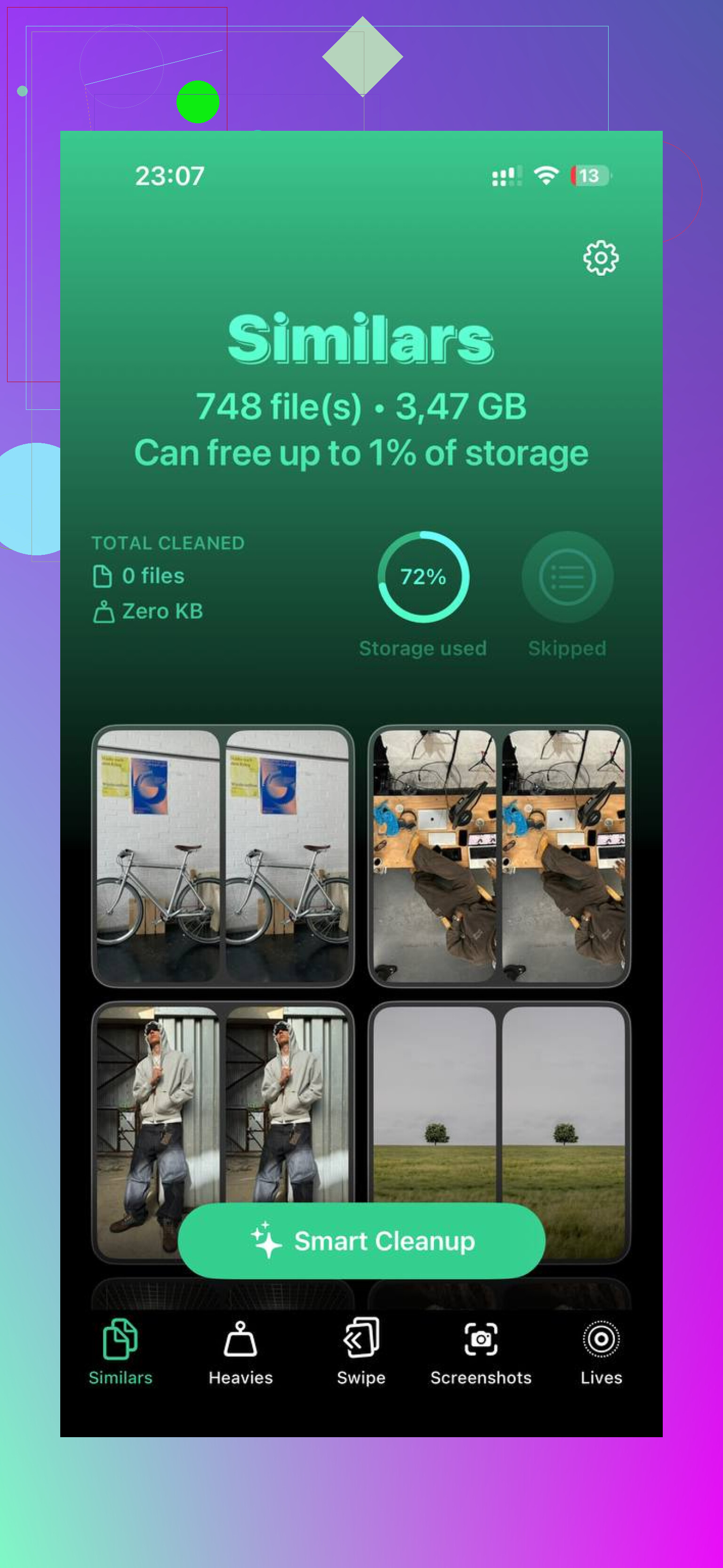
J’ai fini par utiliser Clever Cleaner, et cela a rendu le processus beaucoup moins pénible. Je me méfie habituellement des apps de nettoyage, parce que beaucoup sont bourrées de publicités ou poussent des abonnements, mais celle-ci était gratuite quand je l’ai utilisée, sans paywall ni pubs agaçantes.
La partie utile, c’était la section Heavies. Elle trie votre photothèque par taille de fichier, ce qui permet de supprimer d’abord les éléments énormes. Dans mon cas, c’étaient de vieux enregistrements d’écran et des exports vidéo que j’avais complètement oubliés. La section Similars était utile aussi, car elle regroupe des clichés presque identiques, comme lorsque vous avez pris cinq versions d’une même photo et qu’une seule suffit. Il y a aussi une section Screenshots qui affiche la taille des fichiers directement sur les vignettes, ce qui est bien mieux que de deviner. Le traitement se fait aussi sur l’appareil, donc vos photos ne sont pas envoyées ailleurs.
Pour moi, supprimer d’abord les fichiers les plus volumineux a rendu le téléphone de nouveau utilisable assez rapidement. Une fois qu’il y avait un peu d’espace libre, l’app Photos a cessé de s’étouffer à ce point.
N’oubliez pas la dernière étape : les photos supprimées restent encore dans Suppressions récentes pendant 30 jours. Allez dans Albums, faites défiler jusqu’à Suppressions récentes, puis appuyez sur Tout supprimer si vous voulez vraiment récupérer l’espace tout de suite. Si Réglages affiche encore l’ancien chiffre après cela, redémarrez le téléphone. Parfois, iOS a simplement besoin d’un redémarrage avant de mettre correctement à jour le stockage.
Ne désactivez pas Photos iCloud en plein milieu de cette opération, sauf si vous comprenez déjà ce que font télécharger les originaux et optimiser le stockage. Cela peut rendre le nettoyage plus confus, surtout si certains éléments sont stockés uniquement dans iCloud et pas entièrement sur le téléphone. Je ferais d’abord l’étape de sécurité un peu ennuyeuse : créez un album temporaire appelé Keep, ajoutez-y tous les Favoris, puis vérifiez que le nombre correspond à celui de votre album Favoris avant de supprimer quoi que ce soit. L’astuce Hidden fonctionne, mais un album normal vous donne un compte facile à comparer. Après avoir supprimé les éléments non favoris, allez dans Supprimés récemment et vérifiez-le avant d’appuyer sur Tout supprimer. Si vous utilisez quelque chose comme Clever Cleaner pour les grandes vidéos, très bien, mais je considérerais quand même les Favoris comme la source de référence et je ne laisserais aucune application de nettoyage décider de ce qui est important.
Un album normal n’est qu’un pointeur, pas une copie sûre, donc ne comptez pas sur un album “Conserver” pour protéger quoi que ce soit pendant la suppression depuis Récents. Utilisez-le pour compter si vous voulez, mais la vraie protection est Masquer ou une sauvegarde externe. Ordre le plus sûr : assurez-vous qu’iCloud Photos a terminé la synchronisation, sauvegardez/exportez tout ce qui est irremplaçable, ouvrez Favoris et sélectionnez tout, masquez-les, allez dans Récents et supprimez ce qui reste, puis vérifiez Suppressions récentes avant de le vider. Après cela, affichez de nouveau les Favoris. Je suis d’accord avec l’avertissement ci-dessus à propos d’iCloud : supprimer sur le téléphone supprime aussi d’iCloud, donc considérez Suppressions récentes comme votre dernière chance de corriger une erreur, et non comme un plan de sauvegarde.
Faites d’abord une sauvegarde séparée des Favoris, même si ce n’est qu’en les exportant vers un ordinateur ou Fichiers, car Caché n’est qu’une astuce de tri temporaire, pas une protection.
Après cela, la méthode masquer-supprimer-afficher de nouveau convient, mais ne videz pas Suppressions récentes tant que vous n’avez pas recherché à nouveau l’album Favoris et confirmé que le nombre semble correct. Je n’utiliserais aucune application de nettoyage sur les Favoris eux-mêmes.