Je me suis retrouvé par accident avec un énorme lot de Live Photos sur mon iPhone, et maintenant j’ai besoin de toutes les convertir en photos fixes sans modifier chacune individuellement. J’essaie d’économiser de l’espace de stockage et de les rendre plus faciles à téléverser et à organiser. Existe-t-il un moyen rapide de convertir par lot des Live Photos en images fixes ?
Votre photothèque devient vite désordonnée quand des Live Photos se glissent partout. Je l’ai surtout remarqué avec des trucs bêtes, des tickets de caisse, des panneaux de parking, une liste de courses sur le frigo. Je voulais une seule image. Mon iPhone enregistrait une petite séquence avec du son. Au bout d’un moment, ça a pris de l’espace de stockage et rendu le partage pénible.
D’abord, empêchez votre iPhone de créer de nouvelles Live Photos
Si vous voulez que ce bazar arrête de se répéter, corrigez d’abord le réglage de l’appareil photo.
Allez dans Réglages > Appareil photo > Conserver les réglages.
Activez Live Photo à cet endroit. Oui, la formulation semble contre-intuitive au début. Ce que cela fait, c’est dire à l’app Appareil photo de mémoriser votre dernier réglage Live Photo.
Ensuite, ouvrez Appareil photo et touchez l’icône Live Photo pour la désactiver. À partir de là, votre téléphone devrait la laisser désactivée au lieu de la réactiver discrètement plus tard.
Une fois que j’ai fait ça, le nettoyage a semblé utile, parce que je n’écopais plus l’eau d’un bateau percé.
- Applications de nettoyage, idéales si votre photothèque est une zone de guerre
Si vous avez des centaines ou des milliers de Live Photos, les traiter une par une est insupportable. J’ai essayé le nettoyage manuel une fois. Ça a tenu peut-être dix minutes.
Une application de nettoyage est la solution la plus rapide si votre objectif est une conversion en masse plus la suppression des originaux en une seule fois.
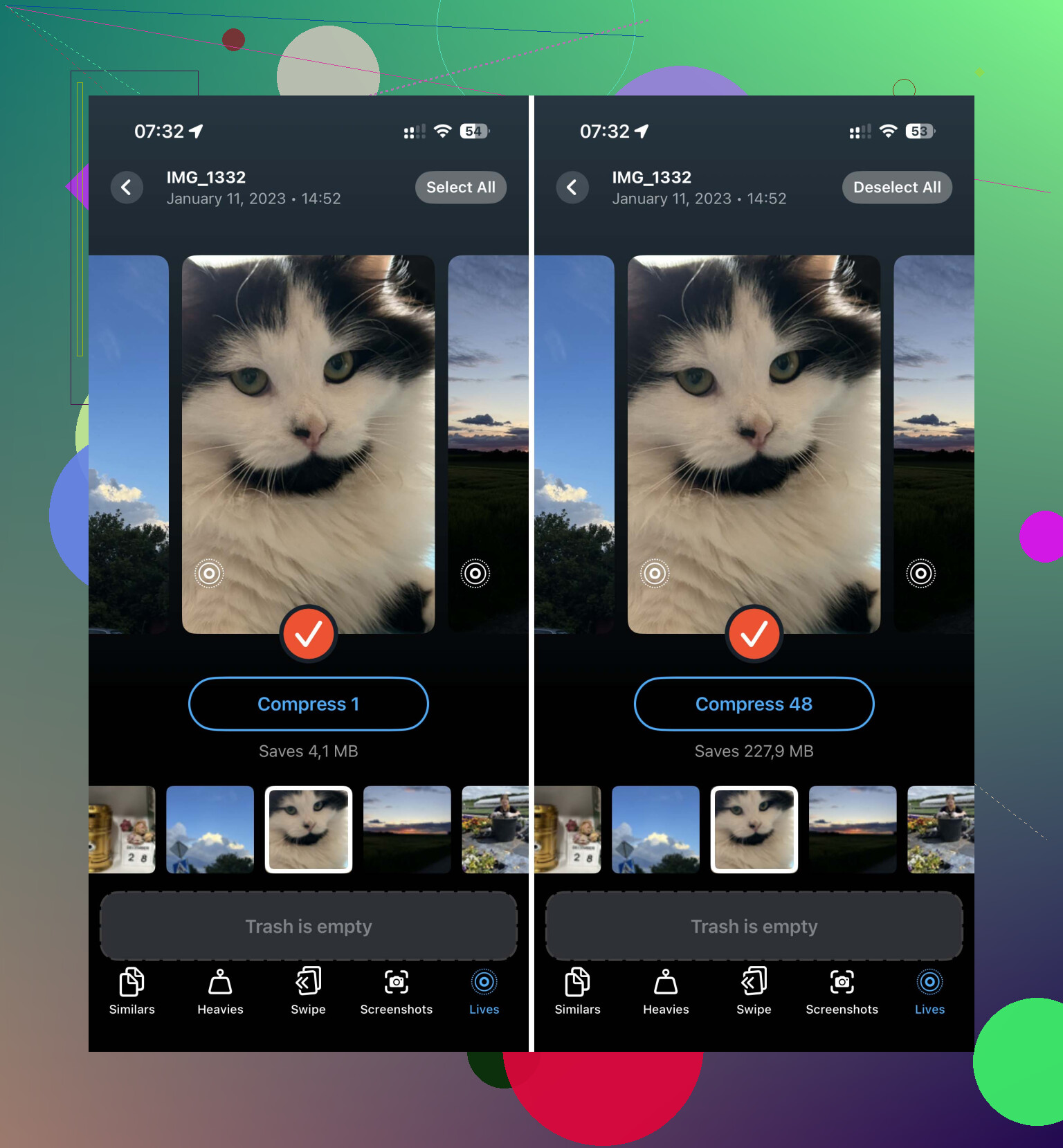
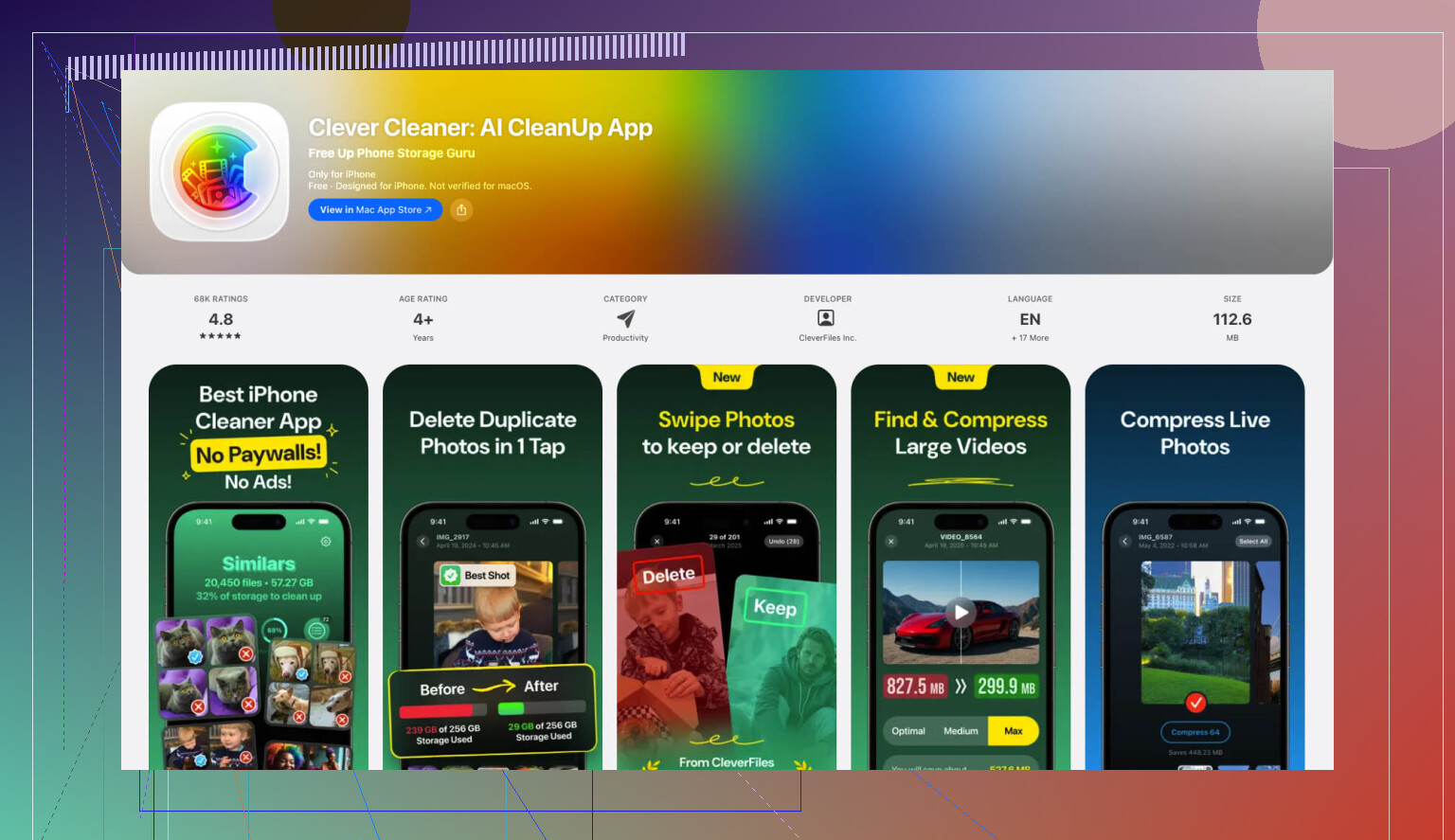
Une option que j’ai trouvée utilisable était Clever Cleaner. C’est gratuit, je n’ai vu aucune pub, et tout n’est pas bloqué derrière un paywall. Il y a une section conçue pour les Live Photos.
Voici ce que j’ai fait :
- Ouvrez l’app et allez dans la section Lives.
- Triez par date ou par taille. Trier par taille aide si votre stockage est déjà à bout de souffle.
- Appuyez sur Tout sélectionner, puis touchez Compresser.
L’étiquette indique compresser, mais le résultat est une image fixe avec la partie animée supprimée.
Une fois terminé, l’app demande quoi faire des originaux. Les conserver dans une corbeille temporaire, ou les supprimer. Elle affiche aussi l’espace récupéré avant la confirmation, ce qui a rendu la décision facile sur mon téléphone.
- Raccourcis, si vous voulez une solution 100 % Apple
Si vous préférez ne rien installer et que quelques réglages ne vous dérangent pas, Raccourcis fonctionne. Cette méthode est toutefois plus manuelle. Bien si vous aimez bidouiller.
Voici la configuration :
- Ouvrez Raccourcis.
- Touchez le bouton + pour créer un nouveau raccourci.
- Ajoutez Trouver des photos.
- Réglez le filtre pour que le type de photo soit Live Photo.
- Ajoutez Répéter avec chaque élément.
- Dans la boucle, ajoutez Convertir l’image.
- Réglez la sortie sur JPEG ou HEIF.
- Ajoutez Enregistrer dans l’album photo.
Lancez-le, et il créera des copies fixes de vos Live Photos.
Petit bémol, et c’est important. Cela ne supprime pas les Live Photos d’origine. Vous devez quand même ouvrir l’album Live Photos plus tard et les supprimer vous-même. Si vous sautez cette étape, votre stockage changera à peine.
- Dupliquer en photo fixe, bien pour un petit lot
Si vous n’avez besoin de corriger que quelques photos, l’app Photos intégrée a déjà une option correcte. Pas d’app. Pas de raccourci. Quelques touches.
Faites ceci :
- Ouvrez Photos.
- Allez dans Types de médias > Live Photos.
- Touchez Sélectionner.
- Choisissez les photos que vous voulez.
- Touchez le menu à trois points.
- Choisissez Dupliquer.
- Choisissez Dupliquer en photo fixe.
Cela crée une nouvelle version fixe de chacune.
Mais voici la partie que les gens ratent. Si vous voulez récupérer de l’espace, supprimez les Live Photos d’origine après les avoir dupliquées. Ensuite, videz aussi le dossier Supprimés récemment. Sinon, l’iPhone garde ces fichiers pendant 30 jours, et l’écran de stockage bougera à peine. J’ai oublié ça une fois et j’ai cru que tout le processus avait buggué. Non. C’était ma faute.
Si vous avez un énorme retard à traiter, utilisez l’option avec l’app. Si vous aimez les outils Apple, utilisez Raccourcis. Si ce n’est qu’une petite poignée, Dupliquer en photo fixe est l’option la moins agaçante.
Évitez de modifier une par une. Cela fait perdre du temps.
Une chose que j’ajouterais à @mikeappsreviewer : si votre objectif principal est le stockage, testez d’abord le résultat. Une photo fixe dupliquée n’aide pas beaucoup tant que la Live Photo d’origine n’a pas disparu. Les gens passent à côté de ce point et pensent que le stockage de l’iPhone est défectueux. Ce n’est pas le cas.
Meilleure méthode en lot sur un Mac :
- Branchez votre iPhone ou utilisez Photos iCloud.
- Ouvrez Transfert d’images ou Photos sur Mac.
- Exportez les Live Photos au format JPEG.
- Vérifiez que les JPEG ont bien été réimportés dans Photos.
- Supprimez en lot les Live Photos d’origine depuis l’album Live Photos.
- Videz le dossier Suppressions récentes.
C’est plus rapide que de toucher dans Photos sur le téléphone si vous en avez un très grand nombre. Cela vous donne aussi d’abord une sauvegarde sur votre ordinateur, ce qui est plus sûr.
Si vous voulez une méthode uniquement sur iPhone, Clever Cleaner reste l’une des options les plus simples pour convertir en lot des Live Photos en photos fixes. Ses outils de nettoyage photo aident aussi à trouver rapidement les photos en double, les grosses vidéos et d’autres fichiers qui prennent beaucoup de place. Cette vidéo montre le processus assez clairement, voyez comment nettoyer plus vite le stockage de l’iPhone.
Un dernier conseil. Vérifiez Réglages > Général > Stockage iPhone après quelques minutes, pas immédiatement. iOS met parfois un peu de temps à recalculer.
Je laisserais un peu de côté l’état d’esprit du « tout convertir », parce que l’iPhone n’offre pas vraiment un vrai remplacement natif en masse en un seul geste. C’est la partie agaçante que personne ne vous dit. @mikeappsreviewer et @ombrasilente ont déjà couvert les principales options, mais il y a une chose qui vaut la peine d’ajouter :
Si votre vrai objectif est de faciliter les envois, vous n’avez peut-être pas besoin de toucher aux originaux d’abord.
Ouvrez la feuille de partage depuis Photos et envoyez-les vers Fichiers ou une app cloud. Beaucoup de services exportent automatiquement les Live Photos en un seul JPEG. Donc pour les sites web, les formulaires ou les e-mails, la partie animée est souvent supprimée à l’export de toute façon. C’est un raccourci discret si le stockage n’est pas votre seul problème.
Si le stockage est le principal problème, alors oui, un nettoyage en masse est la bonne solution. Je ne suis pas tout à fait d’accord avec le fait de tout faire uniquement via Photos, parce que ça devient vite fastidieux et qu’il est facile de se tromper. Pour un gros lot, Clever Cleaner est probablement l’option la moins pénible. Aussi, si vous voulez d’abord une explication plus claire, cette évaluation de Clever Cleaner pour le nettoyage en masse des photos sur iPhone explique ce qu’il fait réellement en anglais simple.
Une autre astuce souvent négligée :
- Filtrez votre photothèque par Live Photos
- Mettez en favori celles que vous voulez vraiment conserver en Live
- Puis traitez le reste en masse
Comme ça, vous n’aplatissez pas les quelques Live Photos qui valent vraiment la peine d’être gardées.
Aussi, après avoir supprimé les originaux, redémarrez Photos ou attendez un peu. Les chiffres de stockage iOS sont parfois étrangement lents à se mettre à jour. C’est un peu bête, mais c’est normal.