Le stockage de mon iPhone est presque plein, et je pense que les gros fichiers vidéo en sont la principale raison. J’ai récemment enregistré plusieurs clips, mais maintenant je n’arrive plus à voir quelles vidéos prennent le plus de place. J’ai besoin d’aide pour trouver les plus grosses vidéos sur mon iPhone afin de pouvoir les supprimer ou les déplacer et libérer rapidement de l’espace de stockage.
Je me heurtais sans cesse au même mur idiot sur iPhone. Mon stockage était encombré de vidéos, et Photos ne vous offre toujours aucun moyen propre de les trier par taille de fichier. Même sur iOS 26, il n’y a pas de filtre simple par taille. Soit vous fouillez un clip à la fois, soit vous utilisez une solution de contournement.
Si votre objectif est de repérer rapidement les plus gros fichiers qui monopolisent l’espace, voici les deux méthodes qui valent la peine d’être utilisées.
Méthode 1 : Utiliser Clever Cleaner
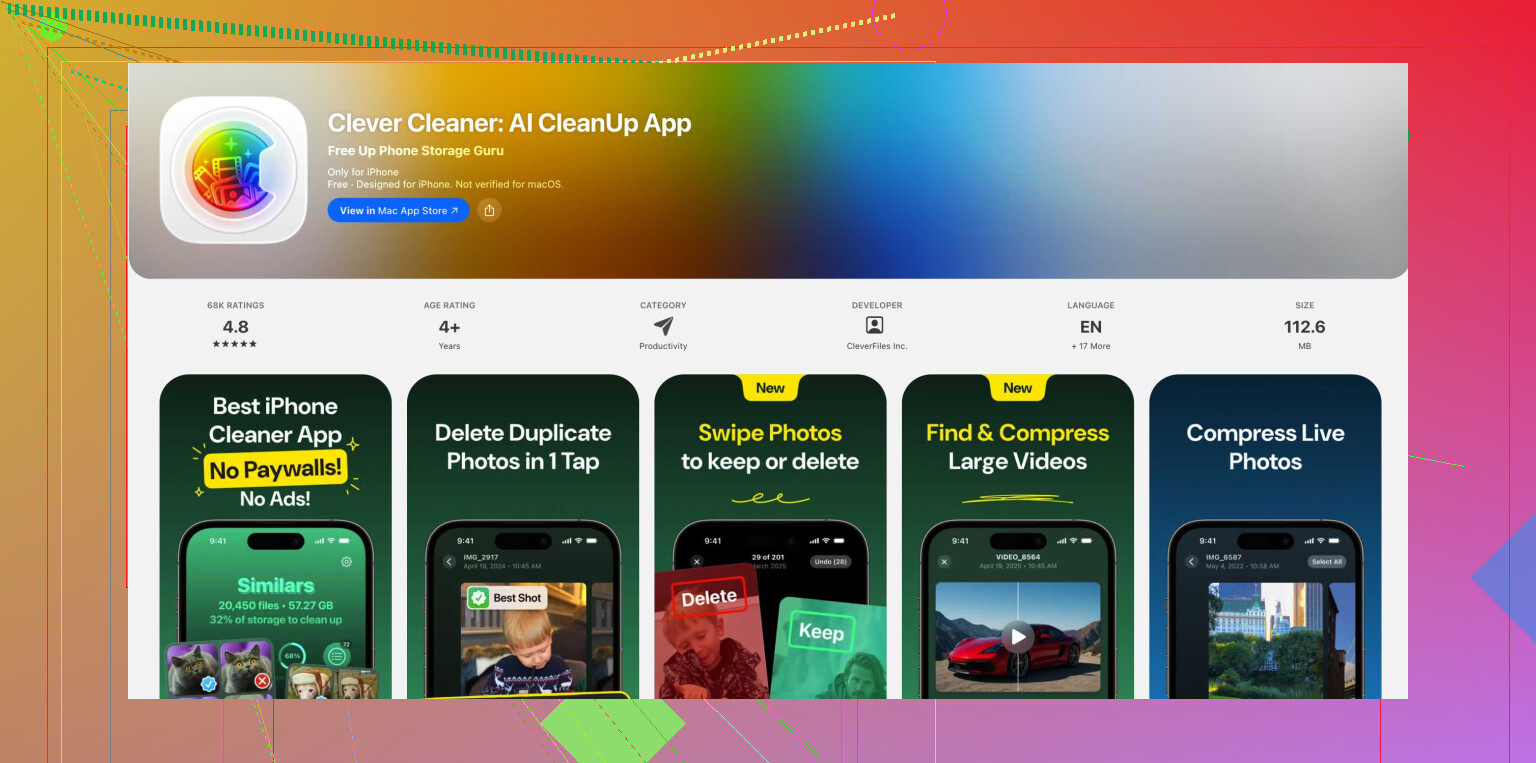
J’ai d’abord essayé la méthode manuelle. C’est vite devenu pénible. Si vous voulez la solution la plus rapide, je choisirais une application de nettoyage pour iPhone, et Clever Cleaner est celle avec laquelle j’ai rencontré le moins de difficultés. Elle est gratuite, aucun paywall étrange ne s’est affiché, et elle dispose d’une section conçue pour les fichiers volumineux.
- Installez Clever Cleaner depuis l’App Store et ouvrez-le.
- Autorisez l’accès à votre photothèque afin qu’elle puisse analyser vos vidéos.
- En bas, ouvrez la section Heavies.
- Appuyez sur le menu de tri en haut et passez à By Size.
- Vous verrez d’abord une liste de vos plus grosses vidéos, puis les plus petites ensuite.
- Ouvrez un élément pour le prévisualiser, ou sélectionnez tout si vous faites un nettoyage complet.
- L’application indique l’espace de stockage que vous êtes sur le point de récupérer, ce qui m’a aidé à éviter de supprimer des choses au hasard sans rien vérifier.
- Appuyez sur Move to Trash.
- Ensuite, appuyez sur Empty Trash dans l’application pour terminer la suppression.
C’est la seule méthode que j’ai trouvée où la tâche semblait rapide au lieu d’être agaçante.
Méthode 2 : Enregistrer les vidéos dans Fichiers, puis les trier là-bas
Apple propose bien le tri par taille de fichier à un endroit, curieusement pas dans Photos. C’est dans l’app Fichiers. Le hic, c’est que vous devez d’abord y déplacer ou copier les vidéos.
- Ouvrez Photos.
- Sélectionnez les vidéos qui, selon vous, prennent de la place.
- Appuyez sur Partager, puis sur Enregistrer dans Fichiers.
- Choisissez un dossier, par exemple Sur mon iPhone.
- Ouvrez l’app Fichiers et accédez au dossier que vous avez choisi.
- Appuyez sur le menu à trois points en haut à droite.
- Choisissez l’option de tri par Taille.
- Les vidéos apparaissent alors classées par taille de fichier, de la plus grande à la plus petite.
Ça fonctionne. C’est aussi un peu maladroit. Une chose encore : si vous supprimez un fichier copié dans Fichiers, l’original dans Photos est peut-être toujours là. Je me suis trompé avec ça une fois, je pensais avoir libéré de l’espace, eh bien non. J’ai dû supprimer l’original aussi.
Pourquoi Photos ne fait toujours pas ça
J’ai cherché plus d’une fois un tri intégré par taille dans Photos. Il n’existe pas. Donc si vous restez dans l’app d’Apple, il ne vous reste que deux mauvaises options.
- Vérifier la durée de la vidéo et deviner. Les clips plus longs prennent souvent plus de place, même si la résolution et la fréquence d’images compliquent cela, donc l’estimation reste approximative.
- Ouvrir chaque vidéo, toucher ou balayer vers le haut pour afficher le panneau d’informations, puis lire la taille du fichier une par une.
Si vous avez 20 vidéos, ça va. Si vous en avez 400, aucune chance. Ça se transforme vite en corvée.
Videz aussi Récemment supprimés
Cette partie est importante. Quand vous supprimez des vidéos sur iPhone, elles ne disparaissent pas tout de suite. Elles vont dans Récemment supprimés dans Photos.
Si vous avez besoin de récupérer de l’espace maintenant, ouvrez Récemment supprimés et supprimez-les aussi de là. Si le délai ne vous importe pas, l’iPhone les efface tout seul après 30 jours.
Donc oui, si vous voulez la solution la plus simple, Clever Cleaner est l’option qui demande le moins d’effort. Si vous ne voulez pas d’une autre app sur votre téléphone, l’astuce avec Fichiers fait quand même le travail. Dans tous les cas, une fois que j’ai supprimé les vidéos géantes, la pression sur le stockage a baissé immédiatement.
J’éviterais l’astuce d’exportation vers Fichiers, sauf si vous voulez des doublons et du nettoyage en plus. @mikeappsreviewer l’a expliqué, mais pour moi c’est plus de tracas que d’aide.
La vérification intégrée la plus rapide est celle-ci :
Réglages > Général > Stockage iPhone > Photos
Cela ne listera pas chaque vidéo par taille exacte, ce qui est idiot, mais cela montre si Photos est le principal problème. Ensuite, ouvrez Photos, touchez Albums, faites défiler jusqu’à Types de médias, touchez Vidéos. Triez par Date de modification si vos enregistrements récents posent problème. Les longs clips 4K à 60 i/s sont souvent énormes. Un clip 4K60 de 10 minutes fait souvent plusieurs Go, donc commencez par là.
Vérifiez aussi :
Réglages > Appareil photo > Enregistrer une vidéo
Si vous voyez 4K à 60 i/s ou ProRes, c’est le tueur de stockage.
Si vous voulez une liste basée sur la taille, Clever Cleaner est plus simple. Il met en évidence les grosses vidéos sans tout déplacer. J’ai aussi trouvé cela utile :
Discussion Reddit sur Clever Cleaner pour trouver de grosses vidéos sur iPhone
Encore une chose, les enregistrements d’écran deviennent énormes très vite et les gens les oublient. Vérifiez-les d’abord. Cela paraît évident, mais ils dévorent l’espace à toute vitesse.
Je commencerais en fait avec un Mac ou un PC si vous en avez un à proximité, plutôt qu’avec le téléphone lui-même. Je ne suis pas tout à fait d’accord ici avec @mikeappsreviewer et @waldgeist : les applis de nettoyage sont plus rapides, bien sûr, mais si vous voulez la vue la plus précise de quelles vidéos sont énormes, un ordinateur est moins brouillon que d’essayer de deviner dans Photos.
Ce que je fais :
- Connecter l’iPhone à un Mac
- Ouvrir Image Capture ou la vue d’importation de Photos
- Passer en vue liste si disponible
- Vérifier les tailles des fichiers là avant d’importer/supprimer quoi que ce soit
Sur Windows, la méthode du dossier DCIM fonctionne aussi, même si Apple rend ça bizarre comme d’habitude.
Pourquoi je préfère cette méthode :
- vous voyez les tailles réelles des fichiers
- pas besoin d’exporter des copies dans Fichiers
- plus facile de passer en revue en masse les clips géants
- moins de risque de supprimer la mauvaise chose à moitié endormi à 1 h du matin
Si vous voulez rester uniquement sur iPhone, alors oui, Clever Cleaner est probablement l’option la plus pratique puisqu’il peut afficher directement les grandes vidéos. C’est essentiellement un nettoyeur de stockage iPhone facile pour les grandes vidéos et l’encombrement de la photothèque, c’est pourquoi les gens continuent de le mentionner.
Vérifiez aussi les vidéos Cinématique, les ralentis et les enregistrements d’écran. Ce sont de petits gobelins du stockage assez sournois.
Et si vous voulez un guide visuel, celui-ci était correct :
voir comment trouver et supprimer les vidéos énormes sur iPhone
Une dernière chose que les gens ratent : si « Optimize iPhone Storage » est activé pour Photos, les tailles affichées sur l’appareil peuvent sembler incohérentes parce que les originaux peuvent être dans iCloud. Ça perturbe beaucoup de gens.

Je diviserais cela en deux questions : qu’est-ce qui utilise le stockage vs quelles vidéos exactes dois-je supprimer.
Je ne suis pas tout à fait d’accord avec @waldgeist et @codecrafter sur un point : trier par date ou vérifier les réglages de l’appareil photo indique seulement où chercher, pas ce qui est réellement le plus volumineux. Utile, mais cela reste beaucoup de suppositions.
Une astuce intégrée qui n’a pas été beaucoup mentionnée est celle-ci :
Photos > Albums > Types de médias > Enregistrements d’écran / Ralenti / Cinématique
Ces catégories sont souvent les pires coupables. Ce ne sont pas toujours les clips les plus longs non plus. Le ralenti en particulier peut être absurdement volumineux pour ce qui semble être une courte vidéo. Ouvrez d’abord ces albums, puis balayez vers le haut sur quelques éléments suspects pour voir la taille réelle du fichier dans le panneau d’informations. C’est manuel, mais bien plus ciblé que de faire défiler tout votre album Vidéos.
Un autre endroit discret :
Messages > pièces jointes vidéo volumineuses
Si vous envoyez/recevez beaucoup de clips, les anciennes conversations peuvent conserver discrètement d’énormes pièces jointes.
Allez dans Réglages > Général > Stockage iPhone > Messages et consultez la section des pièces jointes volumineuses. Les gens passent constamment à côté.
Concernant Clever Cleaner, je pense que @mikeappsreviewer a raison de dire que c’est l’option la plus simple sur l’appareil si vous voulez une vue axée sur la taille.
Avantages
- fait remonter les grandes vidéos plus vite que Photos
- pas besoin d’examiner un fichier à la fois
- plus facile de passer en revue l’encombrement de la photothèque en un seul endroit
Inconvénients
- vous devez quand même faire confiance à une application tierce pour l’accès à la photothèque
- l’analyse de l’application peut prendre un moment sur de très grandes photothèques
- je vérifierais quand même deux fois avant de supprimer quoi que ce soit d’important
Donc mon ordre serait :
- Vérifier d’abord les catégories de Stockage iPhone
- Examiner les Enregistrements d’écran, le Ralenti, le mode Cinématique et les pièces jointes de Messages
- Si vous voulez aller vite, utiliser Clever Cleaner pour repérer les vrais gros consommateurs d’espace sans le bazar des copies dans Fichiers mentionné par @mikeappsreviewer