Tengo problemas para encontrar o abrir mis archivos de OneDrive en mi computadora. Recientemente agregué algunos documentos importantes a OneDrive usando mi teléfono, pero no aparecen en mi PC. ¿Qué pasos debo seguir para acceder a ellos? Agradecería cualquier consejo o sugerencia para solucionar este problema.
Cómo logré acceder a mis archivos de OneDrive en una PC de pura casualidad
Hace un tiempo estaba metido de lleno en un proyecto y necesitaba agarrar unos documentos guardados tranquilamente en mi OneDrive desde mi escritorio. Parecía fácil hasta que no lo fue (créeme, siempre llega ese momento de “espera, ¿dónde quedó lo mío?”). Así que voy a dejar aquí cómo finalmente lo resolví, por si alguien más está con la laptop en una mano y el pánico en la otra.
Guía Directa: Cómo tener archivos de OneDrive en tu PC
- Abre el Explorador de archivos (sí, eso que probablemente tienes olvidado porque siempre abres Chrome).
- Busca en el panel izquierdo el icono de nube azul que dice “OneDrive”.
- Haz clic ahí. Si no te has registrado aún, Windows te lo va a recordar de manera insistente. Ingresa tus credenciales de cuenta Microsoft (la que usaste para OneDrive).
- Cuando entres, verás tus carpetas de OneDrive junto a las de “Descargas” y “Documentos” de siempre.
- Los archivos que tienen un ícono de nube están solo en línea; haz doble clic y Windows los descarga. Los que muestran una palomita ya están guardados en tu disco. Haz clic derecho en cualquier carpeta o archivo y elige “Mantener siempre en este dispositivo” si quieres tenerlo disponible sin conexión.
- Arrastrar y soltar funciona perfecto. Si necesitas copiar archivos de tu PC a OneDrive (o al revés), solo muévelos a donde quieras.
Parece básico, pero, en serio, el paso de “iniciar sesión con la cuenta correcta” se le complica a más personas de lo que imaginas.
Por qué hablé mal de herramientas de terceros (y, curiosamente, me gustó una)
Sinceramente, lo anterior funciona para la mayoría. Pero déjame ser sincero un segundo: a veces, especialmente si tienes varias nubes (Dropbox, Google Drive, lo que sea que te pida IT), todo se hace un lío. Las apps oficiales pelean entre sí. Buscar archivos parece exploración arqueológica. Solo quieres ver tus archivos sin dar mil vueltas entre inicios de sesión y ventanas.
Así que, por frustración y demasiadas pestañas abiertas, busqué apps que reunieran todas mis nubes en un solo sitio decente. Así fue como me topé con esta herramienta para Mac llamada CloudMounter. (Sí, Mac—si trabajas entre varias plataformas o dispositivos, es un cambio total). Básicamente funciona como portero: conectas OneDrive y otras cuentas en la nube, y aparecen como si fueran discos normales. Sin líos de sesiones web, ni sincronizaciones extras—solo archivos donde los necesitas.
Captura demostrativa:
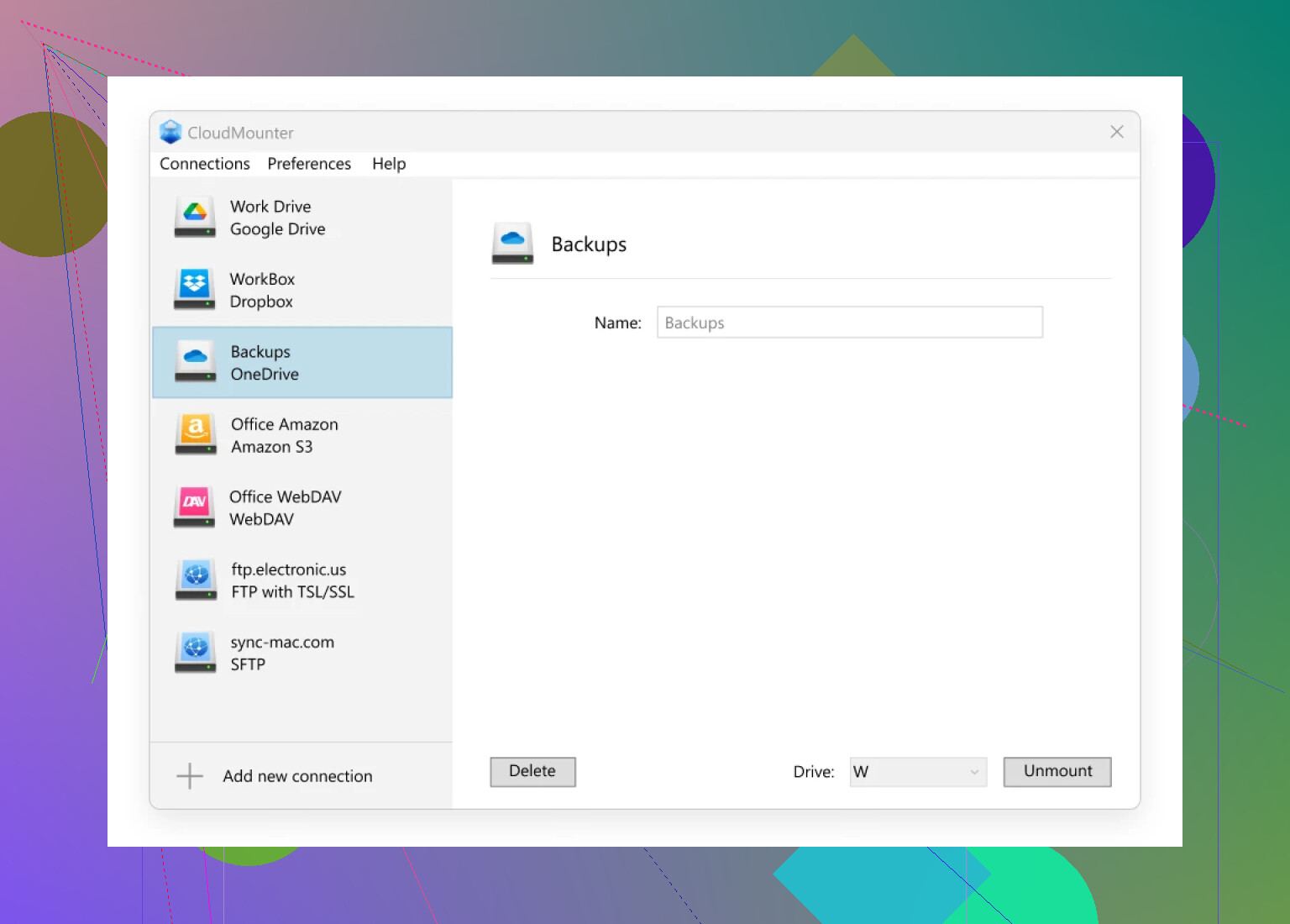
No va a arreglar mágicamente tus problemas de OneDrive en PC si solo usas Windows, pero si tienes varias nubes—especialmente en Mac—este programa vale la pena. Solo quería compartirlo por si alguien más está frente a un revoltijo de nubes y se pregunta si hay una mejor forma.
En resumen: ¿Microsoft OneDrive en PC? Es sencillo una vez que inicias sesión correctamente y entiendes los íconos. ¿Tienes presencia en Mac o quieres que todas tus nubes trabajen juntas? Hay software para eso. Lo aprendí a las malas, pero bueno, por eso compartimos consejos en foros, ¿no?
Sí, mira, @mikeappsreviewer ya cubrió lo básico bastante bien, pero la verdad, OneDrive puede seguir siendo un dolor de cabeza aunque estés “haciendo todo bien”. Lo primero: ¿has revisado si tu conexión a internet en el PC es estable? Porque a OneDrive no le importa nada de tus subidas desde el móvil hasta que se sincroniza—te sorprendería lo seguido que ese es el problema. También veo que la gente se olvida de verificar que está conectada con la MISMA cuenta de Microsoft en todas partes. Revisa bien tanto en tu móvil como en el PC (en serio, dos emails con un punto y un número pueden verse casi idénticos cuando tienes prisa, no me preguntes cómo lo sé).
Si has iniciado sesión y aún no ves tus archivos:
- Hay un pequeño icono de nube cerca de tu reloj del sistema (abajo a la derecha para la mayoría). ¿Está azul, gris o tiene una X roja? Haz clic. Si no está activo, busca “OneDrive” en el menú de inicio y ábrelo. Si “necesita atención”, sigue lo que te indique (conflictos, iniciar sesión, almacenamiento lleno, etc).
- A veces OneDrive se queda dormido. Haz clic derecho en ese icono, pulsa “Configuración” y luego ve a la pestaña “Cuenta” para revisar si tus carpetas siguen sincronizándose. Si tus cosas no están en la lista de sincronización, agrégalas.
- Abre el Explorador de archivos > OneDrive. La carpeta podría estar escondida en algún sitio inesperado (Microsoft adora las estructuras de carpetas “intuitivas” que en realidad no lo son).
- ¿Todavía nada? Ve a la versión web en tu navegador. Si tus archivos están ahí pero no en el PC, hay un problema de sincronización—quizás prueba pausar y reanudar, o incluso “desvincular este PC” (da miedo, pero no pierdes los archivos) e inicia sesión de nuevo.
Sobre la fascinación de @mikeappsreviewer con herramientas para Mac como CloudMounter: entiendo el atractivo si trabajas entre plataformas o simplemente quieres montar todo como un disco (es una pena que Windows no lo tenga así de sencillo de fábrica). Yo no diría que todos necesitan apps externas para el día a día—a menos que seas un verdadero acumulador en la nube saltando entre Google Drive, Dropbox y OneDrive al mismo tiempo. Si ese es tu caso, CloudMounter puede desenredar el caos seguro.
En resumen: revisa tu sincronización, asegúrate que las cuentas coincidan y prepárate para un poco de escondite digital—OneDrive adora ese juego. Si usas más de una nube (o te molestan las manías de Microsoft), quizá CloudMounter sea tu nuevo mejor amigo. Si solo buscas la lista del súper de anoche, quédate con lo básico y no le des demasiadas vueltas.
Vale, no voy a endulzarlo: OneDrive puede ser un auténtico dolor cuando se pone quisquilloso con la sincronización entre dispositivos. Un reconocimiento a @mikeappsreviewer y @techchizkid por detallar los pasos más “de manual”, pero a veces, incluso después de hacer todo correctamente, tus documentos desaparecen como por arte de magia. Windows no siempre se lleva bien con la nube—especialmente si tienes ese rollo raro de estar sin conexión en el móvil y en línea en el PC.
Esto nadie lo menciona: en ocasiones, los archivos que subiste desde tu teléfono usando datos móviles simplemente no se sincronizan con el PC hasta que abres la app de OneDrive en el móvil y la obligas a actualizar. No es broma, a veces los archivos se quedan “pendientes de cargar” esperando en un limbo que solo Microsoft conoce. Así que revisa la app de OneDrive en tu móvil—¿esos documentos importantes ya se subieron del todo o se han atascado en el 99%? Dale a refrescar, cierra y vuelve a abrir la app, haz lo que sea necesario.
En el PC, a veces el icono de la nube azul se queda ahí fingiendo que hace algo. Haz clic derecho > “Ver en línea” y comprueba si los archivos están en tu cuenta web de OneDrive. Si no: vuelve al teléfono y soluciona la subida. Si sí: en el PC, haz clic derecho en el icono de OneDrive > “Pausar sincronización” unos minutos y luego reanuda. Esto puede servir para que arranque de nuevo.
Y sí, si tienes varios servicios en la nube compitiendo en el mismo equipo (Dropbox, Google Drive, etc), la verdad, CloudMounter no es solo cosa de Mac. Ahora también tienen versión para Windows, así que si estás cansado de que Windows actúe como si fuera alérgico a todo lo que no sean sus propios archivos, puede valer la pena probarlo. De verdad te junta todas tus nubes en un solo sitio fácil de encontrar—MUCHO más útil si tienes archivos repartidos en un caos nuboso.
En resumen: no confíes en que OneDrive se porte bien hasta que hayas revisado tanto tu móvil como tu PC, sincronizado manualmente y confirmado en la web que los archivos están ahí y funcionan. Y si vives entre miles de nubes, CloudMounter puede literalmente salvarte la cabeza. Pero oye, si solo subes documentos esporádicos y solo usas OneDrive, revisa tu WiFi, reinicia el PC (lo sé, aburrido), y a veces, solo cierra sesión y vuelve a entrar. “No es un error, es una característica”, diría Microsoft, probablemente.
Dejemos de lado la obvia recomendación de “solo usa el Explorador de archivos y revisa tu carpeta de OneDrive”, porque otros ya lo han explicado hasta el cansancio en este hilo. El caso es que todo el sistema de sincronización de OneDrive a veces parece más una máquina de Rube Goldberg que una solución de nube elegante. No siempre es tan fluido como lo anuncian, especialmente cuando también usas el teléfono.
Esto no se menciona lo suficiente: Windows puede “pausar la sincronización” aleatoriamente en segundo plano por el modo de ahorro de batería, redes de uso medido o incluso marcas de tiempo extrañas. El método de “Ver en línea” es excelente para comprobar si tus documentos llegaron a la nube, pero si te quedas atrapado en el limbo infinito de “sincronización pendiente”, abre el Administrador de tareas, termina todos los procesos de OneDrive y reinícialo; la mitad de las veces eso lo soluciona. Además, activa y desactiva la opción de “Archivos a petición” en la configuración de OneDrive, a veces eso fuerza la descarga de los archivos atascados.
Ahora, respecto a CloudMounter—sí, otros ya lo han mencionado como solución (y, te guste o no, ¡vale la pena intentarlo!), pero aquí un resumen rápido de ventajas y desventajas de alguien que ha gestionado varias nubes:
Ventajas:
- Monta OneDrive, Google Drive, Dropbox, etc. como discos nativos; nada de estar buscando en pestañas web.
- Puedes mover archivos entre nubes sin tener que descargarlos a tu equipo.
- Genial si usas tanto Windows como Mac.
Desventajas:
- No es gratis, y muchas funciones están tras un muro de pago.
- Hay un leve retraso al navegar por contenido remoto, especialmente archivos grandes.
- Raramente puede confundir la indexación de Windows, desordenando los resultados de búsqueda.
Si usas OneDrive principalmente, puedes vivir sin CloudMounter. Pero si ya te hartaste de que Windows se ponga territorial y tu vida es un meme sobre administrar “espagueti en la nube”, esta herramienta vale la pena; solo no esperes milagros si OneDrive no está sincronizando bien.
Otros sugirieron pasos prácticos y sólidos; solo ten en cuenta que si terminas recurriendo a herramientas de terceros como CloudMounter, no eres el único. A veces el propio sistema de sincronización de Microsoft simplemente no alcanza.