Meu iPhone mais antigo ficou muito lento, mas a saúde da bateria ainda está razoável, então eu prefiro não trocá-lo por enquanto. Os apps demoram muito para abrir, alternar entre telas é lento e até tarefas básicas parecem arrastadas. Que configurações, etapas de limpeza ou ajustes de desempenho posso tentar para deixá-lo mais rápido sem precisar trocar a bateria ou comprar um novo telefone?
Em iPhones mais antigos, problemas de lentidão geralmente vêm de armazenamento cheio, lixo em segundo plano e apps pesados, não só da bateria. Aqui está o que mais ajuda, em ordem de impacto.
-
Verifique o armazenamento e libere espaço
• Vá em Ajustes > Geral > Armazenamento do iPhone.
• Se você estiver acima de 85 por cento cheio, o sistema fica bem mais lento.
• Apague apps grandes que você quase não usa, jogos antigos, mapas offline, podcasts antigos etc.
• Desinstale apps não utilizados em vez de apagar totalmente se achar que pode precisar deles depois. -
Limpe fotos, vídeos e duplicados
• Fotos e vídeos consomem armazenamento e deixam a fototeca pesada.
• Em Fotos, filtre por Vídeos e remova primeiro os clipes longos.
• Esvazie Apagados Recentemente para liberar o espaço de verdade.
• Remova as Live Photos de coisas com as quais você não se importa.Se você tiver um monte de capturas de tela inúteis, duplicadas ou fotos borradas, use um app de limpeza.
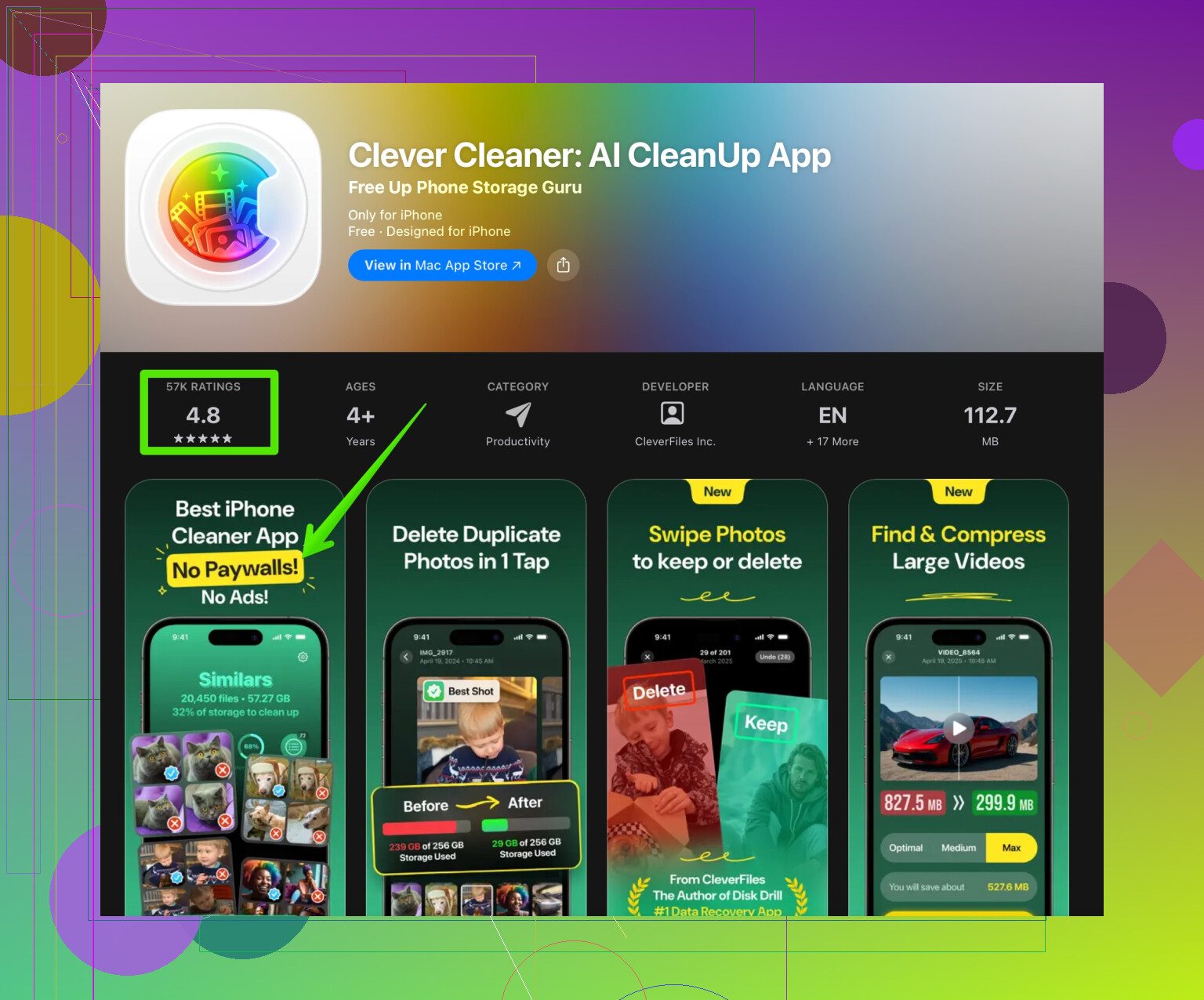
Algo como o Clever Cleaner App ajuda a remover fotos duplicadas, vídeos grandes e outros lixos, deixando o telefone mais leve e rápido.
Aqui está um link direto com mais informações:
limpe o armazenamento do seu iPhone com o Clever Cleaner App -
Reduza o que roda em segundo plano
• Ajustes > Geral > Atualização em 2º Plano > desligue para a maioria dos apps.
• Ajustes > Privacidade e Segurança > Serviços de Localização > deixe a maioria dos apps em Ao Usar ou Nunca.
• Desative downloads automáticos de apps e atualizações nos ajustes da App Store. -
Ajuste as configurações visuais
Essas mudanças aliviam CPU e GPU.
• Ajustes > Acessibilidade > Movimento > Reduzir Movimento ATIVADO.
• Ajustes > Acessibilidade > Tela e Tamanho do Texto > Reduzir Transparência ATIVADO.
• Desative Reprodução automática de prévias de vídeo na App Store e em alguns apps de redes sociais. -
Verifique o Safari e o cache dos apps
• Ajustes > Safari > Apagar Histórico e Dados dos Sites.
• Em apps como Facebook, Instagram, TikTok, procure nos ajustes por cache ou armazenamento de mídia e limpe.
Dados em cache muito pesados deixam a rolagem e o carregamento mais lentos. -
Reinicie e evite ficar com pouco espaço
• Faça uma reinicialização completa uma vez por semana. Isso limpa lixo temporário e processos travados.
• Tente manter pelo menos 10 a 15 GB livres se o seu modelo for de 64 ou 128 GB. -
Desative alguns recursos do sistema
• Ajustes > Siri e Busca > desligue Ouvir por “E aí Siri” se você quase não usa.
• Desative widgets desnecessários nas telas Início e Hoje.
• Reduza o número de teclados ativos, incluindo os de terceiros. Eles adicionam atraso. -
Atualize o iOS, mas nem sempre para o mais novo em aparelhos muito antigos
• Se o seu iPhone estiver no limite da lista de suportados, a versão mais recente do iOS às vezes parece mais pesada.
• Procure no YouTube por iOS X performance on iPhone Y antes de atualizar. Há testes de velocidade com tempos de abertura de apps e quedas de quadro. -
Verifique apps problemáticos
• Se um app trava demais enquanto os outros estão razoáveis, o problema provavelmente é o app, não o telefone.
• Apague e reinstale apps sociais pesados. Isso reseta os caches internos.
• Se a tela de Início estiver engasgando, tente remover widgets pesados como os grandes de Fotos ou Notícias. -
Último recurso: renovação completa do sistema
Se nada ajudar e você tiver tempo:
• Faça backup com iCloud ou iTunes/Finder.
• Ajustes > Geral > Transferir ou Redefinir iPhone > Apagar Todo o Conteúdo e Ajustes.
• Configure como novo em vez de restaurar todo o backup.
• Reinstale manualmente só os apps que você realmente usa.
Esse passo de configurar como novo já resolveu travamentos feios em vários iPhones antigos na minha família. Dá um pouco de trabalho, mas o desempenho depois fica muito mais próximo de aparelho recém-tirado da caixa, mesmo com a mesma bateria.
Meu iPhone mais antigo ficou muito lento, mas a saúde da bateria ainda está razoável, então eu preferiria não trocá lo ainda. Os apps demoram para abrir, alternar entre telas é travado e até tarefas básicas parecem lentas. Quais configurações, truques de limpeza ou ajustes escondidos do iOS podem acelerar um iPhone antigo sem trocar a bateria?
@chasseurdetoiles já cobriu as coisas clássicas como armazenamento, visuais e limpeza geral. Eu diria até que, em iPhones bem antigos, restos de software e a idade da instalação são um problema maior do que só o espaço livre, então aqui vão outros ângulos que não repetem a lista deles:
- Verifique se o iOS está limitando o seu processador
A Apple ainda reduz silenciosamente a velocidade dos aparelhos quando acha que a bateria não consegue fornecer potência máxima, mesmo quando a “Saúde da bateria” parece ok.
- Vá em Ajustes > Bateria > Saúde da bateria e carregamento.
- Se aparecer “Gerenciamento de desempenho foi aplicado”, isso significa que o iPhone está se desacelerando de propósito.
- Você pode desativar ali, mas se ele começar a desligar do nada depois disso, então sim, a bateria é mesmo o problema. Ainda assim, vale alternar para ver se o desempenho melhora.
- Remova teclados e idiomas desnecessários
Não só teclados extras, mas também:
- Ajustes > Geral > Teclado
- Desative “Pontuação inteligente”, “Previsão” e “Correção ortográfica” se você não se importa com esses recursos. Cada um mexe na digitação em todo o sistema.
- Remova idiomas extras em Ajustes > Geral > Idioma e região. Ter vários ambientes de idioma pode adicionar um pouco de atraso em alguns apps, principalmente em hardware antigo.
- Desative análises e rastreamento em segundo plano
Esses são “ladrões” de desempenho que quase ninguém mexe:
- Ajustes > Privacidade e segurança > Análise e melhorias
- Desative “Compartilhar análises do iPhone” e todas as outras opções de envio de dados.
- Ajustes > Privacidade e segurança > Rastreamento
- Desative “Permitir solicitação de rastreamento”.
Menos rastreamento e análise significa menos tarefas em segundo plano e menos picos de uso.
- Desative “Permitir solicitação de rastreamento”.
- Domine as notificações de forma agressiva
Notificações constantes despertam CPU e GPU o dia inteiro. Em um aparelho antigo isso pesa.
- Ajustes > Notificações
- Desative totalmente as notificações de tudo que não for mensagens, chamadas, calendário ou algo realmente essencial.
- Evite “Estilo do banner: Persistente” e prévias elaboradas sempre que puder.
Você vai se surpreender com o quanto o iPhone parece mais ágil quando não está acordando o tempo todo para mostrar alertas inúteis.
- Faça poda no Spotlight
A indexação do Spotlight pode deixar iPhones antigos lentos, principalmente se você tem anos de mensagens e e mails.
- Ajustes > Siri e Busca
- Role a tela e desative “Mostrar na Busca”, “Mostrar conteúdo na Busca” e “Mostrar na Tela de Início” para apps em que você nunca pesquisa nada.
Apps cheios de mensagens (Mail, Mensagens, WhatsApp) são grandes culpados.
- Role a tela e desative “Mostrar na Busca”, “Mostrar conteúdo na Busca” e “Mostrar na Tela de Início” para apps em que você nunca pesquisa nada.
- Liberar RAM do jeito certo
Não estou falando daqueles apps falsos de “limpeza de RAM”. Mas dá para forçar o iOS a limpar muita coisa com um truque:
- Aperte e solte Volume para cima, depois Volume para baixo, depois segure o botão lateral até aparecer o controle deslizante de desligar.
- Ignore o controle deslizante e continue segurando o botão lateral até a tela ficar preta e o logo da Apple aparecer.
Esse é um reinício forçado que pode ajudar mais do que só desligar e ligar, se a interface estiver lenta por causa de processos que ficaram rodando por muito tempo.
- Controle melhor widgets e coisas “ao vivo”
Acho que @chasseurdetoiles subestima um pouco o quanto alguns widgets podem ser pesados.
- Remova os widgets de Fotos, Notícias, Clima e widgets grandes de terceiros da Tela de Início e da Tela bloqueada.
- Desative Atividades ao vivo (como barra de progresso do Uber, acompanhamento de entrega) em Ajustes > Face ID e Código > “Permitir acesso quando bloqueado” e nas configurações específicas de cada app.
Ícones estáticos são sempre mais leves do que cartões animados.
- Deixe iCloud e sincronização menos agressivos
Sincronização pesada pode fazer iPhones antigos parecerem presos em areia movediça, principalmente em Wi Fi fraco:
- Ajustes > Seu nome > iCloud > iCloud Drive
- Desative apps que você não precisa sincronizar documentos o tempo todo.
- Em Fotos, se você usa Fotos do iCloud, evite “Transferir e manter originais” em modelos com pouco espaço. Isso pode engasgar o aparelho quando ele fica alternando entre cópias locais e na nuvem.
- Use um bom limpador para lixo de mídia profundo
Se você tem anos de fotos, vídeos, mídia do WhatsApp, capturas de tela e coisas aleatórias, a própria fototeca pode ficar pesada para o sistema lidar. É aí que um limpador dedicado realmente vale a pena.
Em vez de caçar tudo isso manualmente:
- Uma ferramenta como Clever Cleaner App pode procurar fotos duplicadas, vídeos grandes, sequências, e outros arquivos gigantes de uma vez só.
- Em aparelhos com pouco armazenamento, reduzir esse lixo não só libera gigas como também pode deixar Fotos, rolo da câmera e apps cheios de mídia bem mais rápidos.
Se quiser testar, veja aqui:
limpe o armazenamento do seu iPhone e melhore o desempenho
- Use “Configurar como novo” de forma inteligente, não só apagando tudo
Concordo com @chasseurdetoiles que configurar como novo é poderoso, mas é exagero jogar fora toda a sua vida digital. Um jeito mais cirúrgico:
- Faça backup no iCloud.
- Restaure o iPhone para os padrões de fábrica.
- Na configuração, restaure só Mensagens e Fotos do iCloud e depois reinstale os apps manualmente, um por um, não pela opção de “Restaurar tudo”.
Ignore jogos antigos, apps de banco que você não usa mais e todo app do tipo “um dia eu vou precisar”. Menos apps instalados significa menos processos em segundo plano, mesmo quando parecem inativos.
- Saiba quando o próprio iOS é o gargalo
Às vezes, a verdade dura é: mesmo com tudo isso, a versão mais nova do iOS é pesada demais para o dispositivo mais antigo compatível.
- Se você atualizou e ele ficou muito mais lento comparado ao iOS anterior, não há correção simples de software. A Apple não permite fazer downgrade oficialmente.
Nesse ponto, o melhor que dá para fazer é: manter o aparelho enxuto, desativar o máximo de firulas possível e usar principalmente apps leves. Trate ele como um dispositivo “lite” em vez de esperar que se comporte como um modelo novo.
Se for tentar algo primeiro, eu começaria por:
- Desativar o gerenciamento de desempenho (se aparecer).
- Podar o Spotlight e as notificações.
- Fazer uma limpeza profunda de mídia com algo como Clever Cleaner App.
- Depois, se continuar péssimo, fazer o meio termo de “configurar como novo” e ser impiedoso com os apps que você vai trazer de volta.
Você consegue adiar a troca da bateria por um tempo, mas em certo ponto a combinação de chip envelhecido com um iOS cada vez mais pesado é o verdadeiro limitador, não o número de saúde da bateria.
Ângulo extra interessante do @chasseurdetoiles e novamente do @chasseurdetoiles no complemento. Ambos focam bastante em ajustes de sistema e em uma instalação mais limpa. Vou abordar por um ângulo um pouco diferente: trate o celular como um dispositivo de hardware limitado e adapte o seu uso ao hardware, em vez de só ativar e desativar mais configurações.
1. Escolha versões “lite” dos apps
Em iPhones antigos, a escolha de apps importa mais do que se imagina.
- Prefira versões web no Safari para apps pesados (Facebook, Reddit, LinkedIn, alguns bancos) em vez dos apps nativos.
- Para e mail, tente usar o Mail nativo em vez de clientes de terceiros mais pesados.
- Para notas, o Notas da Apple costuma ser mais leve que apps de anotações “tudo em um” multiplataforma.
- Evite navegadores com muitas extensões ou VPN embutida. O Safari geralmente é o mais eficiente.
É aqui que discordo um pouco da ideia de que só um sistema limpo já basta. Se você reinstalar os mesmos apps pesados, vai derrubar o desempenho do celular de novo.
2. Mude a forma como você multitarefa
iPhones antigos não gostam de ser tratados como desktop.
- Evite ficar pulando entre 4 ou 5 apps pesados em sequência. Faça uma coisa, termine, volte à tela inicial, depois abra o próximo app.
- Não force o fechamento de tudo o tempo todo. O iOS é otimizado para manter alguns apps na memória. Varrer todos para cima o tempo inteiro pode aumentar o trabalho da CPU, porque cada reabertura é “fria”.
- O que vale forçar fechamento: qualquer app que trava o áudio, engasga muito ou fica atualizando o conteúdo sem parar. Feche só esses.
3. Mantenha a tela inicial brutalmente simples
Os widgets já foram mencionados, mas vá além:
- Use no máximo uma ou duas páginas de tela inicial.
- Deixe só seus 10 a 15 apps mais usados na primeira página.
- Jogue todo o resto em algumas pastas na segunda página ou na Biblioteca de Apps.
- Objetivo: menos ícones e menos decisões visuais para você passar menos tempo pulando entre apps e mais tempo em um app só.
Você não ganha poder bruto de CPU aqui, mas reduz a frequência com que aciona transições lentas e carregamentos em segundo plano.
4. Hábitos com câmera e fotos
O processamento da câmera pesa em chips antigos.
- Evite HDR e Fotos em Live a menos que realmente precise. Na Câmera, toque no ícone de Live Photos para desligar e considere desativar o Smart HDR se o seu modelo ou versão do iOS permitirem.
- Grave vídeo em 1080p 30 fps, não em 4K nem em 60 fps.
- Faça limpezas periódicas nas fotos para o app Fotos abrir mais rápido e o índice ficar mais leve.
Aqui é um bom caso em que uma ferramenta como o Clever Cleaner App pode ajudar, especialmente se você tiver milhares de fotos e vídeos.
Prós do Clever Cleaner App:
- Encontra fotos duplicadas, quase idênticas e vídeos enormes rapidamente.
- A interface costuma ser mais simples do que vasculhar “Recentes” e álbuns manualmente.
- Liberar vários GB pode deixar o app Fotos e o rolo de câmera visivelmente mais rápidos em aparelhos com pouco espaço.
Contras do Clever Cleaner App:
- Você ainda precisa revisar manualmente as exclusões sugeridas ou pode apagar fotos importantes.
- Qualquer app de limpeza que escaneia mídia vai usar CPU e bateria enquanto roda, então use quando o celular estiver carregando.
- Ele resolve bloat de armazenamento e mídia, não limitações fundamentais do chip, então não espere milagres se o iPhone já for muito antigo.
Usado corretamente, é uma limpeza profunda pontual ou ocasional, não algo para rodar todo dia.
5. Rede e “lentidão online”
Muita coisa que parece “celular lento” em hardware antigo é, na verdade, “internet + web moderna lentas”.
- Em apps pesados, desative antecipadamente vídeos em reprodução automática ou feeds com autoplay se o app tiver essa opção.
- Use o “Modo de Dados Reduzidos” em Wi Fi e em Dados Celulares se a conexão estiver ruim. Isso pode reduzir sincronização em segundo plano e carregamento pesado de mídia que sufocam CPUs fracas.
- Se o Safari parecer travado, limpe periodicamente os dados de sites muito pesados, não todo o histórico.
6. Seja estratégico com as atualizações
Aqui eu desto um pouco do instinto de “sempre atualizar para a última versão”.
- Se o seu iPhone antigo já está numa versão de iOS estável e utilizável, tenha cautela antes de pular para um lançamento grande assim que sair.
- Para modelos bem antigos, no fim da lista de suporte, cada iOS novo pode trazer recursos pequenos, mas também mais peso.
- Se você já atualizou e o desempenho despencou, a melhor saída é deixar o sistema ultraleve (poucos apps, quase nenhum widget, notificações domadas) em vez de tentar “ajustar” o novo iOS para parecer o antigo.
7. Aceite uma “mudança de função” para o aparelho
Em algum momento, nem limpeza inteligente, nem o Clever Cleaner App, nem todos os truques do @chasseurdetoiles vão dar velocidade de “celular novo”. Quando chegar nesse ponto:
- Reutilize o aparelho como tocador de música dedicado, dispositivo de podcasts, controle de casa inteligente ou celular do carro.
- Tire os apps mais pesados e mantenha só um núcleo pequeno e rápido.
Esse ajuste de mentalidade ajuda mais do que perseguir ganhos minúsculos de desempenho sem parar.
Se você combinar: apps mais leves, fluxos de uso mais simples, telas iniciais mínimas, limpeza de mídia com algo como o Clever Cleaner App e uma estratégia realista de versão do iOS, normalmente dá para espremer mais 6 a 18 meses de uso decente de um iPhone antigo sem mexer na bateria.