Mi iPhone más antiguo se ha vuelto muy lento, pero la salud de la batería sigue siendo decente, así que preferiría no reemplazarlo todavía. Las apps tardan mucho en abrirse, cambiar entre pantallas se traba y hasta las tareas básicas se sienten lentas. ¿Qué ajustes, pasos de limpieza o trucos de rendimiento puedo probar para hacerlo más rápido sin tener que reemplazar la batería ni comprar un teléfono nuevo?
En los iPhone más antiguos, los problemas de velocidad suelen venir del almacenamiento, la basura en segundo plano y las apps más pesadas, no solo de la batería. Esto es lo que más ayuda, en orden de impacto.
-
Revisa el almacenamiento y libera espacio
• Ve a Ajustes > General > Almacenamiento del iPhone.
• Si estás por encima del 85 por ciento lleno, el sistema se ralentiza mucho.
• Borra apps grandes que casi no uses, juegos antiguos, mapas sin conexión, podcasts viejos, etc.
• Descarga apps no usadas en lugar de borrarlas del todo si crees que podrías necesitarlas después. -
Limpia fotos, videos y duplicados
• Las fotos y videos consumen almacenamiento y hacen la fototeca muy pesada.
• En Fotos, ordena por Videos y borra primero los clips largos.
• Vacía Eliminado recientemente para que el espacio se libere de verdad.
• Quita Live Photos de cosas que no te importan.Si tienes montones de capturas inútiles, duplicados o fotos borrosas, usa una app limpiadora.
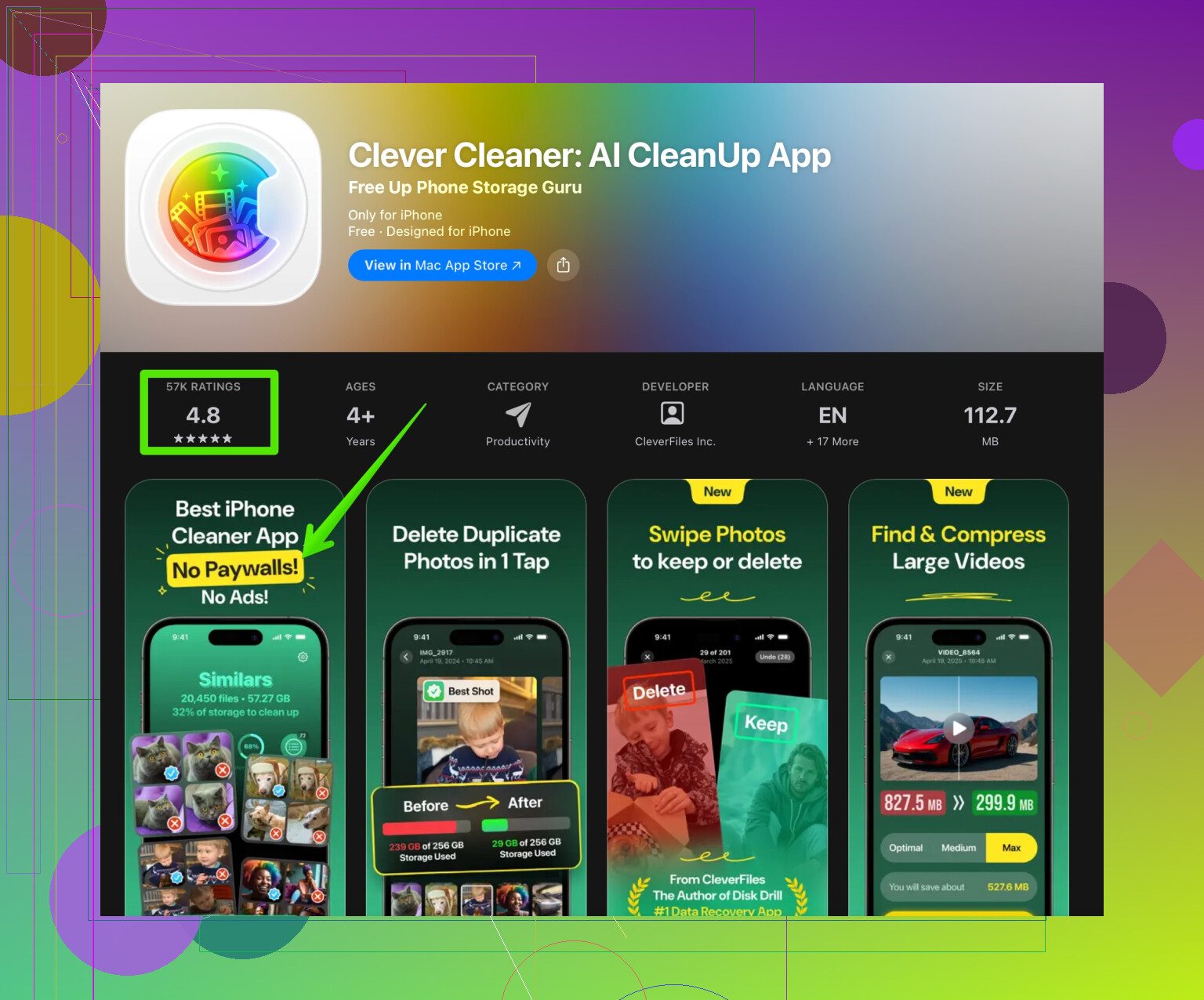
Algo como Clever Cleaner App ayuda a eliminar fotos duplicadas, videos grandes y otra basura para que el iPhone se sienta más ligero y rápido.
Aquí tienes un enlace directo con más información:
limpia el almacenamiento de tu iPhone con Clever Cleaner App -
Reduce lo que trabaja en segundo plano
• Ajustes > General > Actualización en segundo plano > desactívala para la mayoría de las apps.
• Ajustes > Privacidad y seguridad > Localización > pon la mayoría de las apps en Al usar o Nunca.
• Desactiva las descargas automáticas de apps y actualizaciones en los ajustes de App Store. -
Ajusta la parte visual
Estos cambios liberan CPU y GPU.
• Ajustes > Accesibilidad > Movimiento > Reducir movimiento activado.
• Ajustes > Accesibilidad > Pantalla y tamaño de texto > Reducir transparencia activado.
• Desactiva la reproducción automática de vistas previas de video en App Store y en algunas redes sociales. -
Revisa Safari y la caché de apps
• Ajustes > Safari > Borrar historial y datos de sitios web.
• En apps como Facebook, Instagram, TikTok, entra en sus ajustes, busca caché o almacenamiento de medios y bórralo.
Los datos en caché muy pesados ralentizan el desplazamiento y la carga. -
Reinicia y evita ir justo de espacio
• Haz un reinicio completo una vez a la semana. Limpia basura temporal y procesos atascados.
• Intenta mantener al menos 10 a 15 GB libres si tu modelo es de 64 o 128 GB. -
Desactiva algunas funciones del sistema
• Ajustes > Siri y Buscar > desactiva Oye Siri si casi no lo usas.
• Quita widgets innecesarios de la pantalla de inicio y de Hoy.
• Reduce el número de teclados activos, incluidos los de terceros. Añaden retraso. -
Actualiza iOS, pero no siempre a la última versión en teléfonos muy viejos
• Si tu iPhone está justo en el límite inferior de los modelos compatibles, a veces la última versión de iOS se siente más pesada.
• Mira en YouTube iOS X rendimiento en iPhone Y antes de actualizar. Hay pruebas de velocidad con tiempos de apertura de apps y caídas de fotogramas. -
Revisa si hay apps problemáticas
• Si una app va lentísima mientras las demás funcionan más o menos bien, probablemente es la app, no el teléfono.
• Borra y reinstala las apps sociales pesadas. Esto reinicia sus cachés internas.
• Si tu pantalla de inicio se traba, prueba quitando widgets pesados como Fotos grandes o Noticias. -
Último recurso: refrescar el sistema
Si nada ayuda y tienes tiempo suficiente:
• Haz copia de seguridad con iCloud o iTunes/Finder.
• Ajustes > General > Transferir o restablecer el iPhone > Borrar contenidos y ajustes.
• Configúralo como iPhone nuevo en lugar de restaurar toda la copia de seguridad.
• Reinstala manualmente solo las apps que de verdad usas.
Este paso de configurarlo como nuevo ha solucionado un lag muy fuerte en varios iPhone antiguos de mi familia. Lleva algo de trabajo, pero el rendimiento después se siente mucho más cercano a recién salido de la caja, incluso con la misma batería.
Mi iPhone antiguo se ha vuelto muy lento, pero el estado de la batería sigue siendo decente, así que preferiría no reemplazarlo todavía. Las apps tardan mucho en abrirse, cambiar entre pantallas va con retraso e incluso las tareas básicas se sienten pesadas. ¿Qué ajustes, trucos de limpieza o configuraciones ocultas de iOS pueden acelerar un iPhone viejo sin cambiar la batería?
@chasseurdetoiles ya cubrió lo clásico como almacenamiento, aspectos visuales y limpieza general. Yo diría que, en iPhones muy viejos, la basura de software y la antigüedad de la instalación son un problema mayor que el espacio libre por sí solo, así que aquí van otros enfoques que no repiten su lista:
- Comprueba si iOS está reduciendo la velocidad de tu CPU
Apple sigue limitando discretamente la velocidad de los teléfonos cuando cree que la batería no puede dar suficiente potencia máxima, incluso cuando “Salud de la batería” parece correcta.
- Ve a Ajustes > Batería > Salud y carga de la batería.
- Si ves “Se ha aplicado la gestión del rendimiento”, significa que el teléfono se está ralentizando intencionadamente.
- Puedes desactivarlo ahí, pero si después empieza a apagarse solo al azar, entonces sí, el problema es realmente la batería. Aun así, vale la pena probar el cambio para ver si mejora la velocidad.
- Elimina teclados e idiomas innecesarios
No solo teclados extra, también:
- Ajustes > General > Teclado
- Desactiva “Puntuación inteligente”, “Predictivo” y “Revisar ortografía” si no los necesitas. Cada uno se engancha al sistema de escritura en todo el teléfono.
- Elimina idiomas adicionales en Ajustes > General > Idioma y región. Tener varios entornos de idioma puede añadir algo de lag en algunas apps, sobre todo en hardware antiguo.
- Desactiva analíticas y rastreos en segundo plano
Son drenajes de rendimiento silenciosos que casi nadie toca:
- Ajustes > Privacidad y seguridad > Análisis y mejoras
- Desactiva “Compartir análisis del iPhone” y todos los demás interruptores de informes.
- Ajustes > Privacidad y seguridad > Rastreo
- Desactiva “Permitir que las apps soliciten rastrearte”.
Menos rastreo y menos analíticas significa menos tareas en segundo plano y menos picos de carga.
- Desactiva “Permitir que las apps soliciten rastrearte”.
- Domina las notificaciones de forma agresiva
Las notificaciones constantes despiertan la CPU y la GPU todo el día. En un dispositivo viejo eso se acumula.
- Ajustes > Notificaciones
- Desactiva por completo las notificaciones de todo lo que no sea mensajes, llamadas, calendario o algo realmente esencial.
- Evita el “Estilo de tiras: Persistente” y las previsualizaciones llamativas cuando sea posible.
Te sorprenderá lo mucho más ágil que se siente el teléfono cuando no se está despertando todo el rato para mostrar avisos inútiles.
- Reduce lo que indexa la búsqueda de Spotlight
La indexación de Spotlight puede ralentizar iPhones antiguos, sobre todo si tienes años de mensajes y correo.
- Ajustes > Siri y Buscar
- Recorre la lista y desactiva “Mostrar en Buscar”, “Mostrar contenido en Buscar” y “Mostrar en Pantalla de inicio” para las apps en las que nunca buscas nada.
Las apps con muchos mensajes (Mail, Mensajes, WhatsApp) son grandes culpables.
- Recorre la lista y desactiva “Mostrar en Buscar”, “Mostrar contenido en Buscar” y “Mostrar en Pantalla de inicio” para las apps en las que nunca buscas nada.
- Libera RAM de forma razonable
No hablo de esas falsas apps “limpiadoras de RAM”. Pero sí puedes forzar a iOS a limpiar muchas cosas con un truco:
- Pulsa y suelta Subir volumen, luego Bajar volumen y después mantén pulsado el botón lateral hasta que aparezca el control deslizante de apagado.
- Ignora el control deslizante y sigue manteniendo pulsado el botón lateral hasta que la pantalla se ponga en negro y aparezca el logo de Apple.
Es un reinicio forzado que puede ayudar más que apagar y encender normal cuando la interfaz va lenta por procesos que llevan mucho tiempo corriendo.
- Controla mejor los widgets y cosas “en vivo”
Creo que @chasseurdetoiles está infravalorando lo malos que pueden ser algunos widgets.
- Quita los widgets de Fotos, Noticias, Tiempo y los grandes de terceros de la Pantalla de inicio y la Pantalla bloqueada.
- Desactiva las Actividades en vivo (como el progreso de Uber o el seguimiento de comida a domicilio) en Ajustes > Face ID y código > “Permitir acceso al estar bloqueado” y en los ajustes específicos de cada app.
Los iconos estáticos siempre consumen menos que las tarjetas animadas.
- Haz que iCloud y las sincronizaciones sean menos agresivos
Una sincronización pesada puede hacer que los móviles viejos se sientan pegajosos, especialmente con un Wi Fi flojo:
- Ajustes > Tu nombre > iCloud > iCloud Drive
- Desactiva las apps que no necesitas que estén sincronizando documentos continuamente.
- En Fotos, si usas Fotos en iCloud, evita “Descargar y conservar originales” en modelos con poco espacio. Eso puede ahogar el rendimiento cuando el teléfono está equilibrando entre copias locales y en la nube.
- Usa un limpiador adecuado para basura multimedia profunda
Si tienes años de fotos, vídeos, archivos de WhatsApp, capturas de pantalla y basura variada, la propia fototeca puede volverse pesada para el sistema. Ahí es donde un limpiador dedicado sí que merece la pena.
En lugar de buscar todo eso a mano:
- Una herramienta como Clever Cleaner App puede escanear fotos duplicadas, vídeos grandes, ráfagas y otros devoradores de espacio de una sola vez.
- En dispositivos con poco almacenamiento, podar esa basura no solo libera gigas, también puede hacer que Fotos, el carrete y las apps cargadas de contenido multimedia respondan más rápido.
Si quieres probarlo, mira esto:
limpia el almacenamiento de tu iPhone y mejora el rendimiento
- Usa “Configurar como nuevo” de forma inteligente, no solo borrándolo todo
Coincido con @chasseurdetoiles en que configurar como nuevo es potente, pero es excesivo tirar por completo tu vida digital. Un enfoque más quirúrgico:
- Haz copia de seguridad en iCloud.
- Restablece el teléfono.
- Al configurarlo, restaura solo Mensajes y Fotos desde iCloud y luego reinstala las apps una por una, no desde la lista de “Restaurar todo”.
Sáltate juegos viejos, apps de bancos que ya no usas y todos esos servicios de “algún día lo necesitaré”. Menos apps instaladas significa menos procesos en segundo plano, aunque parezcan inactivos.
- Ten claro cuándo iOS es realmente el cuello de botella
A veces la realidad es dura: incluso con todo esto, la última versión de iOS de Apple es simplemente demasiado pesada para el dispositivo más antiguo que aún soporta.
- Si actualizaste y se volvió mucho más lento comparado con el iOS anterior, no hay una solución sencilla por software. Apple no permite hacer downgrade oficialmente.
En ese punto, lo mejor que puedes hacer es mantener el teléfono ligero, desactivar tantas florituras como puedas y usarlo principalmente para apps ligeras. Trátalo como un dispositivo “lite” en lugar de esperar que se comporte como un modelo nuevo.
Si vas a probar algo primero, empezaría por:
- Desactivar la gestión del rendimiento (si aparece).
- Recortar Spotlight y las notificaciones.
- Hacer una limpieza profunda de medios con algo como Clever Cleaner App.
- Luego, si sigue fatal, aplicar el enfoque semi “configurar como nuevo” y ser implacable con las apps que vuelves a instalar.
Puedes posponer el cambio de batería durante un tiempo, pero llegará un punto en el que la combinación de chip envejecido y iOS más pesado será el verdadero límite, no el porcentaje de salud de la batería.
Buen ángulo adicional de @chasseurdetoiles y de @chasseurdetoiles otra vez en el seguimiento. Ambos se centran mucho en ajustes del sistema y en una instalación más limpia. Yo lo enfocaré desde un ángulo un poco diferente: trata el teléfono como un dispositivo de hardware limitado y adapta tu uso al hardware, en lugar de simplemente activar más ajustes.
1. Elige versiones “lite” de las apps
En iPhones antiguos, la elección de apps importa más de lo que la gente piensa.
- Prefiere las versiones web en Safari para apps pesadas (Facebook, Reddit, LinkedIn, algunos bancos) en lugar de sus apps nativas.
- Para el correo, prueba Mail integrado en vez de clientes de terceros más pesados.
- Para notas, Notas de Apple suele ser más ligera que las apps de notas “todo en uno” multiplataforma.
- Evita navegadores con muchas extensiones o VPN integrada. Safari suele ser el más eficiente.
Aquí es donde discrepo un poco con la idea de que solo un sistema limpio es suficiente. Si reinstalas las mismas apps pesadas, vuelves a arrastrar el teléfono hacia abajo.
2. Cambia cómo haces multitarea
A los iPhones viejos no les gusta que los trates como un ordenador de escritorio.
- Evita saltar entre 4 o 5 apps pesadas en rápida sucesión. Haz una cosa, termínala, vuelve a la pantalla de inicio y luego abre la siguiente app.
- No fuerces el cierre de todo todo el tiempo. iOS está optimizado para mantener algunas apps en memoria. Estar deslizándolas todas hacia arriba constantemente puede aumentar el trabajo de CPU porque cada relanzamiento es en frío.
- Lo que sí merece la pena cerrar a la fuerza: cualquier app que corte el audio, se trabe mucho o esté refrescando contenido sin parar. Mata solo esas.
3. Mantén la pantalla de inicio brutalmente simple
Los widgets ya se mencionaron, pero ve un paso más allá:
- Usa una o dos páginas de inicio como máximo.
- Deja solo tus 10 a 15 apps más usadas en la primera página.
- Mete todo lo demás en un par de carpetas en la segunda página o en la Biblioteca de apps.
- El objetivo: menos iconos y menos “decisiones” visuales para que pases menos tiempo saltando y más tiempo quedándote en una sola app.
Aquí no ganas potencia de CPU bruta, pero reduces lo a menudo que disparas transiciones lentas y cargas en segundo plano.
4. Hábitos con la cámara y las fotos
El procesado de la cámara es pesado en chips antiguos.
- Evita HDR y Live Photos salvo que realmente los necesites. En Cámara, toca el icono de Live Photos para apagarlo y considera desactivar Smart HDR si tu modelo o versión de iOS lo permite.
- Graba vídeo a 1080p 30 fps, no en 4K ni en 60 fps.
- Haz limpiezas periódicas de fotos para que Fotos abra más rápido y el indexado sea más ligero.
Este es un buen caso donde una herramienta como Clever Cleaner App puede ayudar, especialmente si tienes miles de fotos y vídeos.
Ventajas de Clever Cleaner App:
- Encuentra fotos duplicadas, tomas casi idénticas y vídeos enormes rápidamente.
- La interfaz suele ser más simple que rebuscar tú mismo en “Recientes” y álbumes.
- Liberar varios GB puede hacer que la app Fotos y el carrete vayan notablemente más ágiles en dispositivos con poco espacio.
Desventajas de Clever Cleaner App:
- Aun así tienes que revisar a mano las eliminaciones sugeridas o podrías perder fotos que te importan.
- Cualquier app de limpieza que escanee contenido multimedia usará CPU y batería mientras se ejecuta, así que lánzala cuando el teléfono esté enchufado.
- Resuelve bloat de almacenamiento y multimedia, no las limitaciones básicas del chip, así que no esperes milagros si tu iPhone es ya muy viejo.
Usada bien, es una limpieza profunda puntual u ocasional, no algo que debas ejecutar cada día.
5. Red y “lentitud en línea”
Mucho de lo que se siente como “el teléfono va lento” en hardware antiguo en realidad es “la red + la web moderna son lentas”.
- En apps pesadas, desactiva por adelantado el vídeo en reproducción automática o los feeds autoplay si la app lo permite.
- Usa “Modo de datos reducidos” en los ajustes de Wi‑Fi y Datos móviles si tu conexión es mala. Eso puede reducir sincronización en segundo plano y carga de contenido pesado que atasca CPUs débiles.
- Si Safari se siente lento, borra periódicamente los datos de sitios web muy pesados, no todo tu historial.
6. Sé estratégico con las actualizaciones
Aquí discrepo en parte del instinto de “actualizar siempre a lo último”.
- Si tu iPhone antiguo ya está en una versión de iOS estable y utilizable, sé cauto antes de saltar a una versión mayor en cuanto salga.
- Para modelos muy viejos al final de la lista de soporte, cada iOS grande puede traer pequeñas funciones pero también más peso.
- Si ya actualizaste y el rendimiento se hundió, tu mejor baza es mantenerlo ultraligero (pocas apps, pocos widgets, notificaciones a raya) en vez de intentar “afinar” el nuevo sistema para que se sienta como el viejo.
7. Acepta un “cambio de rol” para el teléfono
En algún punto, por mucho que limpies con cabeza, ya sea con Clever Cleaner App o con todos los trucos de @chasseurdetoiles, no vas a recuperar la velocidad de un teléfono nuevo. Cuando llegues a ese muro:
- Recíclalo como reproductor de música dedicado, dispositivo de podcasts, mando de casa inteligente o teléfono para el coche.
- Saca tus apps más pesadas y deja solo un núcleo pequeño y rápido.
Este cambio de mentalidad ayuda más que perseguir sin fin mini mejoras de rendimiento.
Si combinas: apps más ligeras, flujos de trabajo más simples, pantallas de inicio mínimas, limpieza de contenido multimedia con algo como Clever Cleaner App y una estrategia realista de versión de iOS, normalmente puedes exprimir de 6 a 18 meses más de uso decente de un iPhone viejo sin tocar la batería.