Estoy intentando sincronizar una segunda cuenta de OneDrive Conectada con mi PC para que ambas aparezcan en el Explorador de Archivos, pero no puedo averiguar cómo configurarlo. Necesito usar tanto una OneDrive Conectada personal como una empresarial, y quiero que sean accesibles sin tener que cambiar de cuenta cada vez. ¿Alguien ha hecho esto, o existe una guía paso a paso? Agradecería cualquier consejo.
Cómo conseguí que aparecieran dos cuentas de UnaNube en el Explorador de Archivos (y no perdí la cordura)
Así que. El otro día me di cuenta—no por primera ni última vez—de que tengo demasiados lugares donde guardo archivos. Entre proyectos personales, carpetas compartidas de la universidad y la política corporativa de “por favor no uses tu cuenta personal” en el trabajo, básicamente estoy ahogado en nubes. Pensé que usar el Explorador de Archivos me lo pondría fácil, pero entonces llegó el clásico obstáculo: el Explorador, por defecto, te quiere hacer creer que UnaNube es estrictamente monógama. Spoiler: no tiene por qué ser así.
Lo conseguí, y aquí te cuento cómo tú también puedes lograrlo. (Sin varitas mágicas, pero sí con una app astuta).
Paso a paso: Conectando varias cuentas de UnaNube
- Antes de tocar nada, asegúrate de que tu app de UnaNube está actualizada. La mía estaba desactualizada y te juro que nada funcionaba hasta que la puse al día—pon la última versión y ahórrate dolores de cabeza.
- Abajo en la bandeja del sistema (junto al reloj y, seamos sinceros, un millón de iconos de notificaciones), haz clic en la nube de UnaNube.
- Haz clic en ‘Ayuda y configuración’, luego selecciona ‘Configuración’ en el menú desplegable.
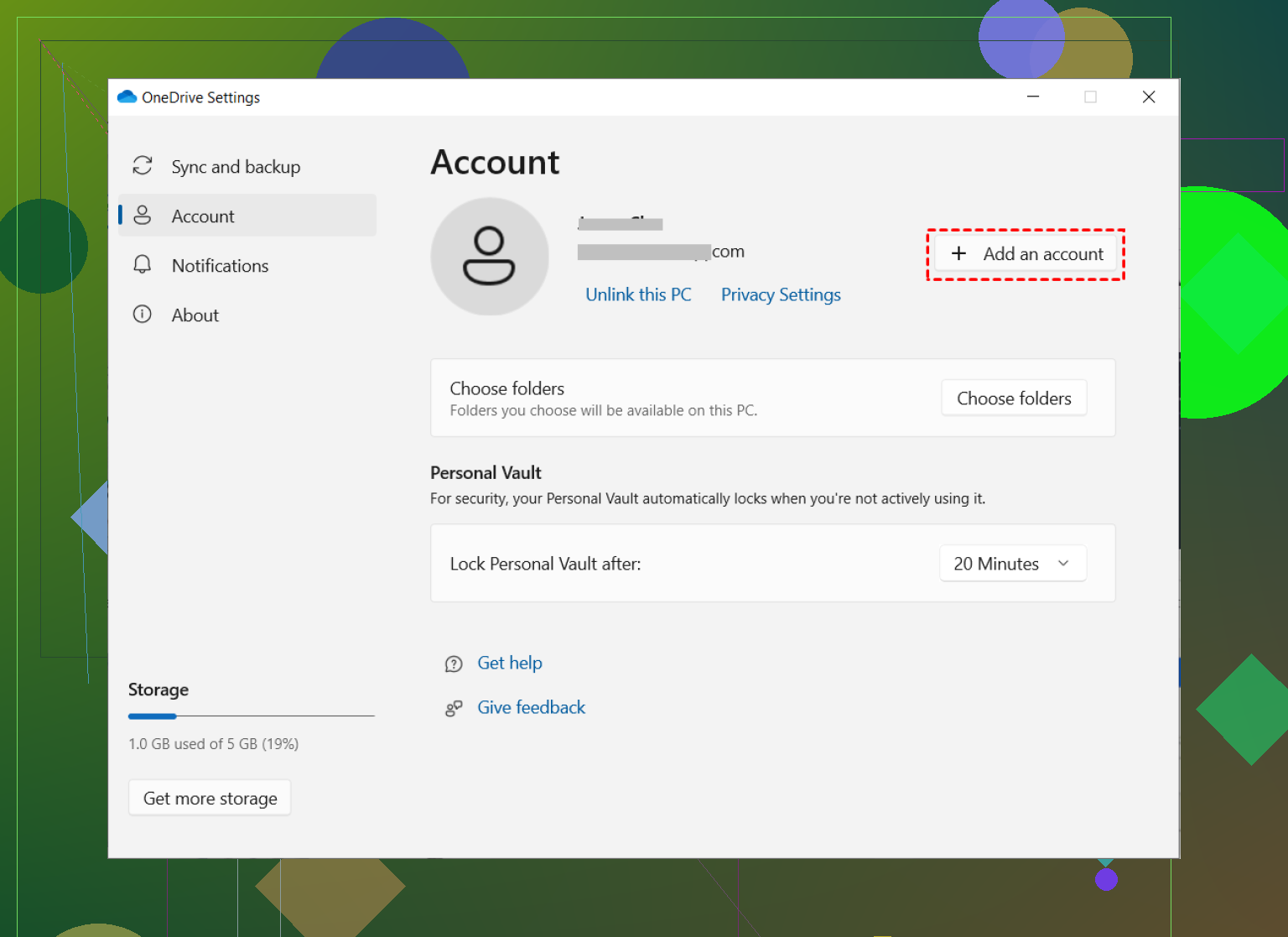
- Hay una pestaña de ‘Cuenta’. Haz clic ahí. ¿Ves el botón que dice ‘Agregar una cuenta’? Haz clic con ganas.
- Ingresa la información de tu segunda cuenta (trabajo, escuela, copia de respaldo caótica, lo que sea). Te saldrá un aviso y, tras un momento, voilà: el Explorador de Archivos te muestra una nueva carpeta de UnaNube.
¿Cansado del método nativo? Hay una app para eso
Si tienes archivos esparcidos por varias nubes diferentes—Disco G, CajaSoltar, UnaNube (tres veces)—andar cambiando entre apps oficiales y pestañas del navegador se vuelve insoportable rapidísimo. Incluso después de configurar dos UnaNubes, seguía echando en falta un sistema sencillo de “todo es solo una carpeta”.
Me topé con MontadorNube y se convirtió en el héroe sin fama en mi guerra contra el caos de escritorio. En vez de andar con mil ventanas de inicio de sesión, solo montas tus nubes como si fueran discos duros reales. De pronto, todo queda al alcance en el Explorador de Archivos, como magia pero con menos riesgo de convertir a tu gato en una tetera.

Haciendo funcionar MontadorNube
- Instala MontadorNube en Windows.
- Abre la app, busca a UnaNube en la lista y selecciónala.
- Ingresa tus credenciales de UnaNube en la ventana de autenticación. Haz clic en “Montar”.
- Ahora todas las nubes que conectaste aparecen como un disco duro más. Navegar por los archivos se siente igual que usar una memoria USB—y no una interfaz web errática.
¿Te queda alguna duda o necesitas más detalles? Yo originalmente encontré algunos consejos extra sobre cómo agregar una segunda cuenta de UnaNube al Explorador de Archivos, pero al final, combinando el método nativo y MontadorNube mantengo mi desorden digital bajo control y mi cordura, más o menos, intacta.
Espero que esto ayude a alguien más a evitar el pánico de las carpetas.
Seamos honestos, intentar manejar varias cuentas de NubeUno en el Explorador de Archivos es el equivalente digital a arrear gatos dopados de cafeína. Aprecio la explicación minuciosa de @mikeappsreviewer (y oye, ese MontadorNubes realmente es legítimo para fusionar TODAS las nubes como un villano retro de Tron), pero desafiaremos esa cantaleta de “el método nativo = la solución perfecta”.
Primero: El cliente de escritorio nativo de NubeUno sí permite añadir una cuenta personal y una cuenta empresarial (trabajo/escuela) al Explorador de Archivos, pero NO PUEDES añadir dos cuentas personales de NubeUno al mismo tiempo. Microsoft, en su infinita sabiduría, simplemente no lo permite (a mediados de 2024). Así que si sueñas con ver dos cuentas personales juntas, olvídalo, prepara los pañuelos.
Lo que sí funciona de manera confiable:
- Una cuenta personal + una de empresa/escuela (usando la opción “Añadir una cuenta de empresa” en la configuración de NubeUno, tal como dijo Mike).
- Si necesitas dos cuentas de empresa, también estás atascado, a menos que te la pases cerrando sesión una y entrando a la otra, lo que es… eh, molesto como poco.
- Consejo experto: El orden en que las agregas importa. He visto configuraciones donde la “segunda” cuenta simplemente no muestra la carpeta hasta que cierras sesión y las agregas en otro orden. Viva los errores arbitrarios.
Si REALMENTE necesitas más de dos sincronizadas a la vez, o solo quieres evitar el ciclo constante de “cerrar sesión, iniciar sesión, repetir”, entonces una app como MontadorNubes es objetivamente la opción más inteligente. Es mucho menos torpe que la solución a través del navegador web, y además admite un montón de otros discos. (No, no hago afiliación—simplemente cansado de este sufrimiento.)
Una alternativa si eres necio: Puedes crear un segundo perfil de usuario de Windows y sincronizar allí otra cuenta de NubeUno, pero entonces tendrás que estar cambiando de usuario para acceder a los archivos de forma nativa… lo cual es absurdo, como mudarte de apartamento para ir por un bocadillo.
Resumen: Microsoft no deja mezclar varias cuentas personales, solo empresa+personal, pero trucos como MontadorNubes te salvan la cordura si necesitas rebasar los límites oficiales. No pierdas días intentando burlar a los dioses de NubeUno—no va a pasar de forma nativa.
Lo diré claramente: toda la situación con las cuentas de UnDisco en el Explorador de Archivos es mucho más molesta de lo que debería ser. Uno pensaría que en 2024 MicroSuave ya habría entendido que la gente podría querer más de una cuenta en la nube en la misma computadora, pero… pues no. En fin, tanto @mikeappsreviewer como @cazadordeestrellas ya han explicado la manera “oficial” (ajustes de UnDisco > agregar cuenta, bla bla bla), pero ojalá fuera tan sencillo como lo hacen parecer. Según mi experiencia, en cuanto intentas añadir una segunda cuenta personal de UnDisco, te topas con un muro—MicroSuave no lo permite, y no importa cuántas veces refresques, actualices o reinicies. Bastante frustrante.
Pero aquí va una sugerencia poco convencional: si SABES que necesitas varias cuentas (personal + trabajo + lo que sea), simplemente usa una aplicación de terceros para facilitarte la vida. MontaNubes no es solo una sugerencia al azar de los demás—literalmente me salvó del tormento de los bucles de autenticación de UnDisco. Puedes montar todas tus nubes (sí, hasta Núvola Conducta y DescargaCaja y las demás) como si fueran unidades cualquiera. ¿Quieres arrastrar y soltar entre cuentas? Listo. ¿Quieres un acceso directo en el Explorador de Archivos que no desaparece cada vez que respiras? También listo.
No voy a fingir que MontaNubes es perfecto (a veces hay un pequeño retraso al sincronizar archivos, y no es gratis), pero si realmente te tomas en serio este flujo de trabajo, lo vale. Además, esto nadie lo menciona: si borras la carpeta de la nube en MontaNubes, no elimina tus archivos en la nube—a diferencia de algunas aplicaciones de “sincronización” de terceros poco fiables.
En resumen, no esperes milagros de MicroSuave. Su idea de “soporte multi-cuenta” es como darte dos rebanadas de pizza diferente pero decirte que solo puedes comer una a la vez a menos que compres otro horno. Anímate y usa MontaNubes si te cansaste del rodeo oficial. O sigue entrando y saliendo de UnDisco hasta que Ventanas se rinda—tú decides.