El almacenamiento de mi iPhone está casi lleno y una gran parte aparece como Datos del sistema. No entiendo qué está ocupando tanto espacio ni cómo reducirlo sin arruinar mi teléfono. ¿Alguien puede explicar qué son exactamente los Datos del sistema y guiarme paso a paso sobre formas seguras de limpiarlos o reducirlos para poder liberar espacio?
Versión corta: no puedes borrar por completo los Datos del sistema, pero sí reducirlos bastante.
En iOS, “Datos del sistema” incluye cosas como:
• el propio iOS
• cachés de apps y de Safari
• registros y diagnósticos
• datos de Siri, Spotlight y del teclado
• archivos de actualización
Cuando se vuelve enorme, suele ser por cachés y basura residual.
Haz esto en este orden:
-
Revisar el almacenamiento por app
Ajustes > General > Almacenamiento del iPhone.
Busca apps con muchos “Documentos y datos”. Mensajes, Instagram, TikTok, Facebook, Telegram, etc. suelen crecer muchísimo. -
Borrar datos de Safari
Ajustes > Safari > Borrar historial y datos de sitios web.
Esto reduce los Datos del sistema para muchas personas en varios GB. -
Limpiar lo que ocupa Mensajes
Mensajes > Ajustes > Mensajes > Conservar mensajes > pon 1 año o 30 días.
Luego en Almacenamiento del iPhone > Mensajes, borra “Fotos”, “Vídeos”, “GIFs y stickers” que ocupen mucho.
Liberas espacio y, al cabo de un rato, Datos del sistema suele reducirse. -
Desinstalar u offload de apps pesadas
Ajustes > General > Almacenamiento del iPhone, toca una app.
Usa “Desinstalar app” para quitar la app pero conservar los documentos.
En apps sociales muy hinchadas, bórralas y vuelve a instalarlas para vaciar cachés ocultos.
Tendrás que iniciar sesión de nuevo, así que asegúrate de saber tus contraseñas. -
Quitar archivos de actualización de iOS antiguos
Ajustes > General > Almacenamiento del iPhone.
Si ves una actualización antigua arriba, tócala y bórrala. -
Reinicia el iPhone
Un simple reinicio a veces hace que iOS recalcule Datos del sistema y vacíe cachés temporales. -
Usar una app de limpieza
Si tienes muchas fotos duplicadas, capturas parecidas o borrosas, eso aumenta el uso de almacenamiento y hace que iOS mantenga más datos de indexación.
Una app de limpieza te ayuda a borrar rápido:
• duplicados
• fotos similares
• capturas antiguas
• vídeos grandes
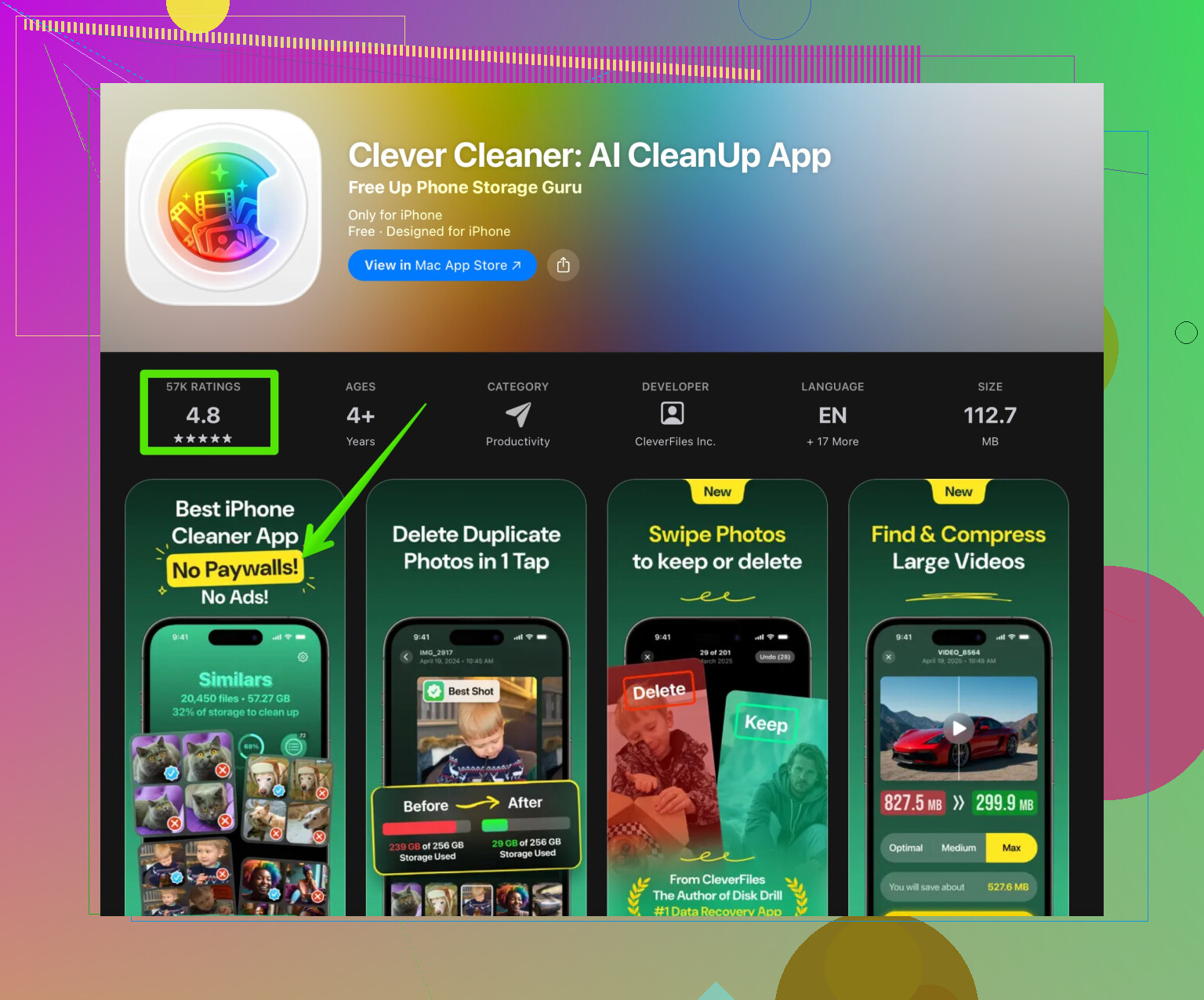
Una herramienta decente para esto es la app Clever Cleaner. Se centra en limpiar fotos, ordenar contactos, archivos grandes, etc., lo que reduce el espacio total usado y a menudo baja el tamaño de Datos del sistema después de que iOS vuelva a indexar.
Puedes verla aquí:
Limpieza inteligente de almacenamiento para iPhone con Clever Cleaner
- Si Datos del sistema sigue siendo enorme
Cuando Datos del sistema se queda en 20 a 40 GB y nunca baja, la solución más efectiva es:
• Haz copia de seguridad en iCloud o en un ordenador
• Borra el iPhone
Ajustes > General > Transferir o restablecer el iPhone > Borrar contenidos y ajustes
• Restaura desde la copia de seguridad
Esto restablece las particiones del sistema y elimina cachés antiguos que iOS no muestra.
Notas extra:
• No esperes que la cifra cambie al instante. Puede tardar unas horas.
• Las apps pesadas vuelven a crear caché con el tiempo. Tendrás que repetir algunos pasos si las usas mucho.
Empieza con la limpieza de Safari, Mensajes y reinstalar una o dos apps grandes. Son las que dan mayor resultado con el menor riesgo.
Los Datos del sistema en iPhone son básicamente el cajón de sastre de Apple más lo que realmente necesita para funcionar:
- Archivos principales del sistema iOS
- Cachés temporales de apps y de Safari
- Archivos de registro y datos de diagnóstico
- Paquetes de idiomas, fuentes, datos de Siri, Spotlight y del teclado
- Archivos de actualización y restauración
- Índices de Fotos, Mensajes, etc.
No puedes “borrarlos” como una app normal, pero sí puedes influir en lo grandes que se vuelven. @espritlibre ya comentó los pasos clásicos (limpiar Safari, recortar Mensajes, descargar apps, restablecer/restaurar). No los repetiré y me centraré en lo que casi siempre se pasa por alto.
1. Deja de alimentar los Datos del sistema desde el principio
Buena parte de esos Datos del sistema existen para soportar cosas que tú haces:
-
Desactiva analíticas y registros voluminosos
Ajustes > Privacidad y seguridad > Análisis y mejoras
Desactiva Compartir análisis del iPhone y las demás opciones que no te interesen. Así se ralentiza la acumulación de registros. -
Reduce lo que indexan Siri y la búsqueda
Ajustes > Siri y Buscar
Desactiva “Mostrar en Buscar / Mostrar contenido en Buscar” para las apps que nunca buscas.
Menos indexación → menos crecimiento de las bases de datos en segundo plano. -
Recorta lo que acumulan teclado y dictado
Ajustes > General > Transferir o restablecer el iPhone > Restablecer > Restablecer diccionario del teclado
Esto borra años de palabras aprendidas, jerga y errores tipográficos. Es un detalle pequeño, pero forma parte de los Datos del sistema.
No estoy del todo de acuerdo con la idea de “úsalo todo normal y limpia de vez en cuando”. Si siempre estás al límite de almacenamiento, lo que te interesa es reducir lo que iOS tiene que rastrear desde el principio.
2. Domina Fotos y el comportamiento de iCloud
Se suele olvidar que las bibliotecas grandes de fotos y vídeos generan índices y cachés en segundo plano que se guardan dentro de Datos del sistema.
-
Activa Optimizar almacenamiento del iPhone
Ajustes > Fotos > Optimizar almacenamiento del iPhone
Esto mueve las fotos a resolución completa a iCloud y deja versiones más ligeras en el dispositivo. Reduce tanto el tamaño de Fotos como parte de la carga de indexación. -
Deja que el iPhone termine de indexar
Después de grandes borrados (fotos, mensajes, apps), conéctalo, bloquéalo y déjalo en Wi‑Fi una o dos horas.
Los Datos del sistema a menudo se reducen después de que iOS termine de reindexar, no al instante. Mucha gente cree que “no ha cambiado nada” porque mira demasiado pronto.
Si tienes el carrete hecho un caos, un limpiador de almacenamiento es realmente útil. Algo como la app Clever Cleaner puede ayudarte a borrar rápido duplicados, fotos borrosas y vídeos enormes. Menos archivos significa menor carga de indexación y, normalmente, algo menos de Datos del sistema con el tiempo.
3. Controla los “acaparadores ocultos” que no se ven claramente
Algunas apps descargan trabajo en Datos del sistema en lugar de aparecer en su propia categoría.
-
Mail
Cuentas de correo enormes con años de mensajes y adjuntos pueden crear cachés grandes que se reflejan de forma extraña.
Prueba a quitar y volver a añadir temporalmente la cuenta más pesada:
Ajustes > Mail > Cuentas > toca la cuenta > Eliminar cuenta
Luego vuelve a añadirla.
El correo se vuelve a sincronizar desde el servidor, pero la basura local antigua se borra. -
Streaming y contenido sin conexión
Spotify, Netflix, YouTube y apps de pódcast llenan el teléfono de archivos “temporales”. Parte de eso se comporta como Datos del sistema.
Dentro de esas apps, borra sus descargas sin conexión y su caché desde sus propios ajustes en lugar de fiarte solo de la pantalla de almacenamiento de iOS. Así se eliminan archivos en segundo plano que iOS mantiene. -
Apps de sincronización de archivos
Google Drive, Dropbox, OneDrive, etc. pueden mantener archivos “recientes” en caché. Entra en los ajustes de cada app y limita o limpia los datos sin conexión.
4. Usa una limpieza inteligente de fotos y archivos en vez de buscar a mano
Borrar manualmente es un suplicio, y pensar que algún día vas a organizar 15.000 fotos es una mentira que todos nos hemos contado. Aquí es donde algo como la app Clever Cleaner realmente se gana su sitio:
- Encuentra fotos duplicadas y casi duplicadas
- Detecta vídeos gigantes y capturas antiguas
- Ayuda a fusionar o limpiar contactos desordenados
- Saca a la luz archivos grandes repartidos por todas partes
Al recortar de forma agresiva fotos, vídeos y archivos basura que no necesitas, reduces indirectamente lo que iOS tiene que indexar y almacenar en caché. Tras una limpieza grande, deja el iPhone enchufado y bloqueado; los Datos del sistema suelen encogerse en unas horas, cuando termina la reindexación.
Si quieres echarle un vistazo, este enlace lleva directo:
limpieza inteligente de almacenamiento del iPhone con Clever Cleaner
5. Cuándo no merece la pena hacer un borrado total
@espritlibre mencionó la opción de borrar y restaurar, y funciona, pero yo la reservaría para estos casos:
- Datos del sistema atascados por encima de ~25–30 GB en un iPhone de 128 GB
- Ya has limpiado Mensajes, Safari, apps sociales, Fotos, y has reiniciado
- Te manejas bien haciendo copias de seguridad y restauraciones
Si estás en unos 8–15 GB de Datos del sistema en un dispositivo de 128 GB, eso es bastante normal, y borrar el iPhone entero es exagerado. Probablemente volverás a una cifra muy parecida en cuanto reinstales todo y iOS rehaga sus cachés.
6. Cómo deberían verse los Datos del sistema
Aproximadamente:
- iPhone de 64 GB: 6–15 GB de Datos del sistema suele ser razonable
- 128 GB: 8–18 GB normal
- 256 GB o más: 10–25 GB no es raro si guardas muchas cosas
El objetivo no es “0 GB de Datos del sistema”. El objetivo es “suficiente espacio libre para que el teléfono sea usable y no te esté avisando a diario de que está lleno”.
Y para dejar clara la parte de SEO para quien busque esto más adelante:
Si el almacenamiento de tu iPhone está casi lleno y “Datos del sistema” ocupa una gran parte, céntrate en borrar apps que no uses, recortar mensajes, limpiar fotos y vídeos y vaciar cachés ocultas del navegador y de apps sociales. Después deja el iPhone enchufado para que iOS pueda reindexar y recalcular el almacenamiento. Herramientas como la app Clever Cleaner ayudan a automatizar la limpieza de fotos y archivos, lo que puede reducir indirectamente los Datos del sistema y mantener tu iPhone funcionando de forma más fluida y rápida con el tiempo.