Twitter/X ha estado funcionando lentamente en mi iPhone y ocupando más almacenamiento de lo esperado. Estoy intentando borrar la caché de la app sin eliminar datos importantes ni alterar la configuración de mi cuenta. ¿Cuál es la forma más segura de borrar la caché de Twitter en iPhone?
Si intentas liberar espacio de Twitter, conviene separar dos cosas: borrar la caché de la app y realmente poner bajo control el almacenamiento de tu iPhone. Limpiar la caché puede ayudar, pero normalmente no es la solución completa.
Borrar la caché no elimina el historial de búsqueda
Tu historial de búsqueda de Twitter no forma parte de la caché. Si quieres eliminar las búsquedas recientes, abre la pestaña de búsqueda, toca la barra de búsqueda y luego elimina cada elemento con la X que aparece al lado. Borrar la caché desde el menú Uso de datos no eliminará esas búsquedas.
Cómo borrar la caché de Twitter en iPhone
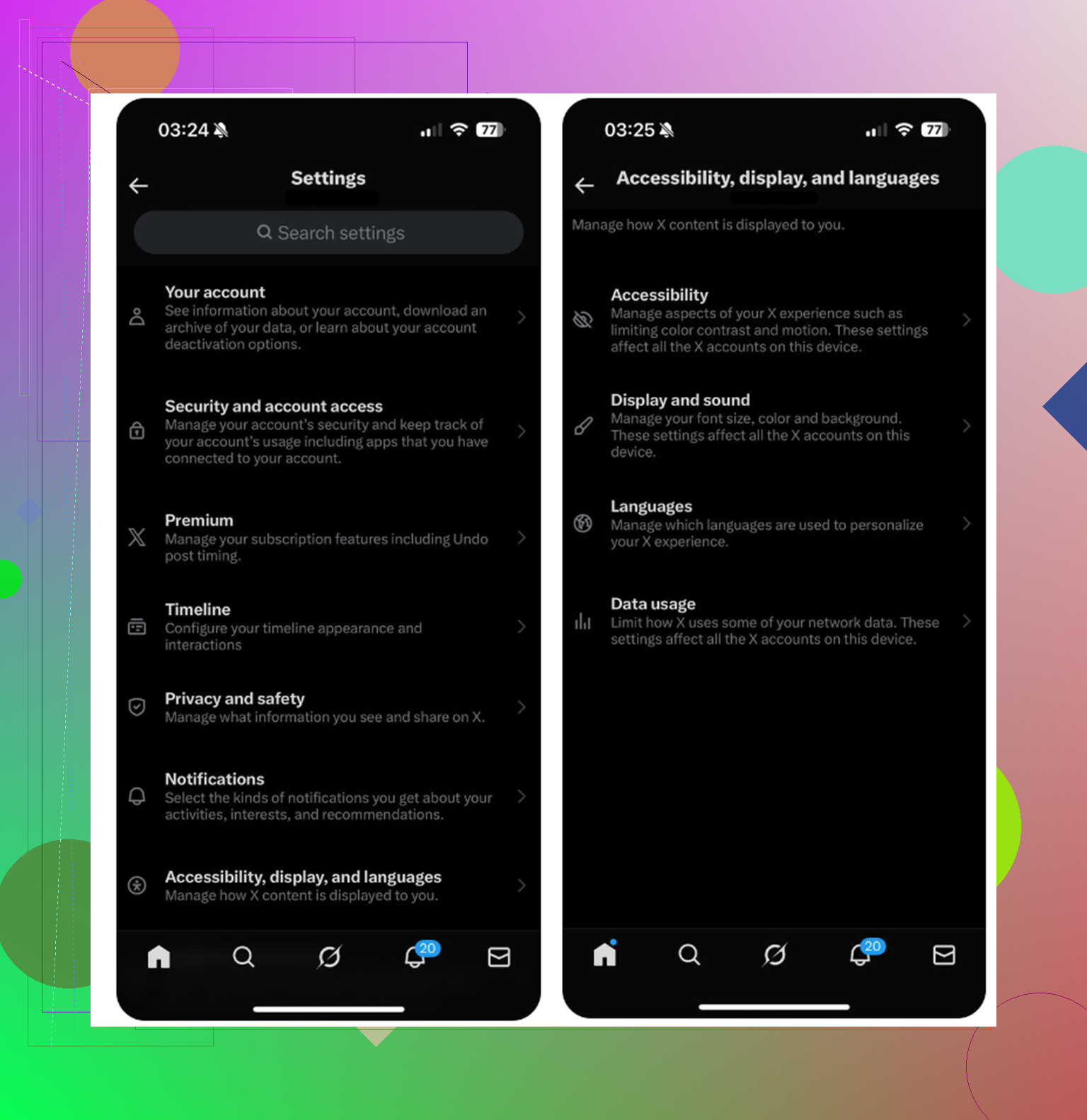
- Abre Twitter y toca el icono de tu perfil en la esquina superior izquierda
- Ve a Configuración y soporte, luego a Configuración y privacidad
- Toca Accesibilidad, pantalla e idiomas
- Abre Uso de datos
- Desplázate hacia abajo hasta la sección Almacenamiento
El almacenamiento multimedia es la opción segura que la mayoría de la gente busca. Ahí es donde Twitter guarda imágenes en caché, fragmentos de GIF, miniaturas de video y otras cosas que carga mientras te desplazas. Borrarlo no cerrará tu sesión.
El almacenamiento web es diferente. Si borras el almacenamiento de páginas web, se eliminan los datos de sitios web en caché y normalmente tu sesión seguirá abierta. Si eliges borrar todo el almacenamiento web, también se eliminan las cookies, así que prepárate para que se cierre tu sesión. Asegúrate de saber tu contraseña antes de usar esa opción.
Hacer esto con regularidad está bien
Borrar la caché de Twitter cada mes más o menos, quizá cada cuatro a seis semanas, es razonable. Solo no esperes que permanezca vacía por mucho tiempo. Twitter reconstruye la caché a medida que usas la app porque precarga miniaturas y vistas previas de video para que el desplazamiento siga siendo rápido.
Si quieres que vuelva a crecer más lentamente, entra otra vez en Uso de datos y cambia la reproducción automática de video a Solo Wi-Fi, o desactiva la reproducción automática por completo.
Si tu iPhone sigue lento, probablemente Twitter no era el problema principal
Borrar la caché de Twitter puede devolverte entre 1 y 2 GB por un tiempo. Eso es útil, pero si tu teléfono sigue yendo lento o los avisos de almacenamiento vuelven unos días después, el problema mayor está en otra parte.
iOS necesita espacio libre para funcionar correctamente en segundo plano. Cuando el teléfono está casi lleno, todo puede empezar a sentirse lento, no solo Twitter. Es fácil culpar a la caché de las apps, pero en muchos iPhone el verdadero devorador de almacenamiento es la fototeca. Capturas de pantalla antiguas, ráfagas repetidas y videos grandes que llevan meses ahí normalmente ocupan mucho más espacio que la caché de Twitter.
Lo que normalmente marca una mayor diferencia
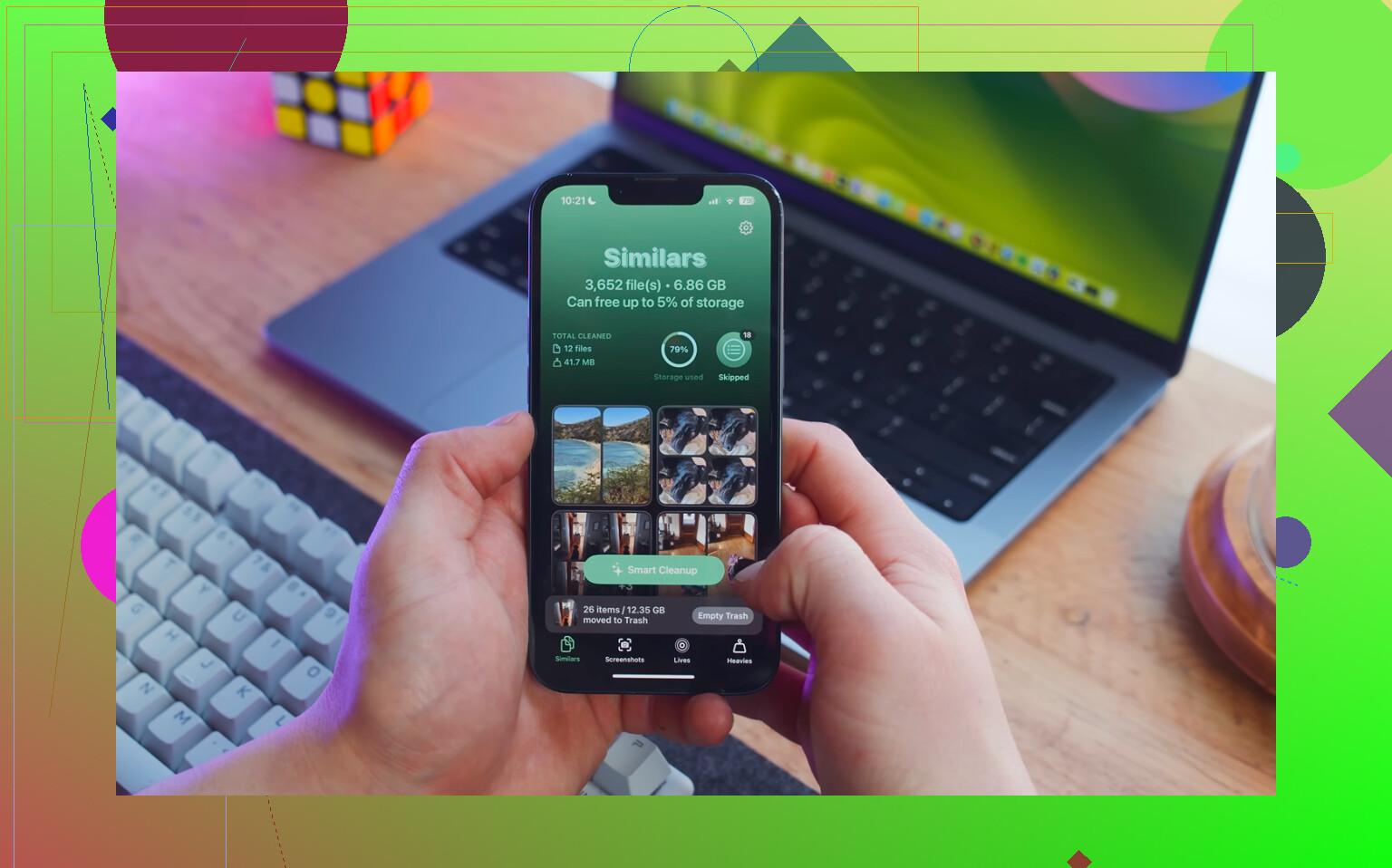
Después de borrar la caché de Twitter, revisa tus fotos. Ahí es donde Clever Cleaner realmente resulta útil. Es gratis, no tiene anuncios y no requiere suscripción.
No borra datos de Twitter ni la caché de la app. Eso todavía tienes que hacerlo manualmente con los pasos anteriores. Lo que sí hace es ayudar a encontrar los elementos de la fototeca que están ocupando más espacio.
La pestaña Heavies muestra primero tus archivos más grandes, con tamaños exactos de archivo. Así que, si tienes videos antiguos en 4K escondidos en algún lugar de la fototeca, aparecen enseguida en lugar de quedar ocultos entre miles de fotos.
La pestaña Similars agrupa fotos casi duplicadas y usa IA para elegir la Mejor toma de cada grupo. Eso facilita eliminar diez versiones de la misma imagen sin tener que revisar cada una manualmente.
También muestra los tamaños de archivo en las capturas de pantalla antes de que las elimines, lo que hace que la limpieza sea menos aleatoria. Puedes ver qué realmente vale la pena borrar.
Todo funciona en el dispositivo, así que la app no está subiendo tu fototeca a un servidor externo.
El orden práctico de limpieza
Borra primero la caché de Twitter si quieres una victoria rápida. Después revisa tu fototeca con Clever Cleaner, porque ahí es donde normalmente está el problema de almacenamiento más grande.
Un último paso importa: después de borrar fotos o videos, abre Fotos, ve a Eliminado recientemente y toca Eliminar todo. Los archivos eliminados permanecen ahí durante 30 días y siguen contando para tu almacenamiento hasta que vacíes esa carpeta. Si omites eso, puede parecer que no cambió nada incluso después de una limpieza grande.
Borrar el almacenamiento multimedia es la limpieza de bajo riesgo; eliminar la app y volver a instalarla es el reinicio mayor que puede borrar cosas locales como borradores y obligarte a iniciar sesión de nuevo. Los pasos de Mike son el lugar correcto para empezar, pero no entres en pánico si Almacenamiento del iPhone no actualiza la cifra de inmediato. iOS puede tardar en recalcular el almacenamiento de la app, así que cierra X, vuelve a abrirla o reinicia el teléfono antes de asumir que falló. Yo evitaría borrar todo el almacenamiento web a menos que te parezca bien volver a iniciar sesión en los sitios abiertos dentro de X. Si la app sigue siendo enorme después de borrar el almacenamiento multimedia, entonces reinstalar X es la solución más limpia, pero solo después de comprobar que conoces tus datos de inicio de sesión y que no tienes nada local en la app que te importe.
Borrar la caché de medios de X es como vaciar un cajón de trastos, mientras que eliminar y reinstalar la app se parece más a mudarte y esperar haber guardado todo antes.
El botón del iPhone que mete a la gente en problemas es Offload App. Suena como un botón de limpieza, pero para este problema a menudo es el equivocado. Descargar app elimina la app en sí y conserva sus documentos y datos para que puedas reinstalarla después. Si el gran número de almacenamiento está en esos datos conservados, descargarla puede que apenas cambie nada. Puede hacerte pensar que limpiaste la caché cuando en realidad casi solo quitaste la carcasa de la app.
El orden más seguro sería:
- Borra primero el almacenamiento multimedia dentro de X.
- Deja el almacenamiento web en paz a menos que las páginas abiertas dentro de X sean el problema real.
- Cierra completamente X y reinicia el iPhone si el número de almacenamiento parece no cambiar.
- Revisa de nuevo Ajustes > General > Almacenamiento del iPhone > X.
- Si X sigue ocupando mucho, entonces considera Eliminar app, no Offload App, pero solo después de comprobar tu inicio de sesión, 2FA y borradores.
La mayoría de las cosas de la cuenta no se almacenan solo en tu teléfono. Tus seguidos, perfil, marcadores, MD y ajustes deberían estar vinculados a la cuenta. Las partes que me preocuparían serían los borradores locales, los inicios de sesión temporales del navegador dentro de X y la molestia de volver a iniciar sesión. Si usas un gestor de contraseñas, una passkey o una app de autenticación en dos pasos, asegúrate de que funcione antes de borrar nada.
Yo sería un poco menos optimista sobre cuánto espacio recuperarás. A veces borrar el almacenamiento multimedia libera mucho. A veces iOS sigue mostrando la app como grande, o la caché vuelve enseguida tras un día viendo vídeos y desplazándote por feeds cargados de imágenes. Eso no significa que lo hiciste mal. X reconstruye la caché porque así evita cargar cada miniatura desde cero.
Si tu objetivo es evitar que vuelva a crecer, cambia el comportamiento que la llena. Desactiva la reproducción automática de vídeos o configúrala solo con Wi-Fi. No es tan satisfactorio como borrar la caché, pero reduce la repetición del problema.
Yo mantendría la limpieza de fotos separada de la limpieza de X. Algo como Clever Cleaner puede ser útil si todo tu iPhone tiene poco espacio porque Fotos está lleno de vídeos grandes o duplicados, pero no va a borrar la caché de X. Borra X dentro de X primero. Si después de eso el teléfono sigue con poco almacenamiento, entonces mira Fotos, los archivos adjuntos de Mensajes y los archivos descargados.
La respuesta aburrida es la más segura: borra el almacenamiento multimedia, evita borrar todo el almacenamiento web a menos que aceptes cerrar sesión en sitios, no esperes que Offload App resuelva la caché, y solo elimina/reinstala cuando sepas que puedes volver a entrar en tu cuenta.
Si el problema es sobre todo la lentitud y no un número enorme de almacenamiento de X, borrar la caché puede que no sea la solución mágica. La caché está ahí para que la app no tenga que volver a cargar cada imagen y vista previa de video desde cero, así que justo después de borrarla X puede incluso sentirse un poco más torpe durante un rato. Yo usaría borrar la caché cuando la app esté ocupando cantidades raras de espacio, las miniaturas estén fallando, o los videos sigan comportándose mal.
Para ir a lo seguro, coincido con los demás: borra el almacenamiento multimedia dentro de X primero y deja el almacenamiento web en paz, a menos que específicamente quieras restablecer el pequeño navegador dentro de la app. La pequeña cosa que la gente olvida antes de borrar/reinstalar son los borradores. Si tienes publicaciones a medio escribir, hilos, o cualquier cosa que empezaste pero no enviaste, cópialos en otro lugar primero. Lo mismo vale para revisar todas las cuentas si cambias entre más de un inicio de sesión.
Después de borrarlo, no lo juzgues al instante desde la pantalla de Almacenamiento del iPhone. Abre X una vez, ciérralo, reinicia el teléfono si hace falta, y luego vuelve a comprobar más tarde. Si se vuelve a llenar rápido, eso es un comportamiento normal al desplazarte por feeds con muchos videos. En ese punto, la mejor solución es usar menos reproducción automática/carga de contenido multimedia, no borrar la caché cada pocos días como si fuera un ritual de mantenimiento.