He sincronizado contenido multimedia en mi iPhone que no se elimina, incluso después de probar los pasos habituales en Finder, iTunes y los ajustes de almacenamiento. Algunas canciones y videos siguen apareciendo y ocupan espacio, y necesito ayuda para averiguar cómo eliminar por completo el contenido multimedia sincronizado de mi iPhone sin perder nada importante.
Apple hizo que este nombre fuera confuso. “Synced Media” y “Synced Content” apuntan a la misma categoría, y entiendo por qué la gente los confunde. La redacción cambió con el tiempo, luego iTunes desapareció, y después las etiquetas de almacenamiento empezaron a verse raras.
Qué significa contenido sincronizado en iPhone y por qué es diferente de tu fototeca normal
En iPhone, contenido sincronizado normalmente significa cosas copiadas desde una Mac o una PC, música, películas, programas de TV y fotos, mediante un cable o sincronización local por Wi-Fi. Es una copia en una sola dirección. Tu computadora envía archivos al teléfono.
Eso es diferente de Fotos en iCloud. iCloud mantiene los dispositivos sincronizados en ambos sentidos. Si eliminas una foto en un dispositivo, se refleja en los demás. Con el contenido sincronizado, la computadora sigue teniendo el control. El iPhone guarda una copia. Así que si intentas borrar esos elementos en el teléfono y no pasa nada, sí, tiene sentido. Necesitas eliminarlos desde la computadora.
Por qué el contenido sincronizado de repente parece enorme
Después de iOS 17, mucha gente notó que las cifras de almacenamiento parecían duplicadas. Vi reportes donde 20 GB de música aparecían en Música, y luego otros 20 GB estaban en Contenido sincronizado. Parece que el teléfono está acumulando archivos duplicados. La mayoría de las veces no parece ser almacenamiento duplicado real. Más bien parece un mal informe de almacenamiento.
El problema es que el teléfono sigue tratando esa cifra errónea como si contara. Entonces aparece el desastre habitual: fallan las actualizaciones de apps, se detienen las descargas, surgen avisos de almacenamiento del sistema, el teléfono se siente limitado incluso cuando tus cuentas dicen que debería estar bien.
Cómo eliminar contenido sincronizado ahora que iTunes ya no está
Apple movió todo esto de lugar. En Mac, usas Finder. En Windows, usas la app Apple Devices.
Pasos en Mac
- Conecta tu iPhone a tu Mac.
- Abre Finder.
- Haz clic en tu iPhone en Ubicaciones.
- Abre la sección que necesites, Música, Fotos, Películas o algo similar.
- Desactiva la opción de sincronización, como “Sincronizar fotos con tu dispositivo”.
- Haz clic en Aplicar.
Pasos en Windows
- Instala Apple Devices desde Microsoft Store.
- Conecta el iPhone.
- Abre el mismo tipo de pestañas que usarías en una Mac, luego elimina allí las categorías sincronizadas.
Si el método normal falla, usa la solución de la carpeta vacía
He visto que esto funciona cuando el método de la casilla deja basura atrás.
- Crea una nueva carpeta vacía en tu escritorio.
- En Finder o Apple Devices, configura la sincronización de fotos para usar esa carpeta vacía.
- Haz clic en Aplicar.
Lo que pasa después es simple. El iPhone compara su conjunto de fotos sincronizadas con la carpeta vacía, no encuentra archivos coincidentes y luego borra las copias sincronizadas del teléfono. Es un pequeño truco bastante tonto, pero suele limpiar los restos que la ruta normal no detecta.
Es seguro eliminar contenido sincronizado
Sí. Estás eliminando las copias almacenadas en el iPhone. Los originales se quedan en tu computadora. Así que si te preocupa perder los archivos fuente, no, se quedan donde estaban.
Por qué tu teléfono sigue sintiéndose lento después de limpiarlo
Esta parte confunde a mucha gente. El contenido sincronizado puede ser parte del problema de almacenamiento, aunque a menudo no es todo el problema. Sigo viendo el mismo desorden extra, fotos casi duplicadas, ráfagas que nadie organizó, videos viejos en 4K, capturas de pantalla aleatorias de hace años. La configuración de sincronización no toca la mayor parte de eso.
Cuando el almacenamiento del iPhone se llena demasiado, todo el sistema empieza a funcionar raro. Las tareas en segundo plano tienen menos espacio. Los archivos temporales se acumulan. Las apps se quedan trabadas. Incluso si el contenido sincronizado era un problema, tu teléfono puede seguir lento hasta que también limpies el resto del montón.

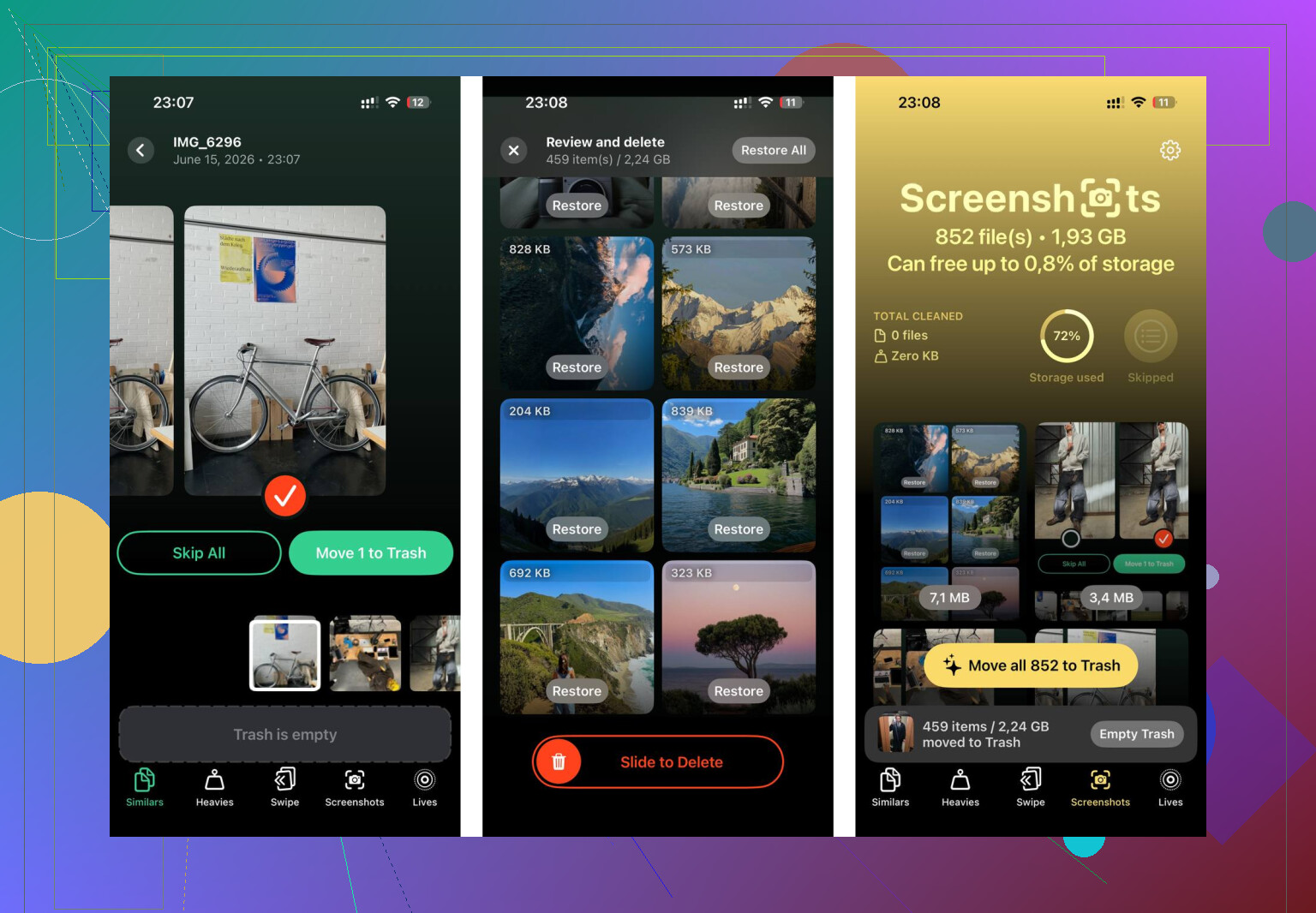
Después de borrar el contenido sincronizado, usé Clever Cleaner en la fototeca y detectó lo que la eliminación de sincronización no toca. La pestaña Screenshots muestra los tamaños de archivo antes de borrar, y eso ayudó más de lo que esperaba. La pestaña Heavies ordena los archivos de mayor a menor, así que los peores devoradores de espacio aparecen primero. La pestaña Similars agrupa fotos casi iguales y elige una Mejor toma, lo que reduce rápido el desorden de las ráfagas. El procesamiento se mantiene en el dispositivo.
Entre eliminar el contenido sincronizado en Finder y limpiar el resto del desastre de fotos, recuperé unos 15 GB y el retraso desapareció.
Si Finder y los ajustes de almacenamiento ya fallaron, dejaría de tratar esto como un problema normal de borrado. A menudo es un problema de base de datos de sincronización obsoleta.
Algunas cosas que probaría, distintas de las que enumeró @mikeappsreviewer.
-
Desactiva toda la sincronización de medios y luego haz una sincronización completa más.
Mucha gente desmarca cosas y luego desconecta demasiado rápido. Deja el teléfono conectado hasta que termine la sincronización y desaparezca el indicador de carga. He visto canciones fantasma quedarse ahí si la sesión termina antes de tiempo. -
Desactiva por un minuto las funciones de sincronización de Apple Music.
Ajustes, Música, desactiva Sincronizar biblioteca. Reinicia. Si las canciones sincronizadas antiguas están mezcladas con la caché de tu biblioteca, a veces esto obliga a iOS a reconstruir la lista. No es perfecto, pero vale la pena intentarlo. -
Restablece la caché de la biblioteca multimedia.
Ajustes, General, Transferir o restablecer iPhone, Restablecer, Restablecer todos los ajustes. Esto no borra tus datos, pero sí elimina las preferencias del sistema, las contraseñas de Wi‑Fi y algo de basura de indexación multimedia. Molesto, sí. Efectivo, a veces también sí. -
Comprueba si los archivos solo se muestran y no están realmente almacenados.
Compara el almacenamiento del iPhone antes y después de reiniciar. No estoy del todo de acuerdo con @mikeappsreviewer en una parte. A veces el fallo de almacenamiento es solo visual y el espacio no está bloqueado en el uso real. Pruébalo grabando un video grande o descargando una app. Si el espacio libre sigue cambiando con normalidad, es un medidor defectuoso, no archivos atascados. -
Último recurso: copia de seguridad cifrada, borrar y restaurar.
Esta es la solución cuando la base de datos de sincronización está dañada. Haz una copia de seguridad en Mac o PC con el cifrado activado, borra el iPhone y restaura desde la copia de seguridad. Lleva tiempo, pero limpia entradas basura con más frecuencia que las soluciones parciales.
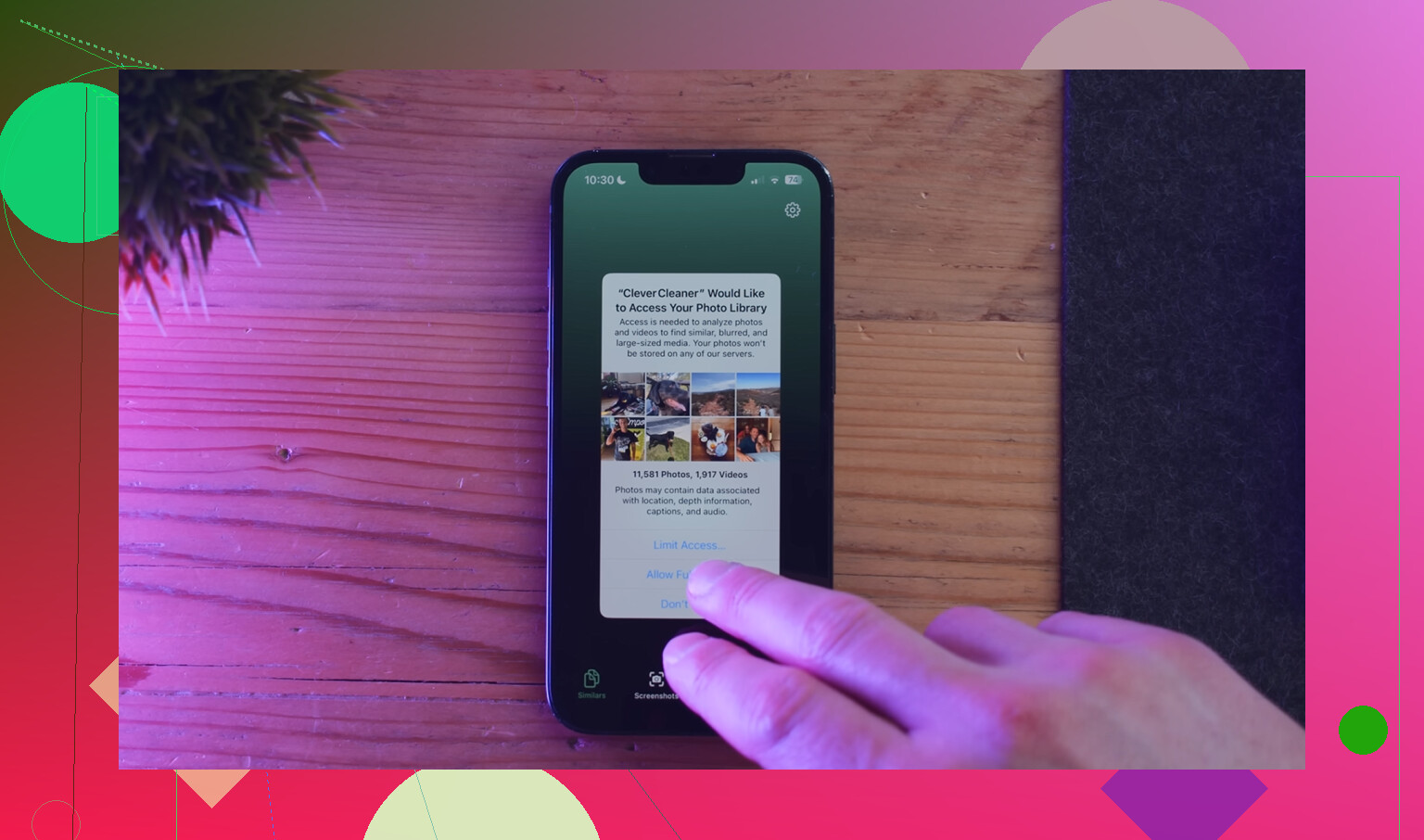
Si el teléfono sigue lleno después de que desaparezcan los medios sincronizados, limpia también el desorden local de tus fotos. Clever Cleaner ayuda con capturas de pantalla, duplicados y videos grandes. Me resultó útil esto: Reseña de Clever Cleaner para liberar almacenamiento del iPhone rápido. No eliminará medios sincronizados desde la computadora, pero ayuda con los restos que siguen ocupando espacio.
Si Finder/iTunes ya lo “eliminó” y los archivos todavía siguen ahí, yo comprobaría si estás lidiando con elementos de biblioteca con DRM/descargados y no con medios realmente sincronizados al estilo clásico. Esa parte se etiqueta mal muchísimas veces en Almacenamiento del iPhone, y creo que @mikeappsreviewer y @cacadordeestrelas tienen razón sobre lo confuso que es el informe, pero no estoy del todo de acuerdo en que restablecer/restaurar deba ser el siguiente gran paso a menos que primero verifiques qué tipo de medio es.
Prueba esto en su lugar:
- Abre la app Música o TV/Videos y mira uno de los elementos atascados.
- Si tiene un comportamiento de nube/descarga, puede estar vinculado a tu biblioteca de Apple ID, no a la sincronización de Finder.
- En Ajustes > Música, desactiva Mostrar todas las compras y revisa solo Música descargada. Luego elimina las descargas desde ahí.
- Para videos, revisa dentro de app TV > Biblioteca > Descargado.
Además, para canciones específicamente, ve a:
- Ajustes > General > Almacenamiento del iPhone > Música
- desliza a la izquierda en Todas las canciones o en el artista/álbum específico
Otra cosa que la gente pasa por alto: si sincronizaste desde una computadora antigua que ya no usas, el teléfono puede conservar esas referencias hasta que vuelva a emparejarse con una computadora y se escriba una base de datos de sincronización nueva. Así que prueba sincronizando solo una lista de reproducción pequeña o un solo álbum de fotos, aplícalo, deja que termine, luego elimina esa misma lista/álbum de prueba y vuelve a sincronizar. Por extraño que parezca, forzar una pequeña sincronización limpia puede soltar las entradas zombie. La base de datos de medios de Apple es un poco chapucera, la verdad.
Si el problema de almacenamiento resulta ser independiente de los elementos sincronizados fantasma, usa Clever Cleaner para limpiar el almacenamiento del iPhone para la basura no sincronizada, como fotos duplicadas, capturas de pantalla y videos enormes. No eliminará medios sincronizados con Finder, pero puede liberar espacio que la pantalla de almacenamiento de Apple está ocultando detrás de todo este desastre.
Si nada de eso cambia el recuento de elementos, entonces sí, probablemente ya estés en territorio de copia de seguridad/borrar/restaurar. Molesto, pero a veces es lo único que realmente limpia la base de datos obsoleta.
Un ángulo que nadie ha mencionado con suficiente énfasis: revisa las restricciones de contenido y Tiempo de uso. He visto películas/música sincronizadas parecer imposibles de eliminar cuando el dispositivo estaba bloqueando los cambios en contenido multimedia.
Prueba esto:
- Ajustes > Tiempo de uso > Restricciones de contenido y privacidad
- Compras en iTunes y App Store
- Asegúrate de que Eliminar apps y los cambios relacionados con contenido multimedia no estén restringidos
- Luego reinicia y vuelve a comprobar Almacenamiento
Además, si se trata de fotos/videos sincronizados antiguos dentro de la app Fotos, abre Álbumes y busca específicamente el nombre de un álbum sincronizado. Si está ahí pero no se puede eliminar, eso normalmente confirma que el teléfono sigue conservando un manifiesto de sincronización antiguo, no solo un cálculo erróneo del almacenamiento.
No estoy del todo de acuerdo con pasar a Restablecer todos los ajustes demasiado pronto. Eso trae muchas molestias colaterales para algo que puede arreglarse forzando a iOS a volver a indexar. Lo que yo haría primero es:
- Cambiar el nombre del dispositivo en Ajustes > General > Información
- Reiniciar
- Volver a conectarlo a Finder/Apple Devices
- Dejarlo unos minutos antes de sincronizar
Suena tonto, pero cambiar el nombre puede activar algún comportamiento interno de actualización con los metadatos del dispositivo emparejado.
Si el almacenamiento fantasma sigue ahí, revisa Datos de análisis para ver si hay fallos repetidos de la biblioteca multimedia:
- Ajustes > Privacidad y seguridad > Análisis y mejoras > Datos de análisis
- Busca entradas que mencionen MediaLibrary o mediaserverd
Eso no eliminará nada directamente, pero te dirá si la base de datos está dañada o si solo está mal etiquetada.
Sobre el tema aparte de recuperar espacio, Clever Cleaner es útil solo para el desorden no sincronizado. Ventajas: limpieza fácil de duplicados/capturas de pantalla, encuentra archivos grandes rápido. Desventajas: no eliminará contenido multimedia sincronizado con Finder, y las sugerencias de limpieza igual necesitan revisión para que no borres algo que querías conservar. Eso encaja con lo que cubrieron @cacadordeestrelas, @sonhadordobosque y @mikeappsreviewer, sin solaparse con las mismas soluciones.