Estoy intentando borrar los datos de Facebook en mi iPhone porque la aplicación está usando mucho almacenamiento y parece seguir recordando búsquedas antiguas y contenido en caché. No estoy seguro de si debería descargar la app, eliminarla, borrar los datos del navegador o cambiar la configuración de Facebook. ¿Cuál es la forma más segura de eliminar la caché y los datos de Facebook sin perder mi cuenta ni información importante?
Si Facebook está ocupando una cantidad extraña de almacenamiento en tu iPhone, la parte molesta es que Apple no te da un botón sencillo de limpiar caché para ello. Puedes borrar parte, pero el método importa.
Eliminar Facebook no quitará las cosas de tu cuenta
Tus publicaciones, fotos subidas, videos, amigos, mensajes y datos de la cuenta se almacenan en los servidores de Facebook, no solo en tu teléfono. Lo que queda almacenado localmente es sobre todo caché: miniaturas, fragmentos de videos, scripts y otros archivos temporales que Facebook guarda para que la app cargue más rápido.
Así que sí, borrar los datos locales significa que Facebook tendrá que descargar las cosas de nuevo. No, no elimina tus fotos subidas ni tus publicaciones.
La única limpieza completa real: eliminar y reinstalar
Ve a Ajustes > General > Almacenamiento del iPhone > Facebook y luego elige Eliminar app.
Eso elimina la app junto con sus Documentos y datos, que es donde normalmente vive la caché local más grande. Después de reinstalar Facebook, tendrás que iniciar sesión otra vez, pero los datos de tu cuenta volverán desde los servidores de Facebook.
Este es el método que realmente borra la caché más profunda. Si Facebook está ocupando mucho espacio, este es el que normalmente marca una diferencia notable.
Descargar app no es lo mismo
Desde esa misma pantalla de Almacenamiento del iPhone, Descargar app solo elimina la propia app. Mantiene Documentos y datos, así que al reinstalar normalmente seguirás con la sesión iniciada.
Eso puede ser útil si solo quieres liberar una pequeña cantidad de espacio sin lidiar con el inicio de sesión, pero normalmente no solucionará un gran problema de almacenamiento de Facebook porque la mayor parte de la basura sigue ahí.
También hay una pequeña caché del navegador dentro de Facebook
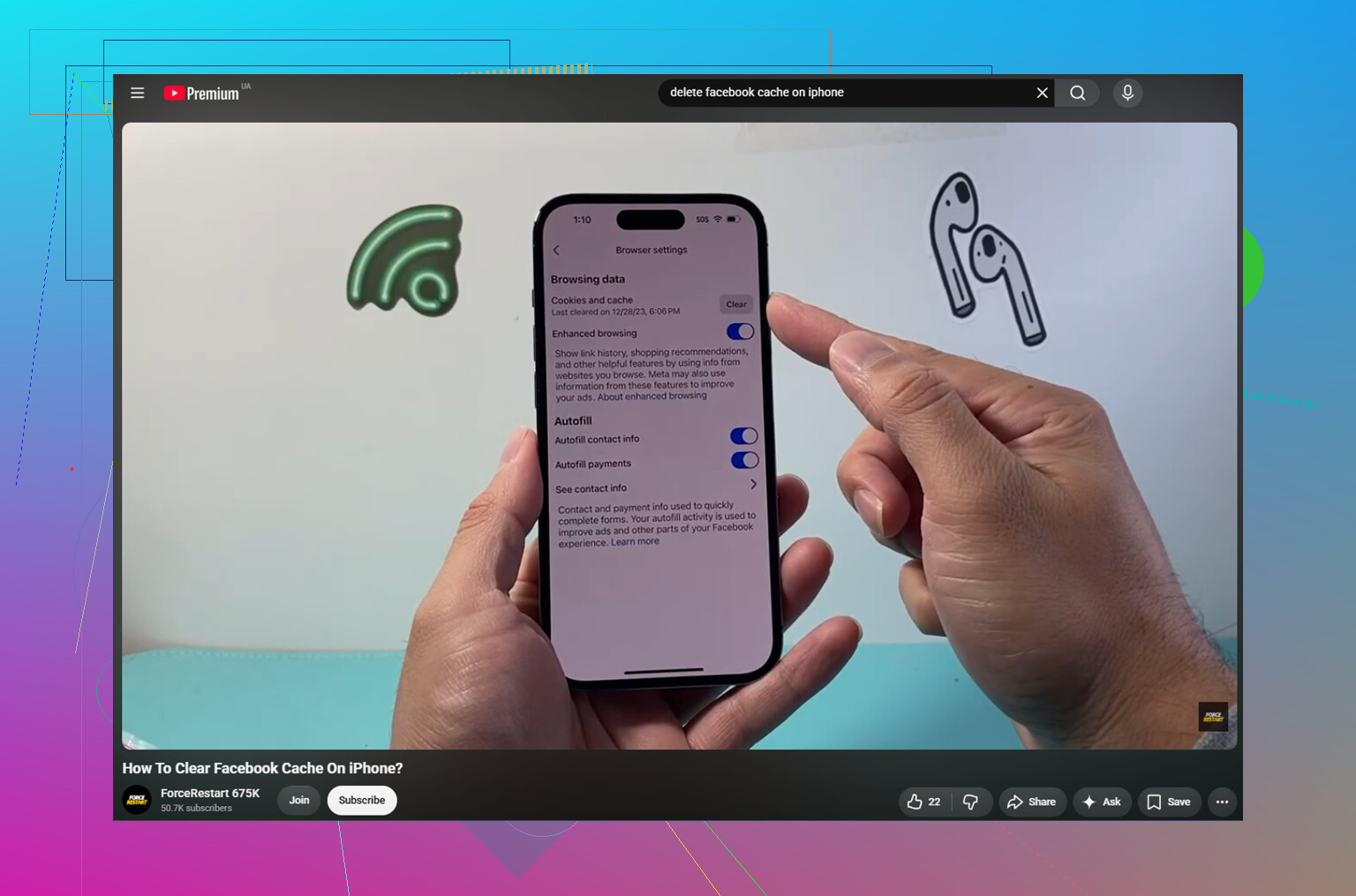
En la app de Facebook, ve a Menú > Configuración y privacidad > Configuración > Navegador y luego toca Borrar junto a Cookies y caché.
Esto solo borra datos de sitios web abiertos dentro de Facebook. Puede ayudar si los enlaces se comportan raro o cargan lentamente, pero no es donde se va la mayor parte del almacenamiento.
Para evitar que vuelva a llenarse tan rápido
Desactiva la Reproducción automática de videos en la configuración de Facebook, o al menos ponla solo con Wi‑Fi. Los videos y Reels suelen ser la razón principal por la que la caché empieza a crecer de nuevo justo después de borrarla.
Y volverá a crecer. Así es como funciona Facebook. Desplázate un rato, abre imágenes, mira Reels y la app vuelve a empezar a almacenar en caché, a menudo en uno o dos días. La caché existe para que la app se sienta más rápida, así que Facebook sigue reconstruyéndola.
El problema mayor de almacenamiento normalmente no es Facebook
En muchos iPhone, Facebook parece ser el problema porque se ve en los ajustes de almacenamiento, pero la fototeca suele ser mucho peor. Videos antiguos, ráfagas, fotos que parecen duplicadas y capturas de pantalla que nunca volviste a revisar pueden ocupar mucho más espacio que la app de Facebook.
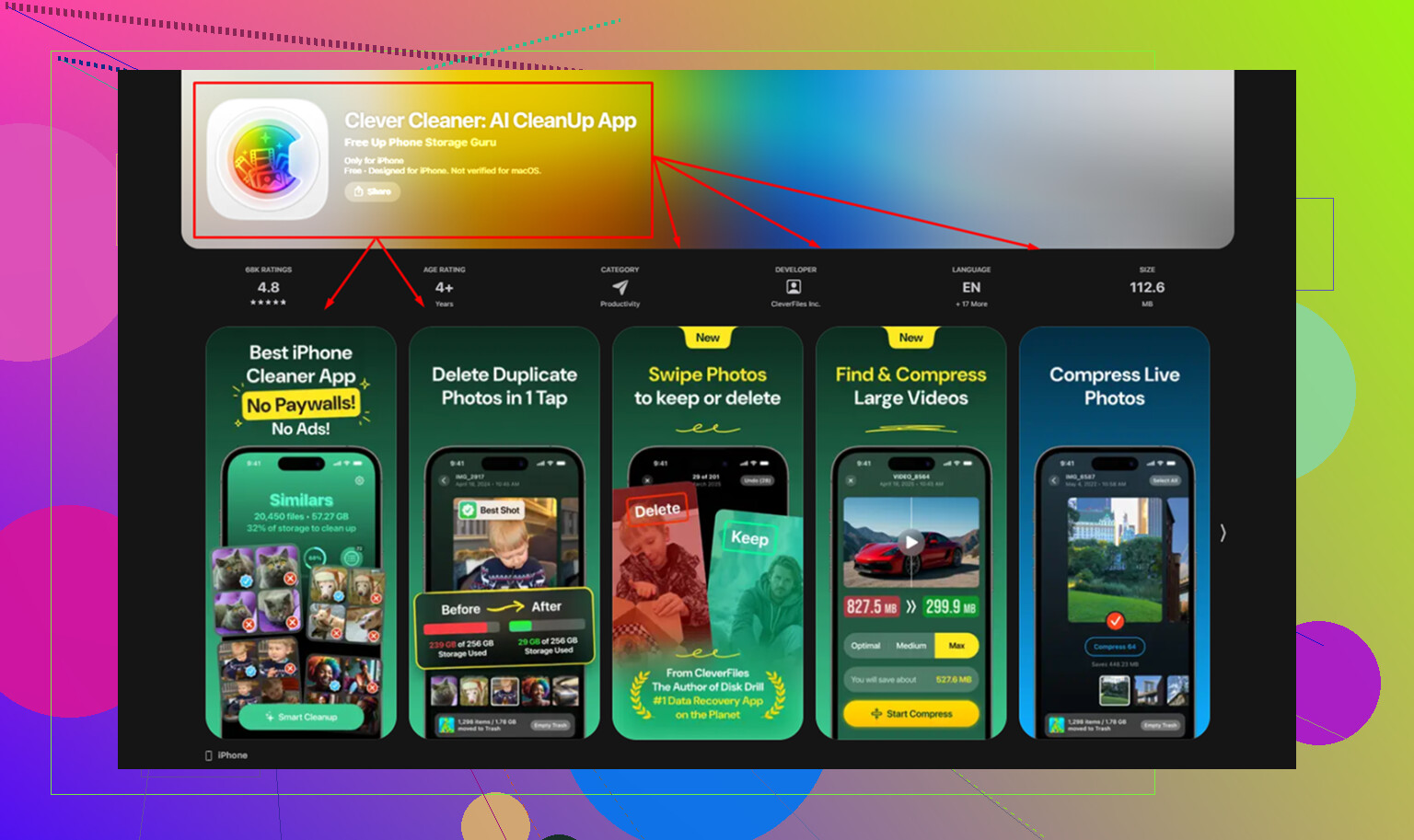
Ahí es donde Clever Cleaner resulta útil. No borra la caché de Facebook, así que para eso aún necesitas los pasos manuales de arriba. En cambio, se centra en la fototeca y es gratis, sin anuncios ni suscripción.
La pestaña Heavies ordena tus archivos de mayor a menor y muestra el tamaño exacto de cada uno. A veces un solo video antiguo en 4K ocupa más espacio que el propio Facebook.
La pestaña Similars agrupa fotos casi duplicadas y elige la mejor toma, para que puedas borrar varias versiones de la misma imagen sin revisar cada una manualmente.
Las capturas de pantalla también muestran sus tamaños de archivo antes de que borres nada, lo que facilita ver cuándo un montón de capturas antiguas se ha convertido en varios gigabytes.
Todo se procesa en el dispositivo, sin que se suba nada externamente.
Después de borrar unos 10 GB de fotos duplicadas y videos antiguos, el aviso de almacenamiento dejó de volver aunque Facebook siguió reconstruyendo su caché como siempre.
No elimines Facebook hasta estar seguro de que puedes volver a entrar en la cuenta. Comprueba que conoces la contraseña, que tienes acceso al correo electrónico o al número de teléfono de la cuenta y que los códigos de autenticación en dos pasos seguirán funcionando. Mucha gente libera espacio sin problema, pero luego se queda bloqueada porque la app era el único lugar donde seguían con la sesión iniciada.
Estoy de acuerdo con @mikeappsreviewer en que eliminar y reinstalar es la forma más limpia de borrar la basura del lado del iPhone. Descargar app es casi inútil para esto porque conserva los datos guardados. Pero yo separaría datos de almacenamiento de Facebook recuerda cosas. Reinstalar puede borrar imágenes en caché, vídeos y archivos de la app, pero puede que no elimine cosas vinculadas a tu cuenta de Facebook, como el historial de búsqueda, las interacciones recientes, las preferencias de anuncios o el historial de inicio de sesión y sesiones. Esas pueden volver porque están asociadas a la cuenta, no al teléfono.
Para búsquedas antiguas, abre Facebook y bórralas desde la pantalla de búsqueda o el Registro de actividad, según lo que aparezca exactamente. Para los sitios web abiertos dentro de Facebook, borra las cookies y la caché del navegador integrado. Para el almacenamiento real del iPhone, elimina la app desde Almacenamiento del iPhone y reinstálala. Si Safari también está implicado, borra por separado los datos de sitios web de Safari, porque Facebook en Safari y Facebook la app no comparten un único botón ordenado de borrar todo.
Si usas Messenger por separado, borra eso también, porque eliminar la app de Facebook no limpiará el almacenamiento local de Messenger ni sus propios restos de chats/búsquedas recientes. Estoy de acuerdo con eliminar y reinstalar Facebook para la caché real de la app, pero después revisaría Ajustes > General > Almacenamiento del iPhone y vería qué sigue ocupando mucho. A veces la gente arregla Facebook y el espacio en realidad está en Messenger, Instagram, los datos de sitios web de Safari o Fotos. Descargar solo vale la pena si te pone nervioso volver a iniciar sesión y quieres un primer intento de bajo riesgo, pero para un reinicio real de los datos de Facebook en el iPhone, eliminar es la opción más limpia.