El almacenamiento de mi iPhone está completamente lleno y sigo recibiendo avisos de que me he quedado sin espacio. No quiero eliminar mis fotos, aplicaciones ni mensajes porque uso todo eso. Necesito ayuda para saber cómo liberar o aumentar el almacenamiento del iPhone sin perder nada importante.
Me encontré con el mismo lío. La alerta de “Almacenamiento lleno” seguía apareciendo en el peor momento, como cuando intentaba sacar una foto o instalar algo que necesitaba justo entonces. Pasé por esto con bastante terquedad porque no quería otro cargo mensual rondando por ahí.
Sobre pagar una sola vez por espacio extra en iCloud, Apple no lo ofrece de esa manera. El almacenamiento de iCloud se cobra mensualmente. Los planes comunes son 50 GB por $0.99 y 200 GB por $2.99. No existe una mejora de pago único para iCloud en sí. Si quieres una compra de almacenamiento de una sola vez, entonces estás mirando hardware, ya sea un iPhone con mayor capacidad o una unidad que se conecta al teléfono. Cosas como una unidad SanDisk iXpand entran aquí. Mueves fotos y videos allí y luego los borras del teléfono.
La parte que la gente suele confundir es almacenamiento de iCloud frente a almacenamiento del iPhone. iCloud es espacio en línea. El almacenamiento del iPhone es el espacio físico dentro del dispositivo. No puedes añadir más gigabytes internos al teléfono después de comprarlo. Lo que sí puedes hacer es recuperar espacio que ya pagaste.
Un buen primer paso es la optimización de Fotos. Abre Ajustes > Fotos y luego activa “Optimizar almacenamiento del iPhone”. Tu teléfono guarda versiones más pequeñas en el dispositivo, mientras que los archivos completos permanecen en la nube. Si tu límite gratuito de 5 GB de iCloud ya está lleno y no quieres un plan de pago, primero mueve las copias de seguridad a otro lugar. Google Photos ofrece 15 GB gratis. Dropbox ofrece 2 GB gratis. Una vez que tus archivos estén respaldados allí, puedes eliminar los originales del teléfono con menos estrés.
Otro lugar donde desaparece espacio son los datos en caché y la basura del sistema. Safari por sí solo puede acumular una cantidad absurda de datos de sitios web con el tiempo. Ve a Ajustes > Apps > Safari > Avanzado > Datos de sitios web y luego pulsa “Eliminar todos los datos de sitios web”. Yo hice esto y recuperé más espacio del que esperaba. También revisa Almacenamiento del iPhone y usa “Desinstalar app” en las cosas que casi nunca abres. Al desinstalar se elimina la app en sí, pero se conservan sus documentos y datos guardados, así que reinstalarla más tarde te devuelve a donde lo dejaste.
Supe que mi problema de almacenamiento había entrado en territorio de “arregla esto ahora” cuando el teléfono empezó a ir lento. La cámara tardaba más en abrirse. Las apps se cerraban. Las tareas pequeñas se sentían extrañamente pesadas. Tener poco espacio libre hace esto en los iPhone. Se vuelven inestables cuando no queda suficiente espacio para el funcionamiento normal del sistema.
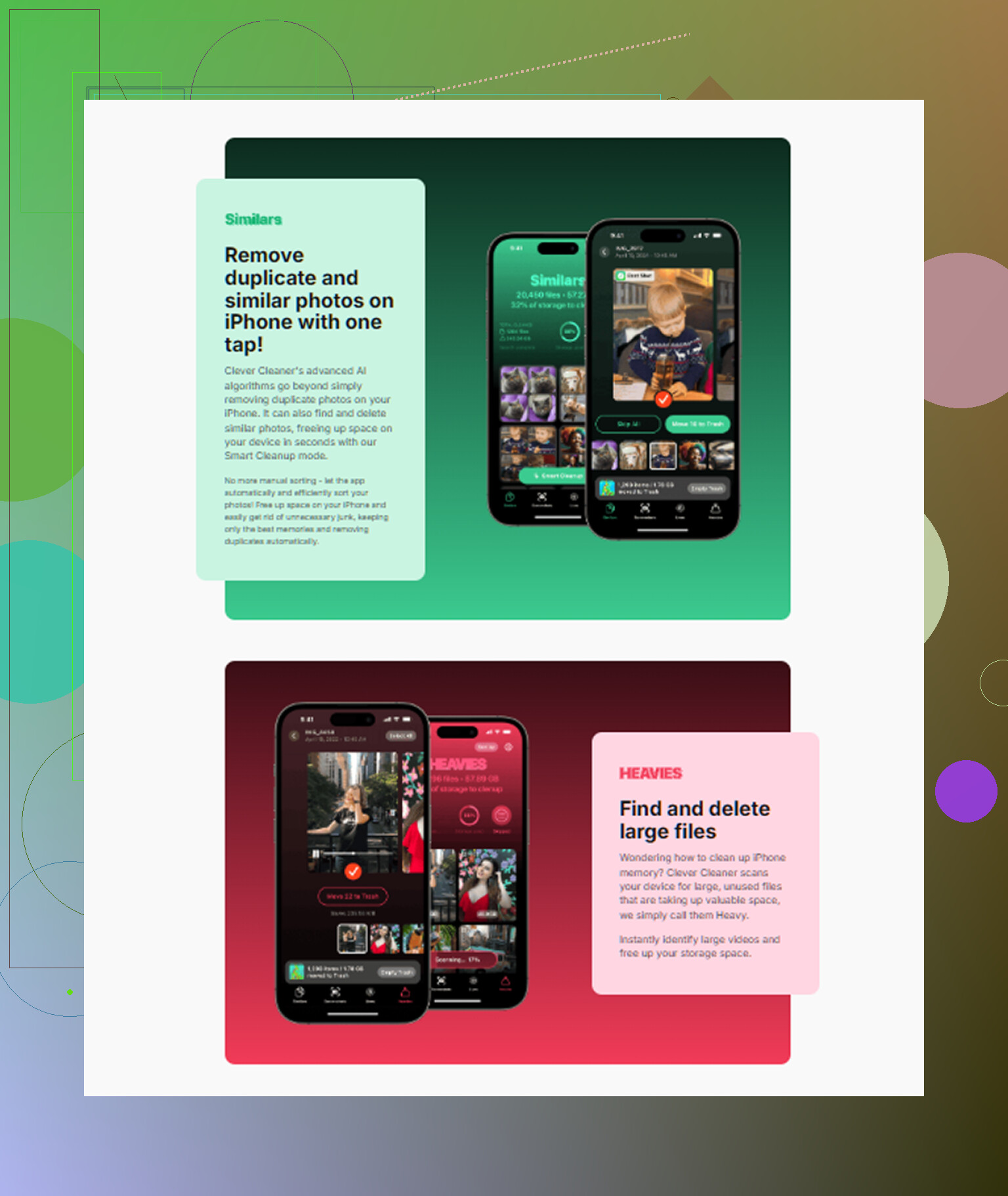
Primero probé la ruta manual. Miles de fotos, tomas duplicadas, capturas de pantalla borrosas, videos viejos cuya existencia había olvidado. Fue horrible. Después de un tiempo usé una app llamada Clever Cleaner y, en mi caso, resolvió la parte molesta del trabajo.

No confío en la mayoría de las apps de limpieza, así que entré esperando tonterías. Esta era gratis cuando la usé. Sin anuncios saltándome en la cara, sin muro de suscripción dos toques después. La parte que me resultó útil fue la sección “Pesados”. Ordena los archivos multimedia por tamaño de archivo, lo que hizo que el problema fuera evidente muy rápido. Unos pocos clips aleatorios en 4K se estaban comiendo gigabytes. Un video olvidado ocupaba más espacio que un montón de fotos combinadas.
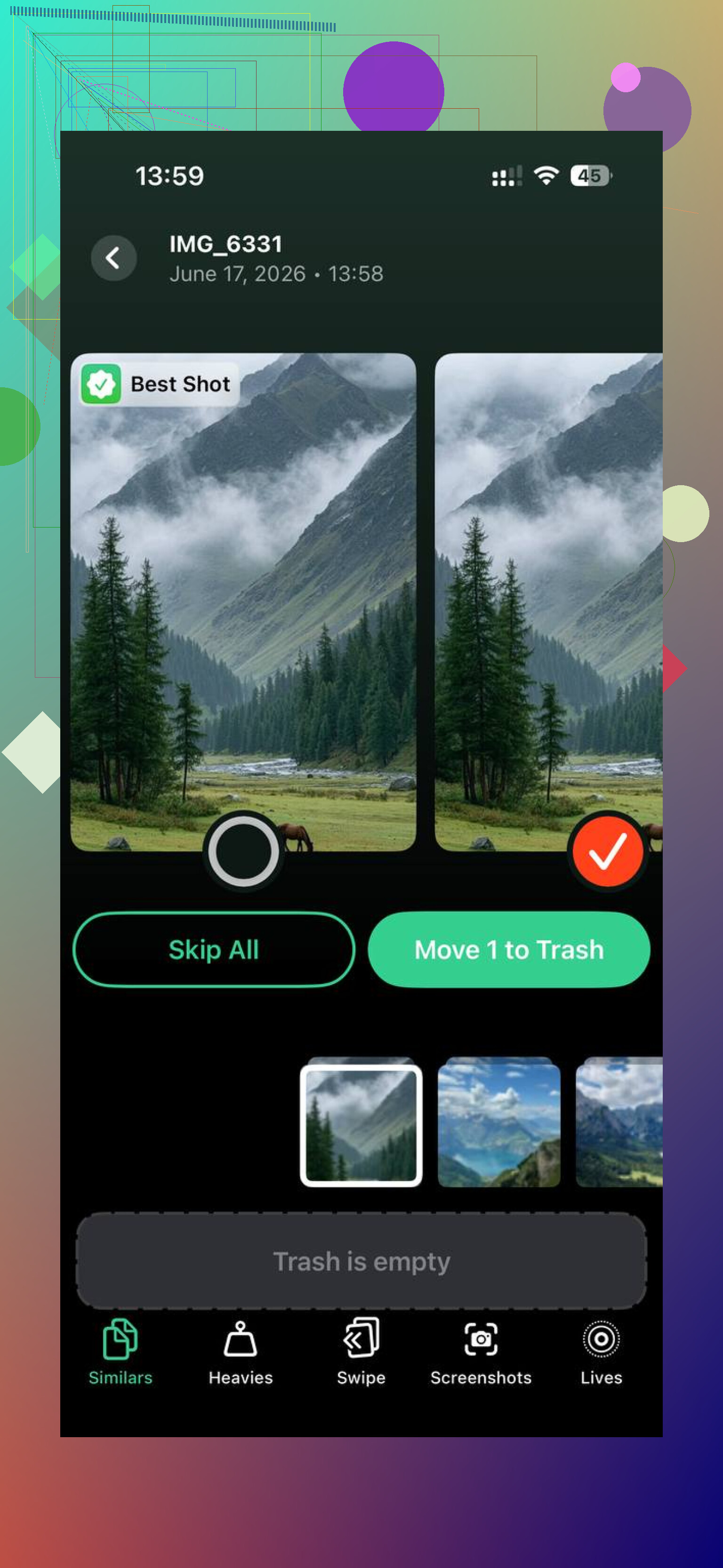
El escaneo de fotos similares también ayudó. Yo saco varias fotos de la misma cosa y luego nunca las limpio. Agrupó imágenes casi idénticas lo bastante bien como para que pudiera avanzar más rápido sin quedarme mirando el carrete durante horas. También mostraba claramente los tamaños de archivo, incluidas las capturas de pantalla, así que sabía qué estaba borrando y qué estaba recuperando.
La razón principal por la que me sentí cómodo usándola fue simple. El procesamiento se quedaba en el teléfono. Mi biblioteca no se enviaba a algún servidor desconocido. Después de liberar unos 15 GB, el retraso se alivió de inmediato en mi dispositivo. Si tu teléfono se siente lento y el almacenamiento está al límite, yo empezaría primero con los pasos gratuitos de limpieza y luego usaría un limpiador local si la biblioteca de fotos está demasiado desordenada como para ordenarla a mano.
No obtienes más almacenamiento interno en el iPhone después de comprar el teléfono. Esa parte es fija. Así que las únicas opciones reales son 1, mover datos fuera del teléfono, 2, reducir cuánto espacio usan las copias locales, o 3, añadir almacenamiento externo.
Estoy de acuerdo con @mikeappsreviewer en el punto de iCloud. Apple no vende una actualización única de iCloud. Aunque no coincido del todo con apoyarse demasiado primero en los planes en la nube. Las cuotas mensuales de almacenamiento se acumulan rápido si tu teléfono está lleno sobre todo por videos.
Prueba primero estos métodos menos mencionados.
Revisa Mensajes. Ve a Ajustes, General, Almacenamiento del iPhone, Mensajes. Los archivos adjuntos grandes suelen ocupar entre 5 GB y 20 GB por sí solos. Guárdalos en otro lugar primero si los necesitas.
Cambia el historial de mensajes a 1 año en lugar de Siempre si los hilos antiguos son enormes.
Elimina música descargada, podcasts y videos sin conexión de Netflix, YouTube, Spotify, Disney+ y aplicaciones similares. La gente olvida estas cosas. Una vez encontré 18 GB en descargas. No es broma.
Elimina copias de seguridad antiguas de iPhone o iPad desde los ajustes del dispositivo si hay datos de copia local todavía guardados.
Usa una unidad externa para fotos y videos si te niegas a borrar algo. Eso es lo más parecido a tener más almacenamiento sin comprar un iPhone nuevo.
Si tu fototeca es el problema principal, vale la pena echar un vistazo a Clever Cleaner para encontrar rápido fotos duplicadas, videos grandes y capturas de pantalla basura. Esta breve explicación es más clara que la mayoría de las demos de apps, mira cómo Clever Cleaner libera almacenamiento del iPhone en 30 segundos.
Si no quieres borrar absolutamente nada del propio teléfono, tu única salida real es espacio en la nube, almacenamiento externo o un iPhone nuevo. Es un poco tonto, pero así es como Apple lo planteó.
En realidad no puedes añadir almacenamiento interno al iPhone después de comprarlo, así que en esa parte @mikeappsreviewer y @reveurdenuit tienen razón. Donde no estoy tan de acuerdo es con la idea de que tu única solución útil sea borrar cosas o pagarle a Apple para siempre. Hay un punto intermedio.
Ve a Ajustes > General > Almacenamiento del iPhone y busca aplicaciones que estén infladas por sus propios documentos/datos, no por el tamaño de la app en sí. Algunas apps se vuelven ridículas. Las apps sociales, de edición e incluso Mail pueden acumular gigabytes. En muchos casos, borrar y reinstalar solo esa app mantiene tu cuenta/contenido en la nube, pero elimina la caché basura. Molesto, sí. Efectivo, también sí.
También revisa Mail. Si tienes varias cuentas sincronizando años de archivos adjuntos, solo eso puede ser un devorador de almacenamiento bastante oculto. Lo mismo pasa con las carpetas de la app Archivos configuradas en “En mi iPhone”.
Si las fotos son el problema principal pero no quieres pasarte la vida ordenándolas manualmente, Clever Cleaner es probablemente la ruta más fácil. Ayuda a encontrar duplicados, videos gigantes y capturas de pantalla inútiles mucho más rápido de lo que lo hace iOS. Yo usaría eso antes de pagar por un teléfono más grande, la verdad. Esta guía sobre la mejor app de limpieza con IA para liberar almacenamiento en iPhone también está bastante bien.
Siendo realistas, tus opciones son: reducir las copias locales, limpiar la basura de las apps, usar almacenamiento externo/en la nube o cambiar de dispositivo. Apple no deja mucho margen de maniobra, lo cual es muy propio de la marca, la verdad.
Una cosa en la que discreparía un poco de @reveurdenuit, @mike34 y @mikeappsreviewer es en la frase “sin borrar nada”. Si quieres decir que literalmente no se elimina nada del teléfono, entonces no, no hay ningún ajuste mágico. Pero si quieres decir “sin perder nada importante”, tienes más margen de maniobra del que la gente hace parecer.
Una solución de la que se habla menos es reconstruir el almacenamiento inflado de las apps. Algunas apps acumulan basura silenciosamente que no aparece como descargas obvias. Las apps de mensajería, navegadores, mapas, clientes de correo y apps sociales pueden crecer mucho más de lo que realmente necesitan. En Ajustes > General > Almacenamiento del iPhone, si una app parece absurdamente grande en comparación con lo que hace, elimina y reinstala esa app. No es elegante, pero a menudo borra cachés mientras los datos de tu cuenta vuelven después de iniciar sesión.
Revisa también Notas de Voz, GarageBand, iMovie y las apps de edición. Estas pueden conservar archivos de proyecto, cachés de renderizado y exportaciones mucho después de que te hayas olvidado de ellos. Lo mismo ocurre con la app Archivos con carpetas guardadas en En mi iPhone. Es fácil pasar por alto esas cosas porque se sienten invisibles en comparación con Fotos.
Otro enfoque es el comportamiento de los datos del sistema. Si los Datos del Sistema ocupan mucho, a veces un simple reinicio del iPhone, una actualización de iOS o sincronizarlo con una Mac/Finder puede reducir la basura temporal. No está garantizado, pero vale la pena intentarlo antes de pagar por más almacenamiento en la nube.
Si tu problema es principalmente el desorden de fotos, Clever Cleaner es útil para encontrar duplicados, tomas similares, videos gigantes y montones de capturas de pantalla rápidamente.
Ventajas de Clever Cleaner
- escaneo rápido
- fácil de detectar archivos multimedia grandes
- ayuda a evitar desplazarte manualmente para siempre
- bueno para limpiar duplicados y casi duplicados
Desventajas de Clever Cleaner
- aun así requiere que revises los resultados
- no todas las fotos similares se pueden borrar con seguridad
- no creará nuevo almacenamiento interno, solo recuperará lo que está desperdiciado
- es menos útil si tu problema de almacenamiento es sobre todo datos de apps, no fotos
Así que la verdadera estrategia es: recortar el exceso oculto de las apps, revisar Archivos locales y cachés de proyectos, reducir la basura del sistema y luego usar Clever Cleaner si el principal problema es tu carrete. Eso se acerca más a “sin pérdida real” que simplemente borrar cosas al azar en masa.