El almacenamiento de mi iPhone está completamente lleno y no uso iCloud. Necesito hacer espacio sin eliminar fotos, aplicaciones ni mensajes porque todavía necesito todo en mi teléfono. Empecé a recibir advertencias de almacenamiento lleno y ahora algunas aplicaciones no funcionan bien. ¿Qué puedo hacer para liberar espacio en el iPhone sin perder nada?
Me topé con la misma pared de Almacenamiento lleno en mi iPhone y la parte molesta fue ver que casi no quedaba nada que estuviera dispuesto a borrar. Hay algunos arreglos que vale la pena probar antes de empezar a arrasar con fotos o apps que todavía necesitas.
Primero, revisa qué se está comiendo el espacio
Abre Ajustes > General > Almacenamiento del iPhone y espera hasta que la barra de colores termine de cargar. Yo no me saltaría la espera. Al principio, borré cosas al azar y casi no avancé porque estaba adivinando. Esta pantalla muestra en qué se está yendo el almacenamiento, fotos, apps, datos del sistema, mensajes, lo que sea. Si no miras aquí primero, estás trabajando a ciegas.
Si no estás usando iCloud
Un cambio fácil es el formato de la cámara. Ve a Ajustes > Cámara > Formatos y cambia a Alta eficiencia. Las fotos nuevas se guardan como HEIC en lugar de JPEG. El tamaño de los archivos baja mucho mientras que la calidad de imagen se mantiene lo bastante parecida como para que yo nunca notara un problema en el uso diario. No reducirá las fotos antiguas, pero frena la pérdida de almacenamiento.
Además, revisa tus Live Photos. La gente olvida que estas no son imágenes normales. Cada una también guarda un clip corto en movimiento, así que ocupan más espacio que una foto estándar. Convertí varias de las mías en fotos fijas y recuperé más espacio del que esperaba. Si tu biblioteca es grande, esto se acumula rápido.
Descargar apps es una de las pocas funciones del iPhone que me hubiera gustado usar antes
Vuelve a Ajustes > General > Almacenamiento del iPhone, abre una app que casi no uses y luego toca Descargar app. Esto elimina la app en sí, pero deja intactos tus documentos, datos guardados e información de inicio de sesión. El icono se queda ahí. Cuando la necesites otra vez, tócala una vez y se reinstala. Yo obtuve resultados decentes con juegos viejos, apps de aerolíneas, apps de hoteles y apps de tiendas aleatorias que solo abro una vez cada pocos meses. Algunas de esas estaban ocupando varios gigabytes sin una buena razón.
Si borraste cosas y el número casi no cambió
Esto me confundió. Las fotos que borras no se van de inmediato. Se quedan en Eliminado recientemente durante 30 días y siguen usando almacenamiento todo ese tiempo. Así que, si borraste 500 fotos y casi no viste diferencia, ve a Fotos > Álbumes > Eliminado recientemente y elimínalas para siempre. Ahí es cuando el almacenamiento vuelve.
Cuando el teléfono está tan lleno que empieza a funcionar como si estuviera roto
Reinícialo. Suena tonto, pero aun así me ayudó. iOS conserva archivos temporales de caché y a veces un reinicio limpia suficiente basura como para que el teléfono vuelva a ser utilizable. No esperes una gran recuperación. Yo vi mejoras pequeñas, pero cuando el teléfono se congelaba, hasta un poco importaba.
Por qué la limpieza manual se vuelve vieja muy rápido
Una vez que tu biblioteca llega a los miles, hacer esto a mano se convierte en una pesadez. Se te escapan ráfagas de fotos, imágenes que parecen duplicadas, videos enormes enterrados meses atrás y Live Photos dispersas por todas partes. Intenté revisar la mía manualmente y me rendí bastante rápido.

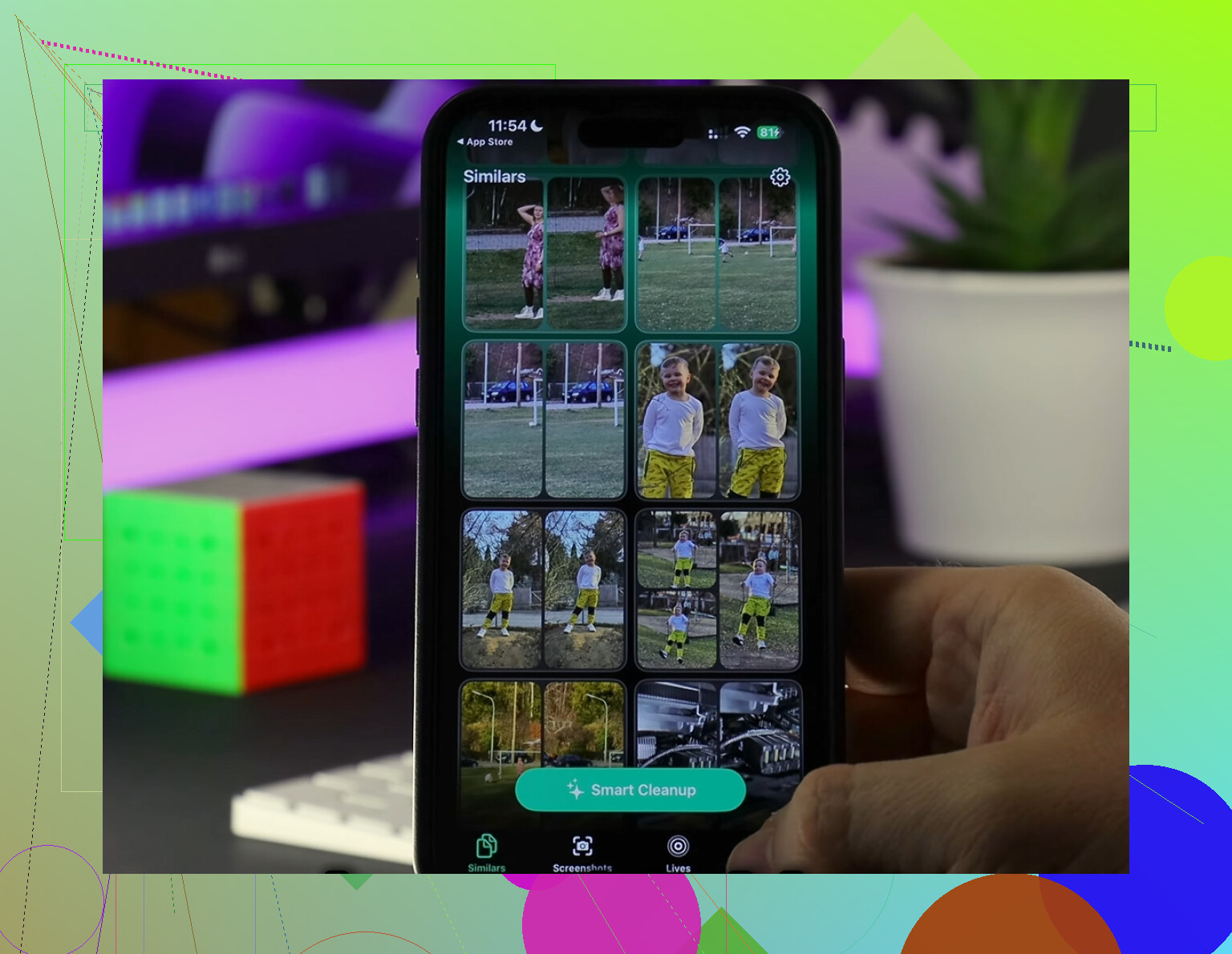
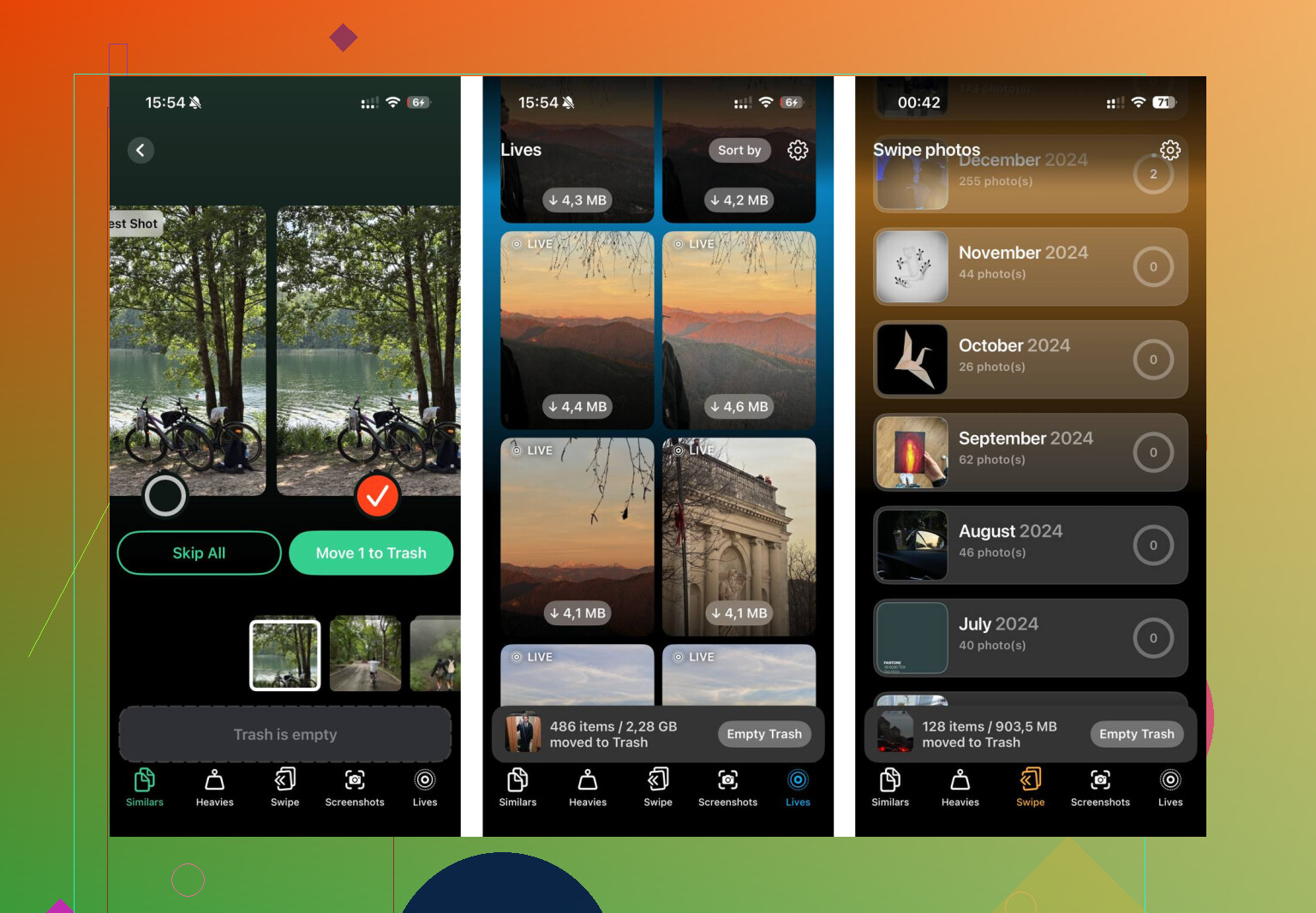
Usé Clever Cleaner para la parte desordenada. Agrupó fotos casi duplicadas, mostró primero los archivos más grandes e hizo que las Live Photos fueran más fáciles de convertir en imágenes fijas. La sección Heavies fue la que más me abrió los ojos. Había clips viejos en 4K y grabaciones de pantalla ahí ocupando mucho más espacio del que imaginaba. La sección Similars agrupó fotos casi idénticas y eligió la mejor imagen de cada grupo, lo que ahorró tiempo. La herramienta de Live Photo conservó la imagen fija y eliminó la parte en movimiento. En mi teléfono, solo eso liberó unos cuantos gigabytes. Por lo que vi, funciona en el dispositivo y no subió mi biblioteca a ningún lado.
Última cosa que revisaría
Si los Datos del sistema siguen viéndose inflados después de todo esto, mira tus apps sociales. Ve a Ajustes > Apps y revisa qué están almacenando Instagram, TikTok y apps parecidas. Esas apps acumulan caché en silencio. En muchos casos, la única solución es borrar la app y reinstalarla. Tu cuenta sigue estando bien. Lo que desaparece es la basura local almacenada en el teléfono.
Si te niegas a borrar nada, tu única opción real es sacar cosas del teléfono, al menos temporalmente. El almacenamiento del iPhone es fijo. iCloud es solo un camino, no el único.
Algunas cosas que yo haría y que son diferentes de lo que cubrió @mikeappsreviewer:
-
Usa una computadora como tu iCloud sin conexión.
Conecta tu iPhone a una Mac o PC y copia fotos y videos. En Mac, usa Captura de Imagen o Fotos. En Windows, usa la carpeta DCIM en el Explorador de archivos. Si quieres conservarlo todo, guárdalo ahí primero y luego déjalo también en una unidad externa. Si verificas las copias, tendrás una copia de seguridad segura fuera del teléfono. -
Usa una memoria USB hecha para iPhone.
Una memoria flash Lightning o USB-C funciona bien si tu teléfono está demasiado lleno para un uso normal. Guarda archivos de video grandes y lotes de fotos en Archivos. Esta es una de las pocas formas de ganar espacio sin pagar mensualmente. -
Revisa los medios descargados dentro de las apps.
Spotify, Netflix, YouTube, Podcasts, Audible, Google Maps y WhatsApp suelen almacenar gigabytes sin conexión. Quitar las descargas desde dentro de la app no elimina tu cuenta ni tus mensajes. Elimina las copias locales. Para mucha gente, esta es la forma más rápida de liberar espacio. -
Safari es engañoso.
Ajustes > Safari > Borrar historial y datos de sitios web. Si Safari ha estado acumulando datos de sitios durante años, a veces esto libera una cantidad decente. La misma idea aplica para Chrome, Firefox y Reddit. -
Los archivos adjuntos del correo se acumulan.
Si usas la app Mail, los archivos adjuntos grandes y los buzones sincronizados consumen almacenamiento. Quitar y volver a agregar la cuenta de correo a menudo limpia datos locales antiguos.
No estoy muy de acuerdo con el consejo de reiniciarlo. Ayuda con la lentitud. Rara vez devuelve una cantidad significativa de almacenamiento.
Si ordenar fotos es el cuello de botella, Clever Cleaner es útil para encontrar videos grandes y desorden duplicado más rápido. La página de la App Store está aquí, limpia el almacenamiento del iPhone con Clever Cleaner.
Versión corta: si mantienes todo en el dispositivo para siempre, no hay ningún interruptor secreto de almacenamiento extra en iOS. Necesitas almacenamiento fuera del dispositivo, limpieza de descargas de apps o limpieza de caché local. Esa es la dura verdad.
Si te refieres a literalmente sin borrar ni una sola cosa del teléfono, entonces no, el almacenamiento del iPhone no funciona como una RAM ampliable mágica. No estoy muy de acuerdo con la idea de que quedan muchas soluciones ocultas cuando ya estás en cero absoluto. Normalmente no las hay.
Lo que sí puede funcionar, sin perder tus cosas:
- Actualiza iOS si estás atrasado. Curiosamente, algunas versiones gestionan mejor el almacenamiento del sistema después de instalarse. Necesitarás una computadora si el teléfono está demasiado lleno para una actualización OTA.
- Desactiva la duplicación de fotos de ahora en adelante. Si usas HDR, Live Photos, ProRAW, 4K/60, cámara lenta, Cinematic, esos formatos consumen espacio increíblemente rápido. Bajar la configuración de capturas futuras ayuda a frenar la sangría.
- Mensajes puede conservar archivos adjuntos enormes para siempre. No digo que borres conversaciones. Digo que abras un hilo, toques el nombre del contacto y mires Fotos/Enlaces/Documentos. A veces un chat está acumulando en secreto 8 GB de videos.
- La app Archivos. Mucha gente olvida las descargas locales guardadas en “En mi iPhone”. PDFs, ZIP, grabaciones, ediciones, toda esa basura.
- Notas de Voz, GarageBand, iMovie y proyectos de CapCut son consumidores de almacenamiento bastante engañosos.
También revisaría lo que @mikeappsreviewer y @nachtschatten no destacaron lo suficiente: copias de seguridad locales en una computadora. No es glamuroso, pero es lo más parecido a almacenamiento extra gratis.
Si organizar fotos es el cuello de botella, Clever Cleaner es decente para detectar videos grandes, duplicados y tomas similares rápidamente. También vale la pena leer esta reseña de Clever Cleaner para iPhone y guía de limpieza.
Versión corta: no hay interruptor secreto ni reserva oculta. O limpias cachés y descargas, o sacas cosas del dispositivo. Esa es la verdad molesta.
Un ángulo que los demás apenas rozaron: optimiza el propio teléfono para que pueda respirar el tiempo suficiente como para recuperar espacio.
Si el almacenamiento está totalmente al límite, yo primero probaría un ciclo de actualización/copia de seguridad con una computadora mediante Finder o iTunes. No porque las actualizaciones creen almacenamiento mágicamente, sino porque una copia de seguridad completa más una restauración a menudo reduce los Datos del sistema inflados con más eficacia que una limpieza aleatoria de apps. En realidad, discrepo un poco con la idea de que borrar la caché sea siempre la principal ventaja. A veces el desorden es el propio iOS.
Algunos lugares menos mencionados que conviene revisar:
- Descargas de la app Libros, especialmente PDF y audiolibros
- Biblioteca local de Apple Music si Sincronizar biblioteca está desactivado
- Configuración de Descargar automáticamente de la app Podcasts
- Álbumes compartidos y archivos renderizados de fotos editadas
- Apps de cámara de terceros que almacenan los originales por separado de Fotos
Comprueba también si Descargar apps no usadas está activado automáticamente. Eso no es realmente borrar en el sentido habitual, ya que los datos de la app permanecen.
Sobre herramientas: Clever Cleaner es útil si tu bloqueo está en la fototeca.
Ventajas: escaneo rápido, bueno para detectar videos grandes/tomas similares, más fácil que clasificar a mano.
Desventajas: sigue requiriendo que apruebes la limpieza, sobre todo ayuda con el desorden multimedia, no es una cura para el almacenamiento del sistema inflado.
Así que combinaría lo que dijeron @nachtschatten, @himmelsjager y @mikeappsreviewer con una medida más contundente: hacer una copia de seguridad en una computadora y luego restaurar desde esa copia si los Datos del sistema están absurdamente altos. Eso es lo más parecido a un reinicio sin perderlo todo.