Terminé accidentalmente con un gran lote de Live Photos en mi iPhone, y ahora necesito convertirlas todas en fotos fijas sin editar cada una individualmente. Estoy intentando ahorrar almacenamiento y hacer que sean más fáciles de subir y organizar. ¿Hay una forma rápida de convertir por lotes las Live Photos en imágenes fijas?
Tu fototeca se vuelve un desastre rápido cuando las Live Photos se cuelan por todas partes. Lo noté sobre todo con tonterías, recibos de tienda, señales de aparcamiento, una lista de compras en la nevera. Yo quería una sola imagen. Mi iPhone guardaba un pequeño clip con sonido. Al cabo de un tiempo, se comía el almacenamiento y hacía que compartir fuera molesto.
Primero, evita que tu iPhone haga nuevas Live Photos
Si quieres que este desorden deje de repetirse, primero corrige la configuración de la cámara.
Ve a Ajustes > Cámara > Conservar ajustes.
Activa Live Photo ahí. Sí, al principio la redacción parece estar al revés. Lo que esto hace es indicarle a la app Cámara que recuerde tu último ajuste de Live Photo.
Luego abre Cámara y toca el icono de Live Photo para que se desactive. A partir de entonces, tu teléfono debería mantenerlo apagado en lugar de volver a activarlo más tarde sin avisar.
Una vez hice esto, limpiar sí valió la pena, porque ya no estaba achicando agua de un barco con una fuga.
- Apps de limpieza, lo mejor si tu biblioteca es una zona de guerra
Si tienes cientos o miles de Live Photos, hacerlo una por una es horrible. Probé la limpieza manual una vez. Duró quizá diez minutos.
Una app de limpieza es la vía más rápida si tu objetivo es la conversión en lote más eliminar los originales en una sola pasada.
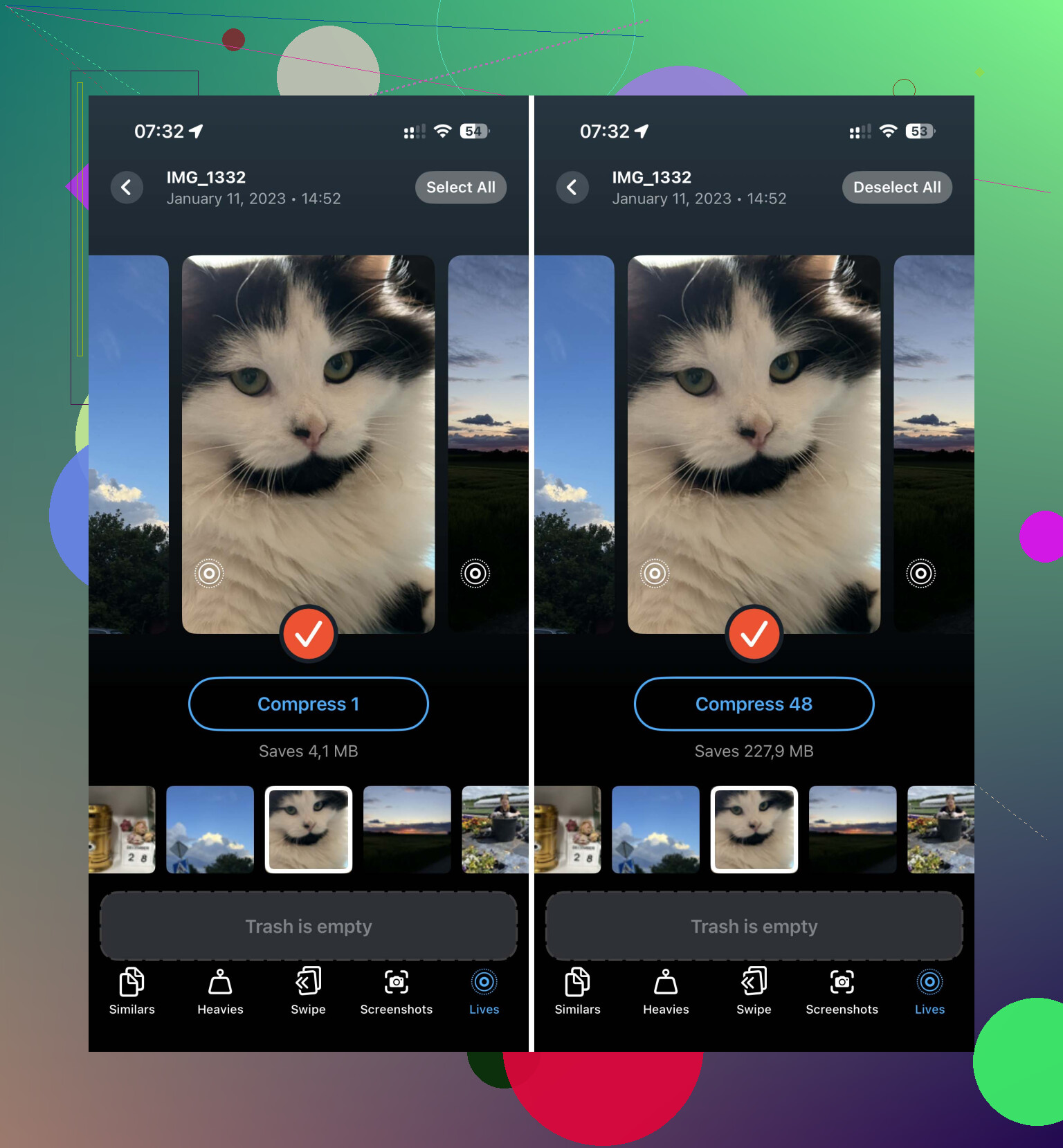
Una opción que me resultó útil fue Clever Cleaner. Es gratis, no me aparecieron anuncios y no pone todo detrás de un muro de pago. Tiene una sección hecha para Live Photos.
Lo que hice:
- Abre la app y ve a la sección Lives.
- Ordena por fecha o tamaño. Ordenar por tamaño ayuda si tu almacenamiento ya va muy justo.
- Pulsa Seleccionar todo y luego toca Comprimir.
La etiqueta dice comprimir, pero el resultado es una imagen fija con la parte de movimiento eliminada.
Cuando termina, te pregunta qué hacer con los originales. Mantenerlos en una papelera temporal o eliminarlos. También muestra cuánto espacio recuperas antes de confirmar, lo que hizo fácil la decisión en mi teléfono.
- Atajos, si quieres una ruta solo con Apple
Si prefieres no instalar nada y no te importa un poco de configuración, Atajos funciona. Eso sí, esta ruta es más manual. Va bien si te gusta trastear.
Esta es la configuración:
- Abre Atajos.
- Toca el botón + para crear un atajo nuevo.
- Añade Buscar fotos.
- Configura el filtro para que Tipo de foto sea Live Photo.
- Añade Repetir con cada elemento.
- Dentro del bucle, añade Convertir imagen.
- Establece la salida en JPEG o HEIF.
- Añade Guardar en álbum de fotos.
Ejecútalo, y creará copias fijas a partir de tus Live Photos.
Pequeño detalle, y esto importa. No elimina las Live Photos originales. Aun así tienes que abrir luego el álbum Live Photos y borrarlas tú mismo. Si te saltas esa parte, el almacenamiento apenas cambia.
- Duplicar como foto fija, bien para un pequeño montón
Si solo necesitas corregir unas pocas fotos, la app Fotos integrada ya tiene una opción bastante decente. Sin app. Sin atajo. Unos pocos toques.
Haz esto:
- Abre Fotos.
- Ve a Tipos de contenido > Live Photos.
- Toca Seleccionar.
- Elige las fotos que quieras.
- Toca el menú de tres puntos.
- Elige Duplicar.
- Elige Duplicar como foto fija.
Esto crea una nueva versión fija de cada una.
Pero aquí está la parte que la gente pasa por alto. Si quieres recuperar almacenamiento, elimina las Live Photos originales después de duplicarlas. Luego vacía también Eliminado recientemente. Si no lo haces, el iPhone conserva esos archivos durante 30 días, y la pantalla de almacenamiento apenas se moverá. Una vez olvidé esto y pensé que todo el proceso había fallado. Pues no. Error mío.
Si tienes un atraso enorme, usa la ruta de la app. Si te gustan las herramientas de Apple, usa Atajos. Si solo son unas pocas, Duplicar como foto fija es la opción menos molesta.
Omite editar una por una. Es una pérdida de tiempo.
Una cosa que añadiría a @mikeappsreviewer: si tu objetivo principal es el almacenamiento, prueba primero el resultado. Una foto fija duplicada no ayuda mucho hasta que la Live Photo original desaparece. La gente pasa esto por alto y piensa que el almacenamiento del iPhone está roto. No lo está.
La mejor ruta en bloque en un Mac:
- Conecta tu iPhone o usa Fotos de iCloud.
- Abre Captura de Imagen o Fotos en Mac.
- Exporta las Live Photos como JPEG.
- Verifica que los JPEG se hayan importado de nuevo a Fotos.
- Elimina en bloque las Live Photos originales del álbum Live Photos.
- Vacía Eliminado recientemente.
Esto es más rápido que ir tocando en Fotos en el teléfono si tienes un lote enorme. También te da primero una copia de seguridad en tu ordenador, lo cual es más seguro.
Si quieres la ruta solo con iPhone, Clever Cleaner sigue siendo una de las opciones más fáciles para limpiar en bloque Live Photos y convertirlas en fotos fijas. Sus herramientas de limpieza de fotos también ayudan a encontrar fotos duplicadas, vídeos grandes y otros devoradores de espacio rápidamente. Este vídeo muestra el flujo de trabajo bastante claro, mira cómo limpiar el almacenamiento del iPhone más rápido.
Un consejo más. Revisa Ajustes > General > Almacenamiento del iPhone después de unos minutos, no al instante. A veces iOS tarda un poco en recalcular.
Yo evitaría un poco la mentalidad de “convertir todo”, porque el iPhone realmente no ofrece un reemplazo masivo nativo con un solo toque. Esa es la parte molesta que nadie te dice. @mikeappsreviewer y @ombrasilente ya cubrieron las rutas principales, pero hay algo que vale la pena añadir, y es esto:
Si tu objetivo real es subirlas más fácilmente, quizá no necesites tocar primero los originales.
Abre la hoja para compartir desde Fotos y envíalas a Archivos o a una app en la nube. Muchos servicios exportan automáticamente las Live Photos como un solo JPEG. Así que para sitios web, formularios o correo electrónico, la parte en movimiento muchas veces se elimina al exportar de todos modos. Es un atajo ingenioso si el almacenamiento no es tu único problema.
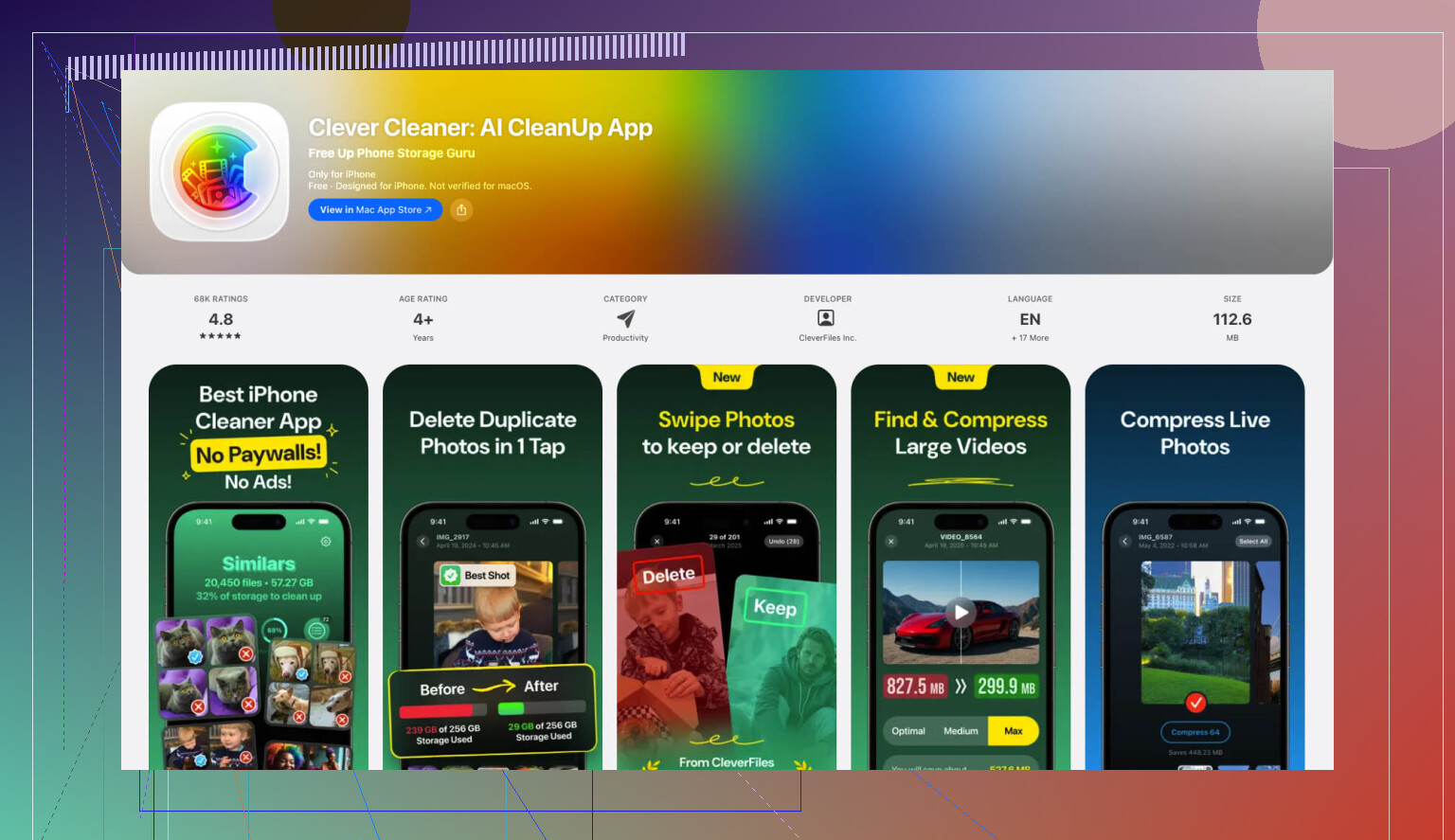
Si el almacenamiento sí es el problema principal, entonces sí, una limpieza masiva es el camino. No estoy del todo de acuerdo con hacerlo completamente desde Fotos porque se vuelve tedioso rápido y es fácil equivocarse. Para un lote grande, Clever Cleaner probablemente sea la opción menos molesta. Además, si primero quieres una explicación más clara, esta reseña de Clever Cleaner para la limpieza masiva de fotos en iPhone explica lo que realmente hace en un inglés sencillo.
Un truco más que suele pasarse por alto:
- Filtra tu biblioteca por Live Photos
- Marca como favoritas las que de verdad quieres conservar como Live
- Luego procesa en lote el resto
Así no aplanas las pocas Live Photos que realmente vale la pena conservar.
Además, después de eliminar los originales, reinicia Fotos o espera un poco. A veces los números de almacenamiento en iOS tardan extrañamente en actualizarse. Un poco tonto, pero es normal.