El almacenamiento de mi iPhone está casi lleno, y encontré archivos y documentos antiguos que han estado allí durante años. No estoy seguro de dónde están almacenados todos ni cuál es la forma más segura de eliminarlos sin borrar nada importante. Necesito ayuda para averiguar cómo encontrar y eliminar archivos antiguos en mi iPhone para liberar espacio.
Me encontré con el mismo lío cuando pasé de los hábitos de escritorio a un iPhone. En una PC, sabes dónde vive cada cosa. En iPhone, borrar se siente confuso. Tiras un archivo y luego el almacenamiento casi no cambia, o el archivo vuelve a aparecer más tarde. La primera vez pensé que me estaba volviendo loco.
Lo primero que revisaría es Eliminado recientemente. Apple guarda ahí los archivos y fotos eliminados durante 30 días, a menos que los borres por completo tú mismo. Así que sí, siguen ahí ocupando almacenamiento.
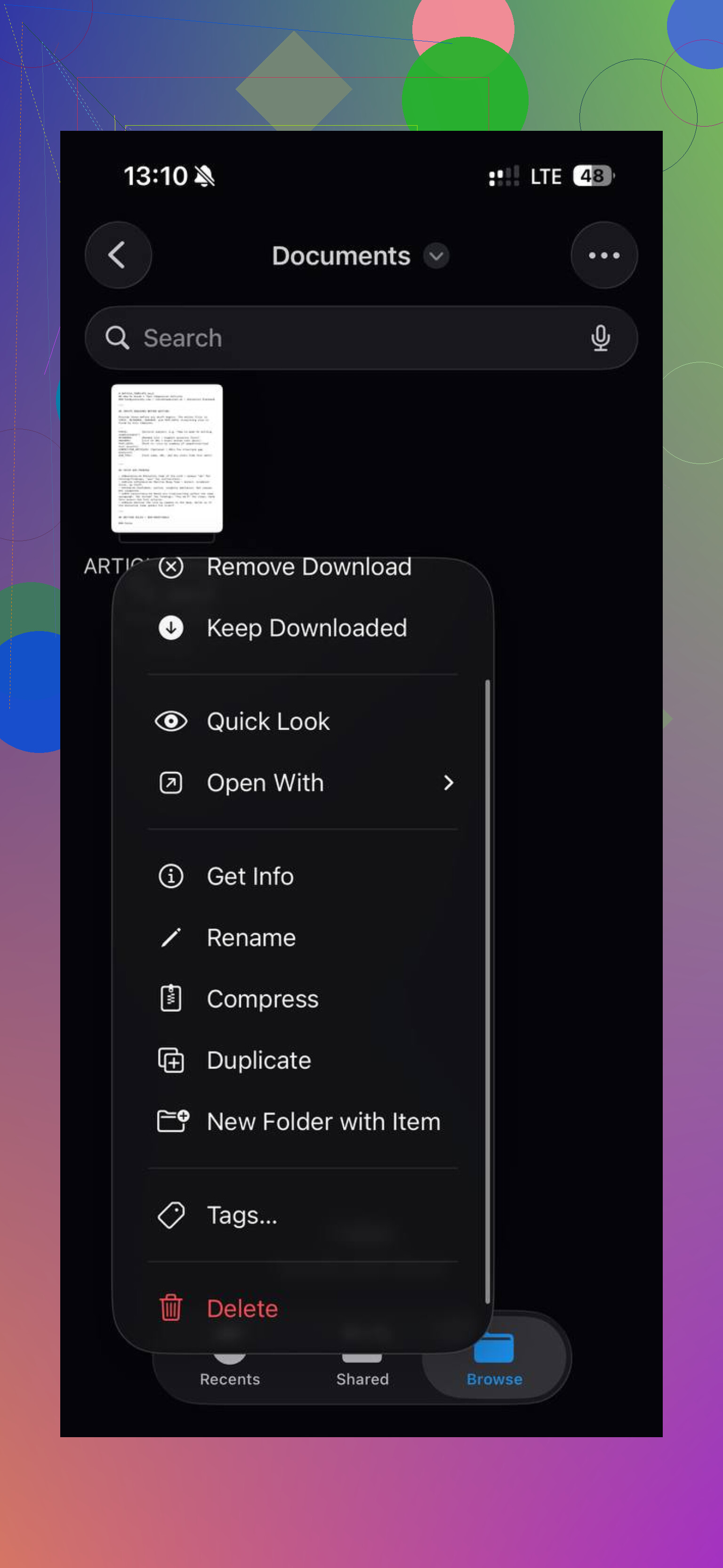
Para los archivos, abre la app Archivos, ve a Explorar, busca Eliminado recientemente en Ubicaciones, toca los tres puntos y luego Eliminar todo. Si te saltas esta parte, tus cosas eliminadas siguen en el teléfono.
Las fotos funcionan igual. Elimínalas de Fotos y luego vacía también Eliminado recientemente ahí. Si no lo haces, no se libera nada importante.
Si estás intentando averiguar qué ha estado atascando el teléfono durante años, yo empezaría en Ajustes, no en Archivos. Ve a Ajustes > General > Almacenamiento del iPhone. Espera un poco. Esa pantalla normalmente dice la verdad más rápido que cualquier otra cosa en iOS.
Cuando revisé el mío, no eran PDFs viejos los que estaban haciendo daño. Eran episodios de pódcast descargados, archivos adjuntos de mensajes inflados, datos de Safari y basura aleatoria de apps que olvidé que existía. También verás opciones como Desinstalar app, que elimina la app pero conserva sus datos, además de Revisar archivos adjuntos grandes para ver videos y archivos viejos guardados en Mensajes.
Tu carpeta Descargas está dentro de la app Archivos. Abre Archivos, toca Explorar y busca Descargas. Si no aparece, abre En mi iPhone primero. Para quitar un archivo, mantenlo pulsado y toca Eliminar. Para un montón de ellos, toca los tres puntos, elige Seleccionar, marca lo que quieres borrar y luego toca el icono de la papelera. Un poco torpe, pero funciona.
En mi caso, lo que más almacenamiento ocupaba no eran los documentos. Eran las fotos y los videos. Por mucho. Capturas de pantalla, fotos duplicadas, videos enormes que olvidé recortar, todo eso. Ordenar todo eso a mano fue horrible.
Después de probar varios métodos, terminé usando esto:

Lo que más ayudó fue cómo mostraba primero los archivos multimedia más grandes. La sección Heavies muestra los archivos por tamaño, así que detectas rápido el video de un concierto de 2 GB o una grabación de pantalla gigante. La sección Similars agrupa fotos casi duplicadas, lo que me ayudó a recortar ráfagas y cinco copias de la misma foto con un ángulo apenas mejor.
También me gustó la vista de deslizamiento mes a mes. Hizo que la limpieza se sintiera menos miserable. Revisé capturas de pantalla viejas, recibos y álbumes basura mucho más rápido que en Fotos. También muestra claramente los tamaños de los archivos, lo cual fue útil porque seguía subestimando cuánto espacio ocupaban las capturas de pantalla. Un pequeño error. Repetido 800 veces.
Una cosa más si usas iCloud. Eliminar un archivo sincronizado del teléfono también lo elimina de iCloud. Si tu objetivo es conservarlo en la nube pero quitarlo del almacenamiento local, usa Eliminar descarga en vez de Eliminar. Eso mantiene el archivo en la lista, pero quita la copia almacenada en el teléfono.
Si yo estuviera haciendo esto desde cero, mi orden sería:
- Vaciar Eliminado recientemente en Archivos.
- Vaciar Eliminado recientemente en Fotos.
- Revisar Ajustes > General > Almacenamiento del iPhone.
- Borrar archivos adjuntos grandes de mensajes.
- Limpiar Descargas en Archivos.
- Dejar las fotos y videos para el final, porque normalmente ahí es donde están las mayores ganancias.
Una vez que hice esos pasos, la cifra de almacenamiento por fin bajó de verdad. Antes de eso, sentía que el iPhone me estaba haciendo luz de gas, la verdad.
Yo haría esto un poco diferente a @mikeappsreviewer. Empezar en Archivos está bien, pero si quieres la limpieza más segura, empieza por encontrar qué es local al teléfono y qué está sincronizado desde iCloud. Si borras lo equivocado en Archivos, desaparece de todas partes.
Abre Archivos, toca Explorar, luego revisa estos dos lugares por separado:
En mi iPhone, esto es contenido local, más seguro de eliminar.
iCloud Drive, esto es contenido sincronizado, borrarlo aquí también lo elimina de iCloud.
Para documentos antiguos, ordena por Fecha o Tamaño. Toca los tres puntos, Ordenar por, luego Fecha. Los PDF viejos, ZIP, escaneos y descargas destacan rápido. Yo movería primero cualquier cosa importante a una carpeta llamada Archivo. Ese paso extra me salvó una vez de borrar documentos de impuestos, jaja.
También revisa dentro de las apps. Mucha basura de archivos se esconde en:
GarageBand
Pages, Numbers, Keynote
CapCut, iMovie
Notas de Voz
Books, para PDFs antiguos y audiolibros
Esas apps almacenan archivos fuera de la carpeta obvia de Descargas. Borrar la app a menudo también elimina sus archivos locales, así que revisa antes de arrasarla.
Si quieres una guía paso a paso para borrar archivos y documentos antiguos del iPhone, esto ayuda:
mejores formas de borrar archivos en iPhone y liberar almacenamiento
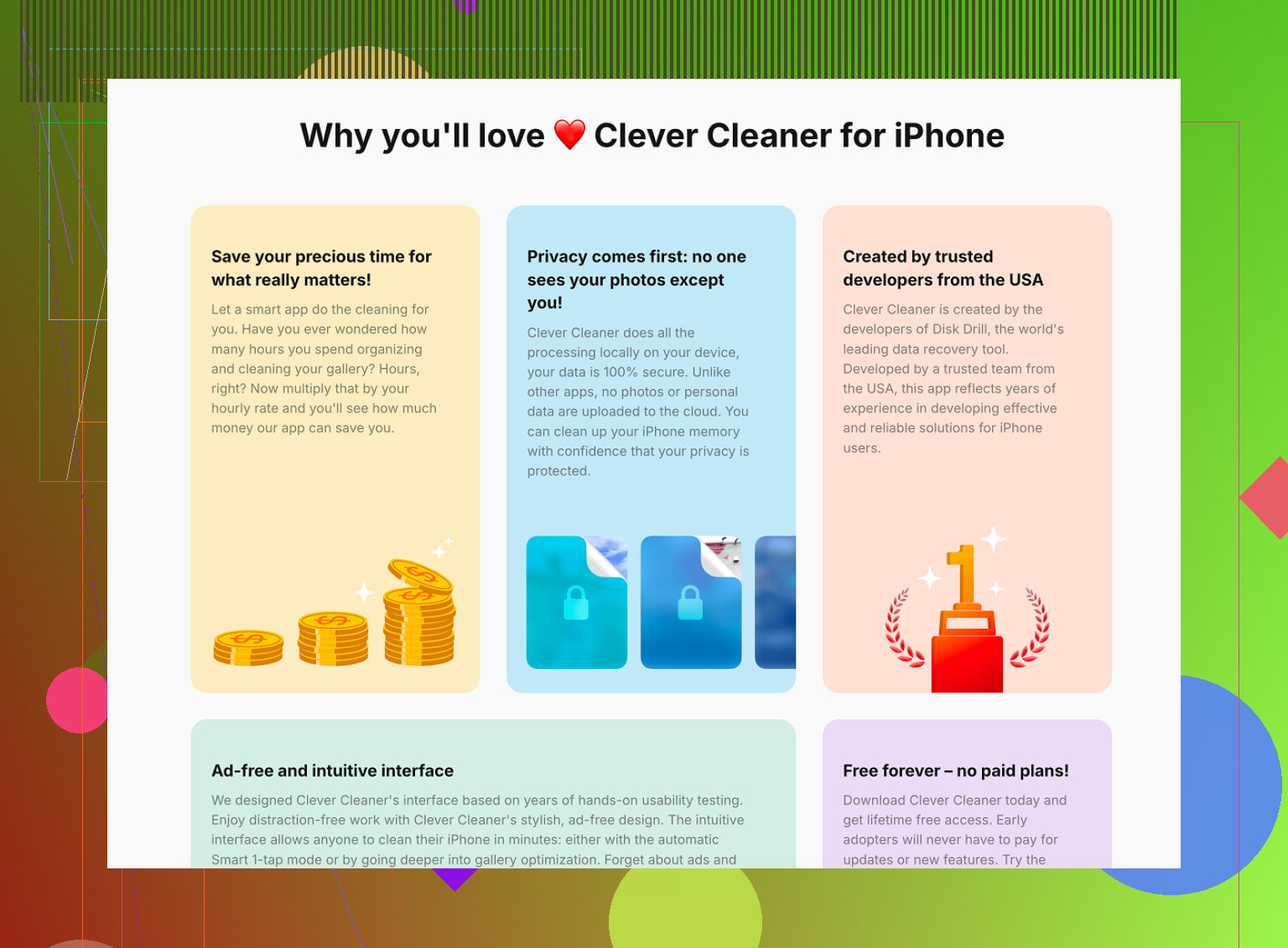
Sobre las fotos, estoy menos de acuerdo con él en dejarlo para el final. Para la mayoría de la gente, las fotos y los videos son el primer lugar que hay que revisar porque un solo video en 4K ocupa más espacio que años de PDFs. Clever Cleaner es útil si tu fototeca está desordenada. Agrupa duplicados, tomas similares y videos grandes más rápido que la app Fotos estándar.
Último consejo. Reinicia el teléfono después de la limpieza. A veces el total de almacenamiento de iOS tarda en actualizarse, y reiniciar obliga a recalcularlo. Molesto, pero cierto.
En realidad, yo empezaría con copias de seguridad antes de borrar nada, algo que ni @mikeappsreviewer ni @waldgeist enfatizaron lo suficiente. Si tienes documentos viejos, escaneos, notas de voz o archivos aleatorios de apps de hace años, primero haz una revisión rápida de seguridad:
- En Archivos, crea una carpeta llamada “Conservar antes de borrar”
- Mueve allí cualquier cosa dudosa
- Luego copia esa carpeta a iCloud Drive, Dropbox, Google Drive o a una computadora
Así no tendrás que entrar en modo pánico para recuperar cosas después. Limpiar un iPhone se vuelve una tontería muy rápido si primero borras y después piensas.
Además, no confíes demasiado en las etiquetas de “Documentos y datos”. Gran parte de ese espacio son cachés de apps, contenido sin conexión y basura temporal, no archivos reales que guardaste manualmente. Si una app ocupa mucho y casi no la usas, borrarla y reinstalarla a menudo libera mucho más almacenamiento que buscar un PDF antiquísimo. Especialmente con apps como WhatsApp, Telegram, Spotify, Netflix, Kindle y apps de edición. Acumulan datos como pequeños gremlins.
Una cosa con la que discrepo un poco: ordenar solo por antigüedad no siempre es la mejor opción. Los archivos viejos a menudo son diminutos. Una nota de 12 KB de 2018 no es tu problema. Yo me centraría en el tipo de archivo más el tamaño:
- videos
- grabaciones de pantalla
- archivos ZIP
- PDFs descargados
- mapas sin conexión
- grabaciones de audio antiguas
Si tu fototeca es el verdadero monstruo, Clever Cleaner es sinceramente una de las formas más rápidas de revisar videos grandes, fotos duplicadas y desorden de capturas de pantalla sin hacerlo todo manualmente en la app Fotos. Ahí es donde la mayoría de la gente recupera espacio mucho más rápido.
También vale la pena revisar:
- descargas y archivos adjuntos de la app Mail
- la app Libros por PDFs/epubs antiguos
- Notas de Voz
- la lista de descargas de Safari
- etiquetas/carpetas de la app Archivos que olvidaste que existían
Y si quieres ver cómo otros usuarios de iPhone manejan la limpieza de basura vieja en la app Archivos, este hilo sí que es útil: consejos reales de Reddit para borrar archivos de la app Archivos del iPhone
Mi método es básicamente:
- Hacer copia de seguridad de las cosas dudosas
- Eliminar los enormes devoradores de datos de apps
- Borrar archivos locales antiguos
- Luego limpiar fotos/videos al final o al principio, según lo que muestre Almacenamiento
Es una respuesta algo aburrida, pero más segura. Y la seguridad importa cuando tu teléfono ha estado acumulando basura digital de ático durante años.
Yo añadiría una cosa que las respuestas de @waldgeist, @techchizkid y @mikeappsreviewer solo tocaron de forma indirecta: busca archivos que las apps estén manteniendo activos, no solo los que están guardados en Archivos.
Algunos lugares engañosos:
- Mensajes: notas de voz antiguas, videos, PDF dentro de las conversaciones
- Mail: los archivos adjuntos descargados pueden quedarse ahí
- Notas: documentos escaneados y PDF incrustados
- Podcasts/Música/TV: descargas sin conexión
- WhatsApp/Telegram: las cachés de medios pueden volverse absurdas
De hecho, discrepo un poco con el enfoque de buscar primero los archivos antiguos. La antigüedad no es el mejor filtro. El tamaño y el origen importan más. Un archivo de texto de hace 7 años no es nada. Una biblioteca olvidada de videos sin conexión lo es todo.
Mi enfoque:
- Revisa Almacenamiento del iPhone e identifica los 3 principales devoradores de espacio.
- En Archivos, céntrate solo en En mi iPhone y ordena primero por Tamaño.
- En cada app grande, busca su propia sección de Descargas / Almacenamiento / Archivos sin conexión.
- Solo entonces empieza a borrar documentos antiquísimos.
Además, si el almacenamiento sigue viéndose lleno después de la limpieza, algunas apps necesitan el tratamiento clásico de eliminar + reinstalar para vaciar las cachés.
Para las fotos, Clever Cleaner sí es útil si tu fototeca es el verdadero problema.
Ventajas:
- detecta rápido duplicados y fotos parecidas
- muestra videos grandes enseguida
- es más fácil que desplazarse manualmente
Desventajas:
- sobre todo ayuda con el desorden de fotos y videos, no con las cachés de apps
- igual necesitas revisar dos veces antes de borrar
- es menos útil si tu problema de almacenamiento son documentos o Mensajes
Así que sí, no lo veas como borrar archivos antiguos. Piénsalo como encontrar qué está realmente almacenado de forma local y qué ocupa mucho de verdad. Esa forma de pensar normalmente libera mucho más espacio.