Estoy intentando liberar espacio en mi iPhone y me di cuenta de que mi álbum Oculto tiene muchas fotos antiguas. Puedo eliminarlas una por una, pero necesito una forma más rápida de borrar varias fotos ocultas a la vez sin pasar por alto ninguna. ¿Hay una opción de eliminación masiva en la app Fotos del iPhone?
El álbum Oculto en un iPhone es un poco más confuso de lo que parece. Si Face ID no se activa, el álbum parece haber desaparecido o las fotos eliminadas siguen ocupando espacio, normalmente son problemas distintos con soluciones distintas.
Primero, revisa los dos ajustes de Fotos
Ve a Ajustes - Fotos y busca las opciones del álbum Oculto. Hay dos controles distintos ahí, y hacen cosas diferentes.
Mostrar álbum Oculto solo controla si la carpeta Oculto aparece en Fotos, en Utilidades. Si desactivas eso, el álbum desaparece de la app Fotos, pero las fotos dentro siguen ahí.
Usar Face ID controla si el álbum está bloqueado. Si eso está desactivado, Oculto se abre como una carpeta normal sin pedir un escaneo facial.
Si tocas Oculto y Face ID no hace nada, iOS debería ofrecer finalmente el código de acceso. Si nunca llega a hacerlo, reinicia el iPhone. Eso soluciona este tipo de bloqueo la mayoría de las veces.
Eliminar todo de Oculto
Abre Fotos, ve a la pestaña Álbumes, desplázate hacia abajo hasta Utilidades y luego abre Oculto. Desde ahí:
- Toca Seleccionar en la esquina superior derecha
- Desliza por las filas para seleccionar rápidamente varias fotos
- Toca el icono de la papelera
Eso solo mueve las fotos a Eliminado recientemente. Siguen en el teléfono y siguen usando almacenamiento durante 30 días, a menos que también las elimines de ahí.
Así que, después de vaciar Oculto, vuelve a Utilidades, abre Eliminado recientemente y toca Eliminar todo si estás seguro de que no las necesitas. Ese es el paso que realmente libera espacio.
Si eliminaste algo por error, Eliminado recientemente es donde puedes recuperarlo. Abre el elemento y toca Recuperar antes de que se agote el plazo de 30 días.
iCloud importa aquí
El álbum Oculto no es un área de almacenamiento privada independiente. Sigue siendo parte de tu fototeca normal, solo filtrada en una vista diferente.
Así que, si Fotos en iCloud está activado, eliminar algo de Oculto en tu iPhone también lo elimina de iCloud, de tu iPad, de tu Mac y de cualquier otro lugar que use esa misma fototeca. Este método no te permite eliminar solo la copia local mientras mantienes la versión en la nube.
El problema mayor de almacenamiento normalmente está fuera de Oculto
Limpiar Oculto puede ayudar, pero a menudo no supone una gran diferencia por sí solo. La mayor parte del espacio desperdiciado suele estar en la fototeca normal: tomas que parecen duplicadas, fotos en ráfaga, capturas de pantalla antiguas y vídeos grandes que nunca se recortaron ni eliminaron.
Una vez que el almacenamiento del iPhone se ajusta demasiado, iOS empieza a funcionar con lentitud. La cámara puede abrirse más despacio, las apps pueden dar tirones al cambiar entre ellas y las tareas en segundo plano tardan más. Limpiar Oculto es un buen primer paso, pero rara vez es la solución completa.
Después de vaciar Oculto
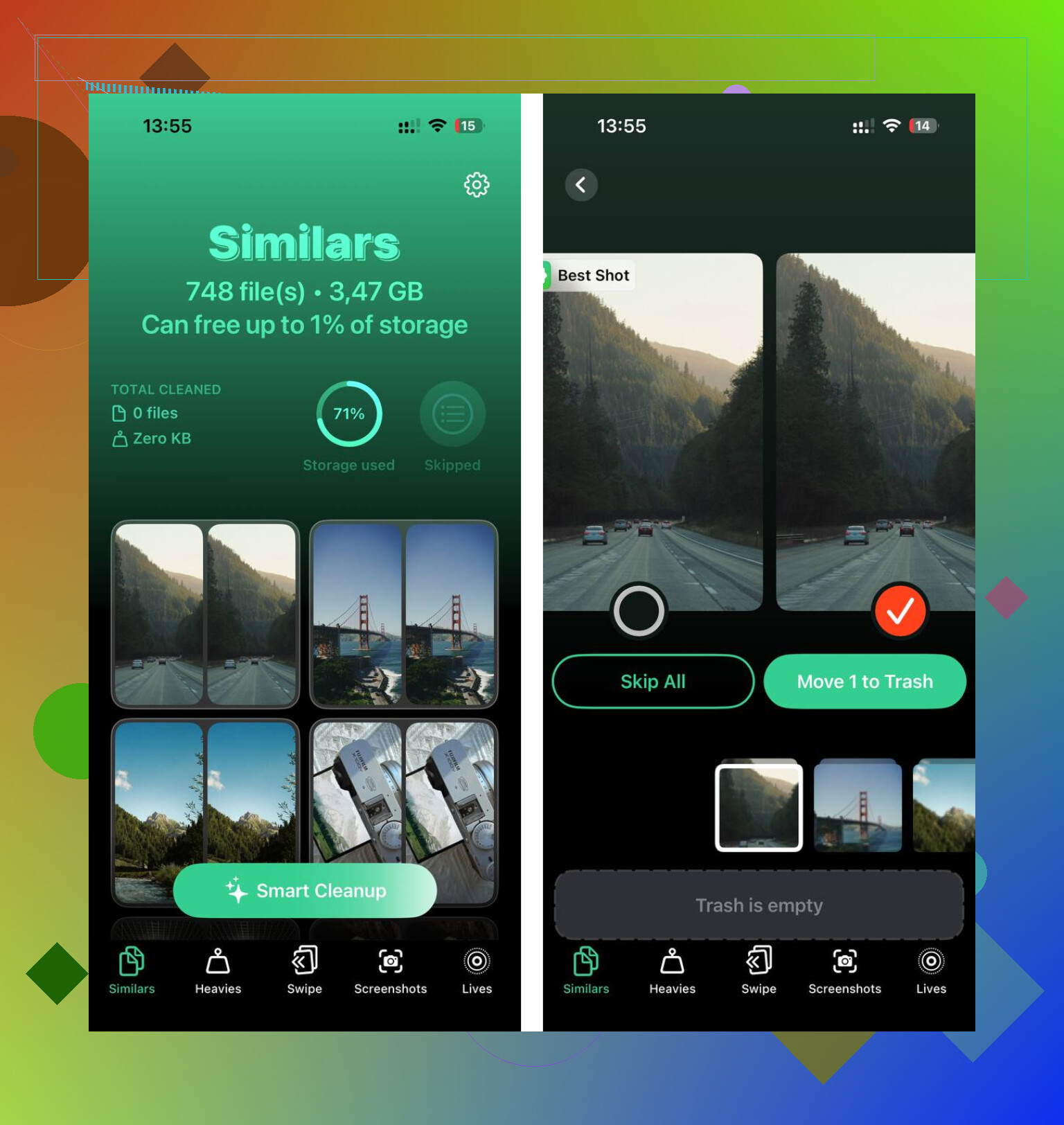
Clever Cleaner no puede escanear ni limpiar el álbum Oculto. Apple bloquea el acceso de las apps de terceros a esa carpeta, así que los pasos manuales de arriba siguen siendo necesarios para Oculto.
Sin embargo, para la fototeca normal, es gratis, sin anuncios y sin suscripción.
La pestaña Similares escanea la fototeca y agrupa fotos que se ven casi iguales. Sugiere una Mejor toma, normalmente la más nítida del conjunto, y te permite eliminar el resto sin tener que ir foto por foto.
La pestaña Pesados ordena los archivos por tamaño, de mayor a menor. Normalmente aquí es donde están los mayores beneficios, porque unos pocos vídeos grandes pueden ocupar más espacio que miles de fotos normales.
Los tamaños de las capturas de pantalla también se muestran antes de que elimines nada, lo que facilita decidir qué merece realmente la pena conservar.
El escaneo y la limpieza se realizan en el propio iPhone. No se sube ni se envía nada durante el proceso.
No hay un botón independiente de “borrar almacenamiento oculto”, así que la forma más rápida es abrir Ocultas, tocar Seleccionar y usar Seleccionar todo si tu versión de iOS lo muestra. Solo revisa primero la selección, porque eliminar desde Ocultas borra las fotos reales, no solo la etiqueta de ocultas.
No empieces tocando cada miniatura individualmente. En el álbum Oculto, toca Seleccionar, luego arrastra por la primera fila y sigue arrastrando hacia abajo hasta la parte inferior de la pantalla. Las fotos deberían seguir seleccionándose mientras se desplaza, así que puedes seleccionar un grupo grande bastante rápido sin tocar cada foto.
La parte molesta es que es fácil pasarse, especialmente si hay videos mezclados con capturas de pantalla pequeñas. Antes de tocar el icono de la papelera, haz una pausa y revisa rápidamente las marcas de verificación seleccionadas. Si tu versión de iOS te da la opción Seleccionar todo, úsala, pero si no, el método de arrastrar y desplazarse suele ser la siguiente opción integrada más rápida.
Después de eliminar, estoy de acuerdo con el punto anterior sobre Eliminado recientemente. Oculto no es una papelera independiente. Las fotos solo se mueven fuera de Oculto y a Eliminado recientemente, por lo que el almacenamiento no se recuperará realmente hasta que también las elimines allí. Yo vaciaría eso solo después de comprobar una vez, porque una vez que borres Eliminado recientemente, no hay una forma normal de deshacerlo.

Probablemente no conseguirás una limpieza perfecta de un solo toque a menos que tu app Fotos muestre Seleccionar todo. Si no lo hace, el mejor truco para ir más rápido es hacer la cuadrícula más pequeña antes de seleccionar. En el álbum Oculto, pellizca hacia dentro para ver más miniaturas en la pantalla, luego toca Seleccionar y arrastra por la cuadrícula. Menos miniaturas gigantes significa menos desplazamiento y menos probabilidades de saltarte una fila.
Tendría un poco de cuidado con el método de arrastrar para seleccionar que mencionó la gente, porque es rápido pero impreciso. Si tienes una mezcla de capturas de pantalla, clips cortos e imágenes guardadas antiguas, es fácil dejar huecos por accidente mientras la pantalla se desplaza automáticamente. Yo lo haría por lotes, por mes o por pantalla visible, eliminaría y luego volvería para hacer el siguiente bloque. Se siente más lento, pero por lo general es más limpio que seleccionar cientos a la vez e intentar revisar después las diminutas marcas de verificación azules.
Y sí, eliminar desde Oculto es una eliminación real de la fototeca. No es solo volver a mostrarlas. Si lo haces por el almacenamiento, termina en Eliminado recientemente, pero solo cuando estés seguro. Esa segunda eliminación es el punto en el que dejas de tener una red de seguridad.