Estoy intentando liberar espacio de almacenamiento en mi iPhone, pero parece que muchas de mis descargas están guardadas dentro de distintas apps en lugar de la app Archivos. Con el tiempo descargué videos y documentos, y ahora no logro averiguar dónde eliminarlos. Necesito ayuda para encontrar y borrar las descargas dentro de las apps para poder liberar espacio sin eliminar las apps en sí.
Me encontré con este lío más de una vez. Limpiar el almacenamiento del iPhone parece sencillo hasta que lo intentas. Luego se convierte en cinco escondites distintos, dos papeleras y una gráfica de almacenamiento que miente durante un rato.
Si tu teléfono dice que el almacenamiento está casi lleno, o empieza a congelarse cuando escribes, el poco espacio libre suele ser parte del problema. Lo vi en el mío. Las apps se atascaban, la cámara se sentía lenta, el teclado iba con retraso.
Las descargas de apps de streaming normalmente no se pueden quitar desde el menú principal de almacenamiento del iPhone. Netflix, Spotify, YouTube, Disney+ y cosas así guardan los archivos descargados dentro de la propia app. Así que tienes que abrir cada app y borrar allí su sección sin conexión.
Una excepción que vale la pena conocer: Apple Music te da una ruta más rápida. Ve a Ajustes > Música > Música descargada. Toca Editar. Luego elimina Todas las canciones si quieres borrar todo de una vez. Si solo quieres recortar algunos álbumes, Biblioteca > Descargado dentro de la app Música también sirve.
La parte que la gente pasa por alto es Eliminado recientemente. Borrar en iPhone muchas veces significa borrado retrasado.
En Archivos, un PDF o documento eliminado se queda en Eliminado recientemente durante 30 días a menos que lo vacíes tú mismo. Abre Archivos, toca Explorar, luego Eliminado recientemente, y después elimina esas cosas de forma definitiva.
Fotos funciona igual. Borras un montón de videos, crees que liberaste espacio, y luego te preguntas por qué el almacenamiento apenas se movió. Me pasó. Abre Fotos, desplázate hasta Utilidades, abre Eliminado recientemente y vuelve a borrarlos. Hasta que no lo hagas, ese espacio sigue ocupado.
Si quieres quitar un archivo del teléfono pero seguir guardándolo en iCloud Drive, no pulses Eliminar. Mantén pulsado el archivo y elige Eliminar descarga. Esto importa. Quita la copia local del almacenamiento del teléfono, pero deja el archivo en iCloud. Seguirás teniendo acceso después, y el icono de nube muestra que sigue ahí para volver a descargarlo.
Otro lugar que vale la pena revisar es Archivos > En mi iPhone. Los navegadores como Chrome y Firefox suelen guardar descargas en sus propias carpetas ahí. Encontré archivos ZIP viejos, formularios, PDF y basura aleatoria que había olvidado por completo que guardé. Varios gigas desaparecieron solo con esa limpieza.
Si el almacenamiento sigue viéndose lleno después de limpiar, normalmente hay dos explicaciones.
Primero, una de esas carpetas de basura todavía tiene tus archivos eliminados.
Segundo, a iOS le cuesta actualizar los Datos del sistema y la barra de almacenamiento. A veces reiniciar corrige los números más rápido. Tuve que reiniciar el mío antes de que el espacio liberado apareciera bien.
Lo que me colmó fue el contenido multimedia viejo. Tenía demasiadas fotos casi duplicadas y algunos videos grandes en 4K guardados desde Safari. La limpieza manual funcionó, más o menos, pero me llevó horas y seguía pasando cosas por alto.
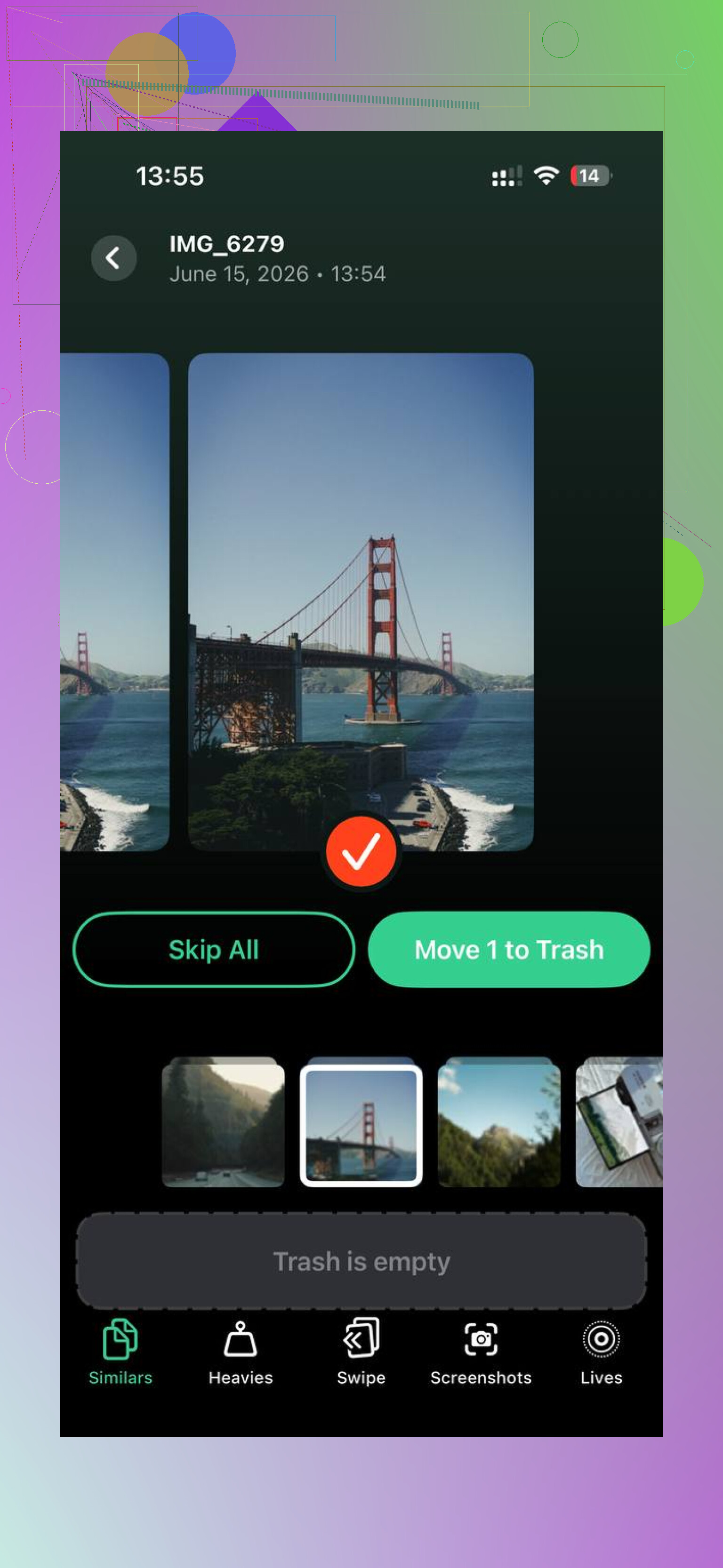
Terminé usando una app de limpieza llamada Clever Cleaner. No digo eso de muchas apps porque la mayoría son basura, llenas de anuncios, funciones bloqueadas o avisos molestos de suscripción. Esta se sintió distinta del montón habitual.
La parte que me gustó fue la sección Heavies. Muestra fotos y videos por tamaño de archivo, así que los archivos gigantes suben arriba enseguida. Sin adivinar. Ves el clip de 1.8 GB, lo eliminas y listo.
También hay una sección Similars para fotos que parecen duplicadas. La mía tenía series de diez tomas casi idénticas del mismo momento. Me ayudó a reducir eso sin abrir cada una por separado.
Lo que me hizo sentir más tranquilo fue el procesamiento local. Mis fotos se quedaron en el dispositivo durante el escaneo, y eso me importaba más que cualquier lista de funciones llamativas.
Después de limpiar aproximadamente 30 GB de mi teléfono, el retraso desapareció. Escribir volvió a sentirse normal. Las apps se abrían sin esa pausa rara. Si quieres el camino más corto, este es el orden que yo usaría:
- Borra las descargas dentro de cada app de streaming.
- Vacía Eliminado recientemente en Archivos.
- Vacía Eliminado recientemente en Fotos.
- Revisa Archivos > En mi iPhone para ver carpetas del navegador y restos.
- Usa Eliminar descarga para archivos grandes de iCloud Drive que todavía quieras conservar.
- Reinicia el teléfono si los números de almacenamiento se ven mal.
Ese último paso se omite mucho. Yo también lo omití. Luego reinicié y el medidor de almacenamiento por fin se actualizó.
Lo importante que hay que recordar es que borrar a veces es solo el primer paso en iPhone. Si no vacías después las carpetas de basura, no liberaste mucho. Solo moviste el desorden a otra habitación.
Muchas de esas descargas viven en el propio espacio de almacenamiento de cada app, así que tienes que atacarlo app por app.
Empieza aquí.
Ajustes > General > Almacenamiento del iPhone.
Espera a que cargue la lista. Toca primero las apps más grandes. Busca apps con Documentos y datos ocupando muchísimo espacio. Si una app muestra 8 GB de tamaño de app y 25 GB de documentos, tus descargas suelen estar ahí.
Parte importante: algunas apps no te dan un botón de eliminar en Almacenamiento del iPhone. No estoy del todo de acuerdo con @mikeappsreviewer en una cosa. Reiniciar ayuda con el gráfico de almacenamiento, claro, pero la mayor ventaja es descargar o eliminar apps infladas cuando la propia app acapara archivos sin ningún menú de limpieza.
Prueba esto:
-
Apps de mensajería.
WhatsApp, Telegram, Messenger, Slack, Discord.
Abre los ajustes de almacenamiento o datos de la app.
Elimina videos antiguos, notas de voz y archivos adjuntos grandes.
WhatsApp tiene Gestionar almacenamiento, que clasifica archivos grandes rápidamente. -
Apps de pódcasts y lectura.
Se menciona mucho Spotify, pero las apps de pódcasts también son traicioneras.
Apple Podcasts, Pocket Casts, Audible, Kindle, Libby.
Los episodios antiguos, audiolibros y libros sin conexión ocupan espacio. -
Descargas de apps de navegador.
Safari suele guardar en Archivos, pero Chrome, Firefox y Edge a veces guardan PDF, ZIP y contenido multimedia dentro del almacenamiento de la app o en su propia carpeta.
Revisa el gestor de descargas de cada navegador, no solo Archivos. -
Elimina y reinstala las apps problemáticas.
Si una app tiene Documentos y datos enormes y ninguna opción de limpieza, elimina la app y luego reinstálala.
Esto borra descargas ocultas en caché en muchos casos. Molesto, sí. Efectivo, también. Asegúrate primero de que tu cuenta esté sincronizada o luego te arrepentirás. -
Revisa Mail.
La app Mail almacena adjuntos en caché. Lo mismo pasa con Gmail y Outlook.
Eliminar correos antiguos con adjuntos enormes libera más espacio del que la gente cree.
Si tu objetivo es la velocidad, usa Almacenamiento del iPhone como mapa y ordena por tamaño. Primero las apps grandes. Encontrarás rápidamente las peores culpables.
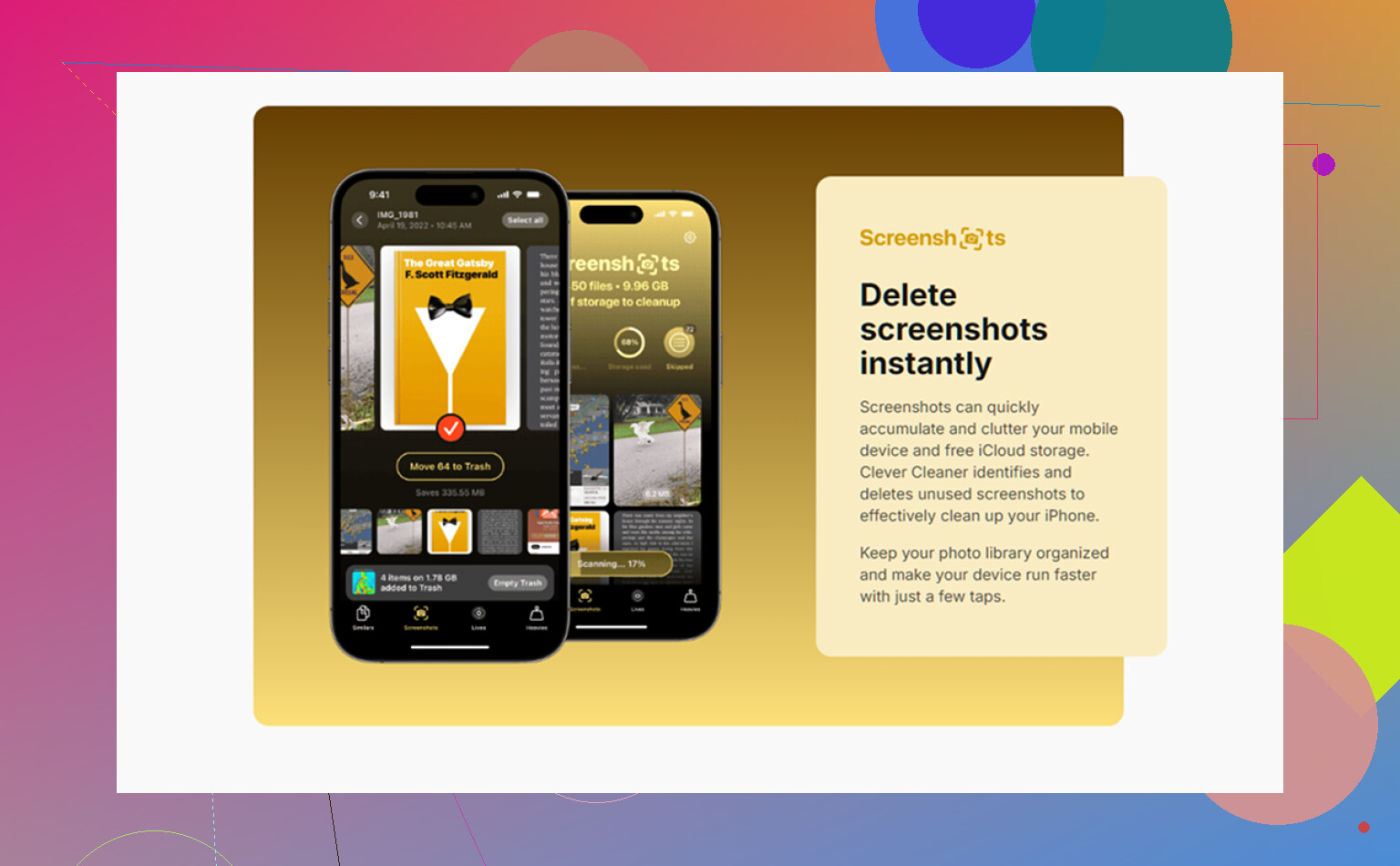
Para el desorden de fotos y videos, Clever Cleaner ayuda si tu problema de almacenamiento está mezclado con exceso de archivos multimedia. Los comentarios de usuarios y los resultados de limpieza están aquí, mira lo que dicen los usuarios de Clever Cleaner sobre liberar almacenamiento del iPhone.
Versión corta: las descargas de apps normalmente no están en una sola carpeta principal. Se esconden en cada app. Elimina desde dentro de la app, o elimina la app en sí si se niega a limpiarse. Es un sistema molesto, pero así es como el iPhone lo maneja.
Algo que tanto @mikeappsreviewer como @mike34 solo mencionaron un poco de pasada es esto: algunas apps guardan las descargas en cuentas, no solo en el almacenamiento de la app. Así que si usas Dropbox, Google Drive, OneDrive, Notion, Adobe Reader, VLC, Kindle, etc., revisa la sección de la app de sin conexión/favoritos/disponible sin conexión. Eliminar el archivo desde Archivos puede no hacer nada si la app fijó su propia copia.
Además, yo no iría directo a borrar apps a menos que esté clarísimo que son prescindibles. Reinstalar funciona, sí, pero es un mazazo y algunas apps hacen que pierdas cosas locales si la sincronización no estaba activada. Un poco arriesgado la verdad.
Lo que yo haría primero:
- En Almacenamiento del iPhone, toca una app y mira si Desinstalar app está disponible. A veces eso limpia la app pero conserva los documentos y los datos de inicio de sesión.
- En apps en la nube, desmarca Sin conexión o Disponible sin conexión en lugar de eliminar el archivo por completo.
- En apps de video como VLC o Infuse, revisa sus propias carpetas de biblioteca/descargas.
- En apps de PDF/documentos, busca Local, Descargas o Guardado en el iPhone.
Otra cosa engañosa: Ajustes > Safari > Descargas solo muestra dónde Safari guarda cosas, pero no lo que las apps de terceros almacenaron en caché después.
Si la mayor parte de tu espacio ocupado son fotos/videos más duplicados aleatorios, Clever Cleaner en realidad es útil para detectar rápido los archivos gigantes. Y si quieres una guía visual rápida, esta guía en video de Clever Cleaner para limpiar el almacenamiento del iPhone es más fácil que andar picando menús a ciegas.
Idea principal: si se descargó dentro de una app, elimínalo dentro de esa misma app primero. Sistema molesto, pero así es el iPhone.
Un ángulo que los demás apenas tocaron: las restricciones de Tiempo en pantalla pueden bloquear la eliminación dentro de las apps. Si una app de repente no tiene opción de basura/eliminar, revisa Ajustes > Tiempo en pantalla > Restricciones de contenido y privacidad > Compras en iTunes y App Store > Eliminar apps y también cualquier límite de contenido. Parece no tener relación, pero suele confundir a la gente.
También discrepo un poco con ir directamente a eliminar la app. Antes de eso, busca cachés dentro de la app con etiquetas como Borrar caché, Restablecer contenido descargado, Eliminar datos sin conexión o Almacenamiento usado. Muchas apps esconden esto en perfil/ajustes en lugar de en la página de descargas.
Otro lugar que suele pasarse por alto son los índices de búsqueda y las bibliotecas de recientes en apps multimedia. Eliminar un archivo puede no quitar la vista previa/caché local hasta que actualices la biblioteca, cierres e inicies sesión de nuevo, o actives y desactives la sincronización de esa app.
Prueba útil:
- Activa el Modo avión
- Abre la app
- Si el archivo todavía se reproduce/se abre, está almacenado localmente en esa app
Eso te ayuda a encontrar rápidamente a las verdaderas acaparadoras.
@mike34, @viajantedoceu y @mikeappsreviewer ya cubrieron las categorías grandes. Yo solo añadiría que Descargar app no siempre es útil para apps con muchas descargas porque puede dejar atrás los documentos pesados.
Si tu problema se mezcla con fotos/vídeos enormes, Clever Cleaner es decente para detectar archivos multimedia grandes.
Ventajas:
- vista rápida de archivos pesados
- útil para duplicados/fotos similares
- interfaz simple
Desventajas:
- se centra sobre todo en archivos multimedia, no en un verdadero control de caché de apps
- puede sugerir decisiones de conservación que aun así quieras revisar manualmente
- no eliminará descargas atrapadas dentro de Netflix, Kindle, Dropbox, etc.
Así que la regla es: si se abre sin conexión solo dentro de una app, elimínalo primero desde esa app. Si el almacenamiento sigue sin bajar, entonces considera descargar o eliminar la app.