Importé un gran lote de fotos a mi iPhone y ahora no logro averiguar cómo eliminarlas sin usar una computadora. Están ocupando mucho almacenamiento, y necesito ayuda para borrar fotos importadas directamente en el iPhone si hay alguna forma de hacerlo.
Eliminar las fotos importadas de un iPhone debería ser simple. No lo es. Me encontré con comportamientos distintos en Windows, en Mac y en el propio teléfono.
Por qué el botón de eliminar aparece en gris después de importar
El culpable habitual es Fotos en iCloud. Si la sincronización está activada, el iPhone muchas veces impide que tu computadora elimine elementos de la fototeca. Trata iCloud como la fuente principal, así que la parte del teléfono parece bloqueada.
Esto fue lo que me funcionó:
- Abre Ajustes
- Toca Fotos
- Desactiva Fotos en iCloud por un momento
- Vuelve a conectar el iPhone a tu computadora
Después de hacer esto, la opción de eliminar volvió.
Eliminar fotos importadas del iPhone en Windows
Si importas con la app Fotos de Windows, normalmente hay una casilla llamada Eliminar elementos después de importar. Cuando aparece en gris, yo revisaría primero Fotos en iCloud. Desactivarlo lo solucionó en uno de mis teléfonos.
Cuando Fotos se comportó de forma inestable, la omití y fui directo al Explorador de archivos. Menos bonito, más confiable.
- Conecta el iPhone por USB
- Abre el Explorador de archivos
- Busca el iPhone en Dispositivos
- Abre Almacenamiento interno y luego DCIM
- Selecciona las fotos que ya copiaste
- Haz clic derecho y elimínalas
Esta ruta evita la app Fotos y esquiva muchas rarezas de sincronización. Un poco fea, pero funcionó.
Eliminar fotos después de importar en una Mac
En macOS, la app Fotos también muestra una opción Eliminar elementos después de importar. Al menos lo hace hasta que Fotos en iCloud entra en juego. Entonces suele desaparecer.
Tuve mejor suerte con Captura de Imagen, que ya viene en la Mac y hace el trabajo sin mucho drama.
- Conecta el iPhone por USB
- Abre Captura de Imagen desde Aplicaciones
- Selecciona el iPhone en la barra lateral
- Pulsa Command + A para seleccionar todo
- Haz clic en el icono de eliminar
Captura de Imagen se siente más directa. Se comporta más como una herramienta de transferencia simple, así que ahí vi menos bloqueos relacionados con iCloud.
Eliminar fotos importadas en el propio iPhone
Si quieres hacer limpieza en el teléfono, el álbum Importaciones es el lugar más fácil que encontré.
- Abre Fotos
- Ve a Álbumes
- Desplázate hacia abajo hasta Utilidades
- Abre Importaciones
- Toca Seleccionar
- Elige los elementos de los que ya hiciste copia de seguridad
- Elimínalos
Hubo una parte que me confundió. Eliminar desde Importaciones no libera almacenamiento de inmediato. Los archivos se mueven a Eliminado recientemente y se quedan ahí durante 30 días, todavía ocupando espacio.
Así que haz esto justo después:
- Ve a Álbumes
- Abre Eliminado recientemente
- Toca Eliminar todo
Hasta que vacíes Eliminado recientemente, el número de almacenamiento muchas veces no se moverá. La primera vez pensé que el teléfono tenía un error. No, era eso.
Cómo confirmar que las fotos ya no están
Después de vaciar Eliminado recientemente, revisa la pantalla de almacenamiento:
- Abre Ajustes
- Toca General
- Toca Almacenamiento del iPhone
- Mira la sección Fotos
Si el número baja, la eliminación terminó. Reiniciar ayudó a mi teléfono a recalcular el espacio más rápido, así que si el conteo parece atascado, reinícialo una vez y vuelve a comprobar.
Por qué eliminar las importaciones a veces no soluciona todo el desastre de almacenamiento
Descubrí esto de la forma molesta. Quitar las fotos importadas ayudó, pero el teléfono seguía sintiéndose lento. Todavía había tomas que parecían duplicadas, ráfagas de fotos apiladas y videos antiguos ocupando espacio en segundo plano.
Cuando el almacenamiento se llena, iOS parece tener problemas con el espacio temporal. En el mío, eso se notaba como retraso, recargas de apps y tirones aleatorios.

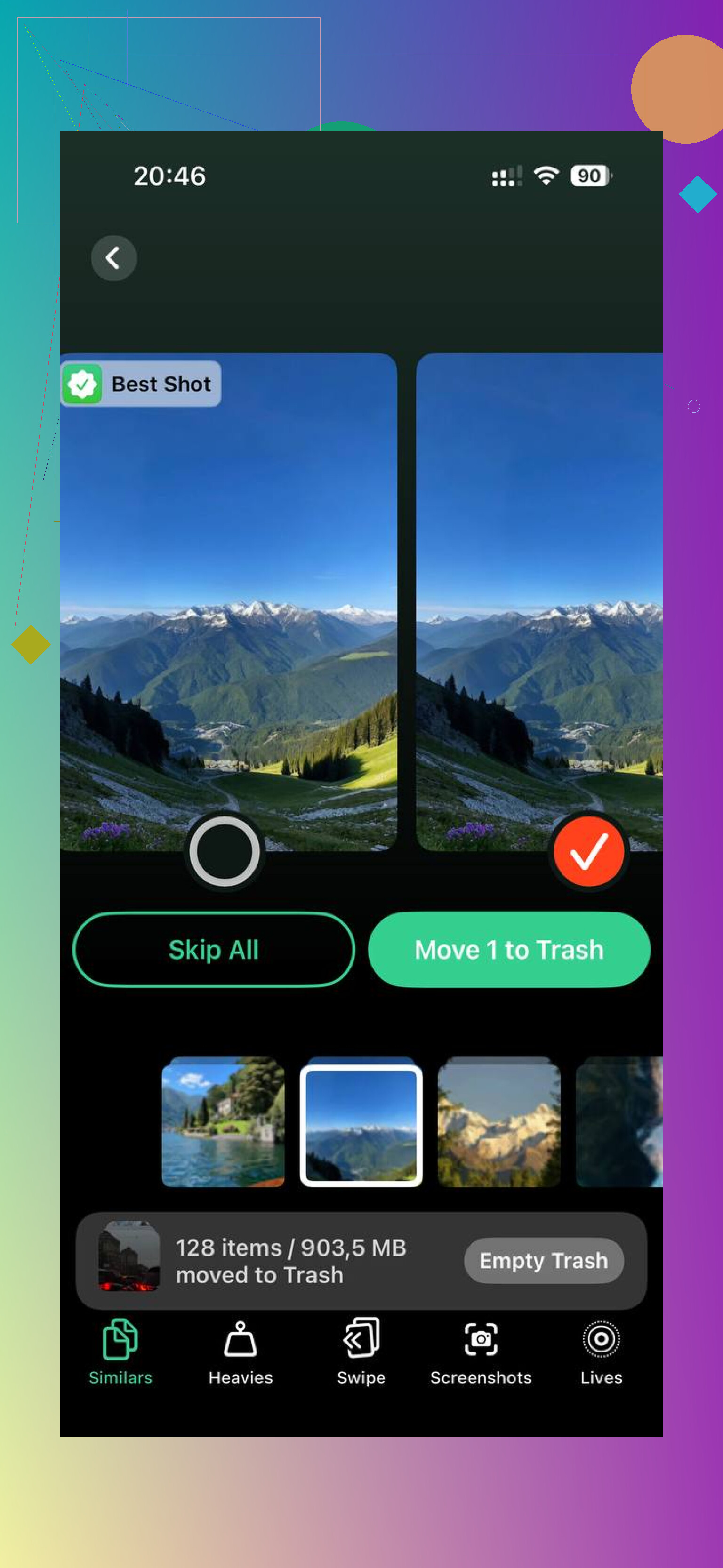
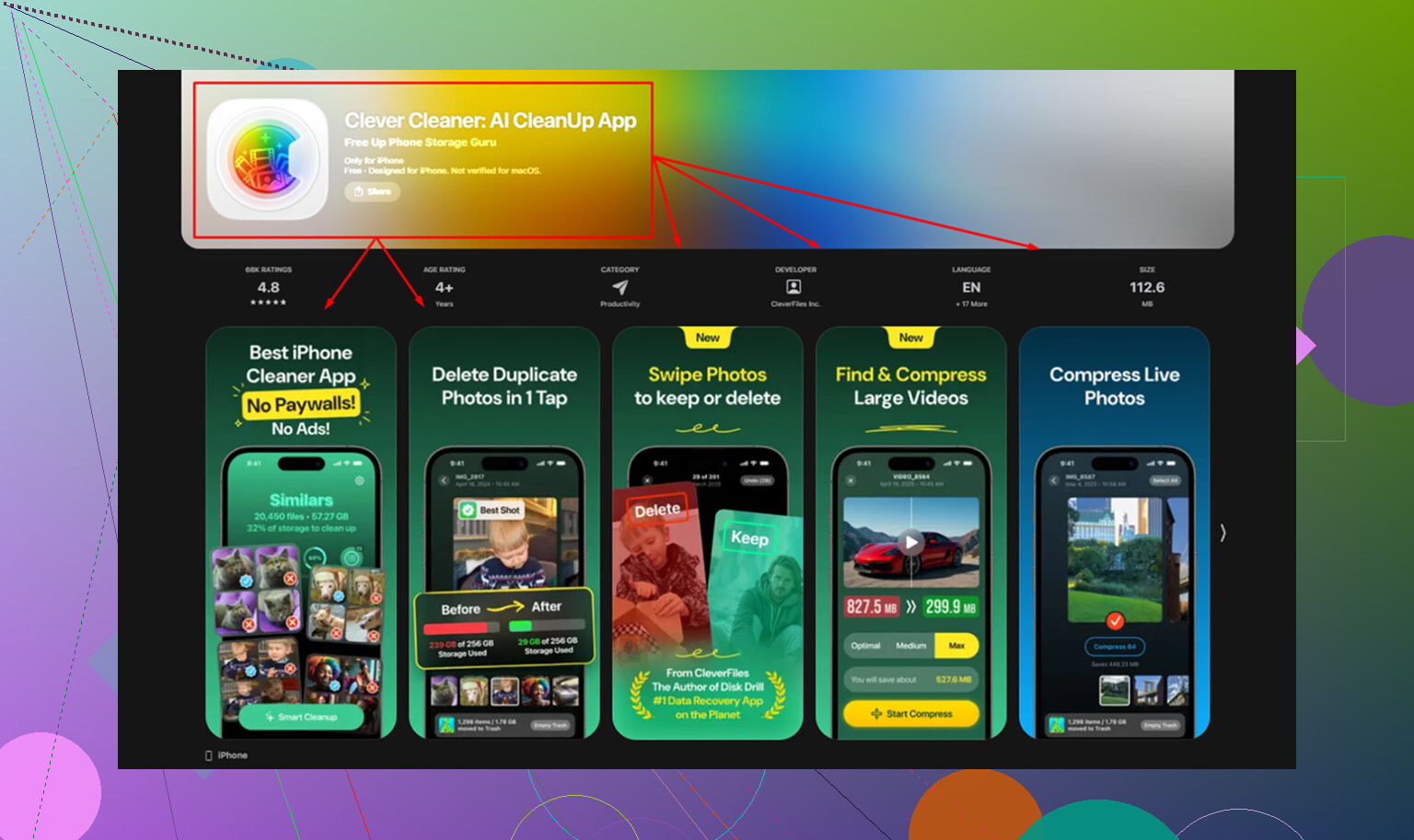
Después de la limpieza manual, usé Clever Cleaner para revisar lo que quedaba. La pestaña Heavies organiza los archivos por tamaño, empezando por los más grandes, así que los videos gigantes destacan rápido. La pestaña Similars agrupa fotos casi duplicadas y elige una Mejor toma dentro de cada grupo. Me gustó poder ver los tamaños de archivo antes de borrar nada. Por lo que vi, el procesamiento se mantiene en el dispositivo.
En mi teléfono, ejecutarlo después de la limpieza de importaciones liberó espacio adicional que se me había escapado a mano, y el retraso mejoró después de eso.
Si las fotos se importaron a tu fototeca de Fotos en el iPhone, no necesitas una computadora. La forma más fácil es eliminarlas desde Fotos y luego vaciar Eliminado recientemente. Mucha gente pasa por alto la segunda parte y piensa que el almacenamiento del iPhone tiene un fallo.
Prueba primero esta ruta.
- Abre Fotos.
- Toca Buscar.
- Escribe el mes, la ubicación o el tipo de archivo relacionado con la importación.
- Toca Seleccionar.
- Selecciona el lote.
- Toca el icono de la papelera.
- Ve a Álbumes, Eliminado recientemente.
- Elimínalas allí también.
No estoy del todo de acuerdo con @mikeappsreviewer en un punto. Yo no desactivaría Fotos en iCloud primero a menos que sepas que esas fotos importadas están sincronizadas y seguras en otro lugar. Si Fotos en iCloud está activado, eliminarlas en el iPhone también las elimina de iCloud. Genial si quieres borrarlas de todas partes. Malo si solo querías limpiar el almacenamiento local. Compruébalo primero y luego elimina.
Si seleccionar resulta molesto, usa la vista Biblioteca y pellizca para alejar. Hace que seleccionar muchas sea mucho más rápido. En las versiones más recientes de iOS, puedes arrastrar el dedo por las filas para seleccionar cientos de una vez. Ahorra muchísimos toques, en serio.
Si tu objetivo es liberar espacio en el iPhone después de importar un lote grande de fotos, elimina las imágenes de Fotos, vacía Eliminado recientemente y luego revisa Ajustes, General, Almacenamiento del iPhone después de unos minutos.
Si el lote importado dejó duplicados o casi duplicados, Clever Cleaner ayuda a ordenarlos más rápido. Vale la pena echar un vistazo a este hilo sobre un limpiador gratuito para iPhone para fotos duplicadas y archivos grandes.
Versión corta para quienes buscan esto. Elimina las fotos importadas directamente en el iPhone desde la app Fotos y luego vacía Eliminado recientemente para liberar espacio. Si se sincronizaron mediante iCloud, al eliminarlas también se eliminan de todos los dispositivos sincronizados.
Una cosa que añadiría a lo que dijeron @mikeappsreviewer y @sterrenkijker: si estos se importaron mediante la app Archivos, AirDrop, WhatsApp, Telegram, o se guardaron desde otra app, puede que no estén bien agrupados en Importaciones en absoluto. Ese álbum es útil, pero no es mágico.
Lo que normalmente funciona mejor en el propio iPhone es esto:
- Abre Fotos
- Ve a Biblioteca, no a Álbumes
- Toca el menú de 3 puntos y usa Filtros
- Filtra por Fotos o Videos, luego revisa el rango de fechas en el que hiciste la importación
- Selecciona todo el lote y elimínalo
- Luego revisa Eliminado recientemente y borra eso también
No estoy muy de acuerdo con desactivar iCloud como primer paso. Eso puede crear más confusión si tu fototeca se está sincronizando y no estás 100% seguro de qué está guardado dónde. Para la mayoría de la gente, el verdadero problema es simplemente que las fotos importadas se mezclan en la fototeca principal, así que hay que encontrarlas por fecha, tipo de archivo multimedia o fuente de la app.
Revisa también esto porque la gente lo olvida todo el tiempo:
- Las fotos guardadas en Archivos se eliminan de Archivos, no de Fotos
- Las imágenes dentro de Mensajes permanecen en Mensajes a menos que se eliminen allí
- Las descargas de apps pueden seguir existiendo dentro de la caché de la app
Si el almacenamiento sigue viéndose saturado después de borrar, reinicia el teléfono una vez. iOS es extraño al recalcular el espacio a veces.
Y sí, si el lote importado creó duplicados o dejó un desorden, Clever Cleaner realmente es útil para una limpieza en lote. Básicamente es un limpiador fácil de fotos para iPhone para fotos duplicadas, imágenes similares y videos grandes que ocupan almacenamiento sin razón. Esta demostración rápida de limpieza de almacenamiento en iPhone muestra el tipo de limpieza al que me refiero.
Versión corta: no mires solo en Importaciones. Revisa también Biblioteca por fecha, la app Archivos y Eliminado recientemente. De ahí suele venir ese absurdo de por qué siguen estando estas cosas en mi teléfono.
Un ángulo extra que las respuestas de @sterrenkijker, @techchizkid y @mikeappsreviewer solo tocan en parte: comprueba si esas fotos importadas realmente están en una Biblioteca compartida, un álbum oculto o sincronizadas desde el contenedor de otra app. Si llegaron a través de Archivos, Telegram, Lightroom o Google Fotos, eliminarlas dentro de Fotos puede quitar solo la copia visible, no el archivo original conservado por la app.
Lo que yo haría:
- Abre Ajustes > General > Almacenamiento del iPhone
- Toca Fotos y comprueba si el tamaño baja después de borrar
- Si no, revisa la app Archivos > En mi iPhone > Descargas o carpetas de apps
- Luego abre la app de origen y elimina allí las copias locales
No estoy del todo de acuerdo con depender demasiado del álbum Importaciones. Es útil cuando aparece, pero es inconsistente según cómo hayan llegado las imágenes al teléfono.
Si la fototeca es un desastre, Clever Cleaner puede ayudar a ordenar duplicados y vídeos grandes rápidamente.
Ventajas:
- detección de duplicados fácil
- bueno para archivos grandes
- limpieza masiva sencilla
Contras:
- no es muy útil si las fotos están almacenadas fuera de Fotos
- aun así tienes que revisar antes de borrar
- las apps de limpieza no pueden solucionar por sí solas la confusión de sincronización de iCloud
Así que la respuesta real es: borra desde Fotos, vacía Eliminado recientemente y luego revisa Archivos y la app original si el almacenamiento sigue sin recuperarse.