Estoy intentando liberar espacio de almacenamiento en mi iPhone eliminando todas las fotos excepto las marcadas como Favoritas. Me preocupa borrar accidentalmente fotos importantes o perderlas de iCloud, así que necesito una forma segura paso a paso de hacerlo.
Sí, esto es mucho más molesto de lo que debería ser. Me encontré con lo mismo cuando mi biblioteca se hizo enorme, alrededor de 20.000 elementos, y mi iPhone prácticamente se volvió inútil. Fotos iba con retraso, borrar cosas apenas funcionaba, y Apple de alguna manera sigue sin tener una opción simple de “borrar todo excepto favoritos”.
La parte importante con iCloud es esta: tus favoritos están a salvo solo si no los borras. Fotos en iCloud refleja lo que pasa en el teléfono. No es una carpeta de copia de seguridad independiente. Así que si borras por accidente tus favoritos en el dispositivo, también pueden desaparecer de iCloud. Antes de hacer algo grande, comprueba dos veces que el icono del corazón esté marcado en las fotos que te importan.
Si quieres seguir dentro de la app Fotos integrada, la solución temporal más segura que encontré es usar el álbum Oculto para apartar temporalmente tus favoritos:
- Abre el álbum Favoritos.
- Toca Seleccionar, luego Seleccionar todo.
- Usa el menú de tres puntos o el botón de compartir, según tu versión de iOS, y elige Ocultar.
- Ahora vuelve a Biblioteca o Recientes. Tus favoritos ya no deberían aparecer allí.
- Toca Seleccionar, empieza desde la última foto y arrastra la selección hacia arriba. Puedes tocar cerca de la parte superior de la pantalla mientras mantienes pulsado para acelerar el proceso.
- Borra todo lo que esté visible.
- Después de eso, ve a Oculto en Utilidades, selecciona todos tus favoritos y elige Mostrar.
Es tosco, pero sí mantiene los favoritos fuera de la vista principal mientras borras el resto.
Otra opción es el truco de duplicar. Entra en Favoritos, selecciona todo y pulsa Duplicar. Esos duplicados deberían acabar al final del carrete. Luego puedes borrar todo lo que haya antes de ellos. Aun así tendría cuidado con este método, especialmente si el teléfono ya está casi lleno, porque duplicar un álbum grande de favoritos puede empeorar el problema de almacenamiento durante un rato.
La parte que realmente causa problemas es cuando al teléfono casi no le queda espacio libre. Si estás en algo como 127,9 GB usados de 128 GB, iOS apenas puede gestionar la limpieza. La app Fotos puede congelarse, fallar durante los borrados en lote o mostrar una cifra de almacenamiento que no cambia. Necesita un poco de espacio libre solo para procesar la eliminación.
Ahí es donde la app Fotos de serie se queda corta. No muestra tamaños de archivo, así que puedes pasarte una eternidad borrando fotos pequeñas mientras un viejo vídeo en 4K está ocupando más espacio que cientos de imágenes.
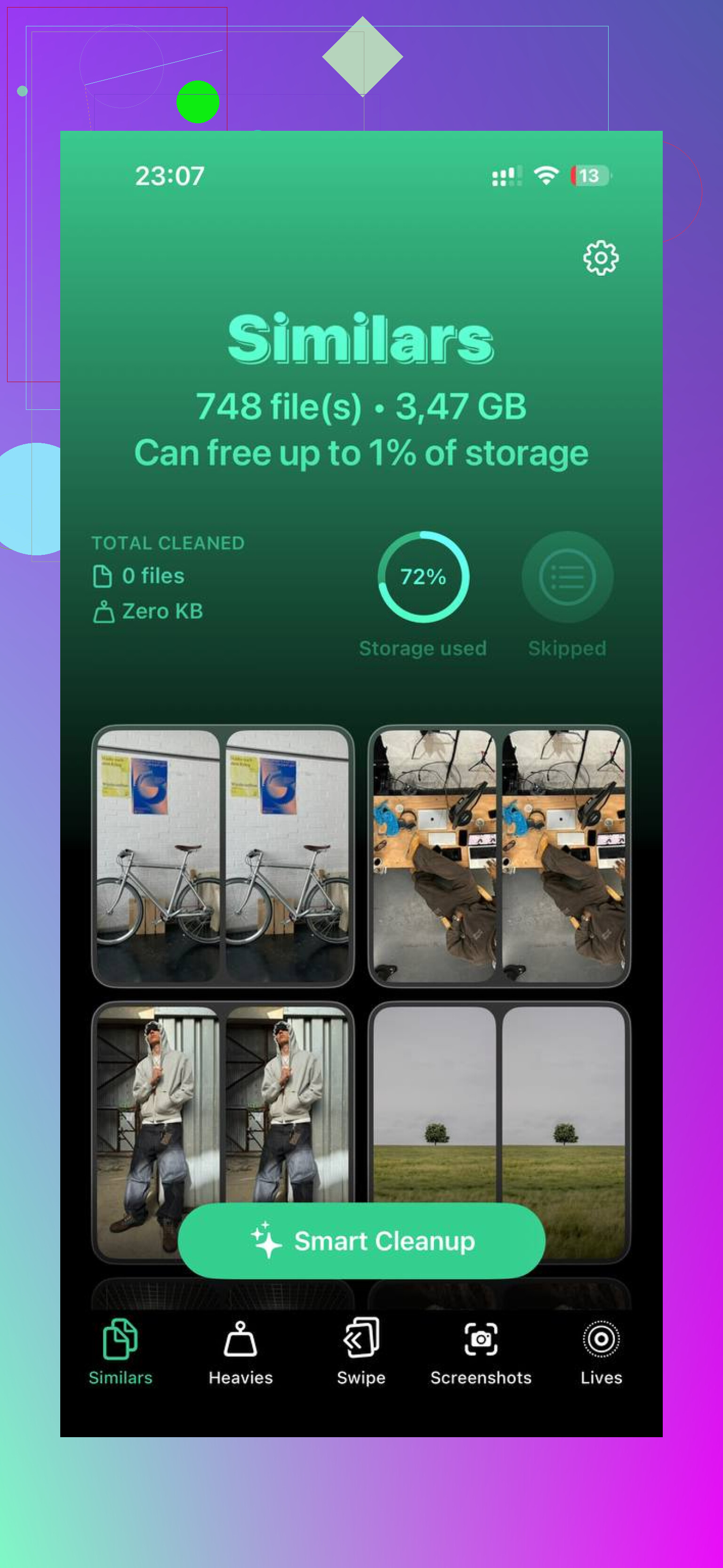
Yo acabé usando Clever Cleaner, y hizo que el proceso fuera mucho menos doloroso. Normalmente desconfío de las apps de limpieza porque muchas están llenas de anuncios o intentan vender suscripciones, pero esta era gratis cuando la usé, sin muro de pago ni anuncios molestos.
La parte útil era la sección Heavies. Ordena tu biblioteca por tamaño de archivo, así que puedes borrar primero lo más pesado. En mi caso, eso significó viejas grabaciones de pantalla y exportaciones de vídeo que había olvidado por completo. La sección Similars también fue útil, ya que agrupa tomas que son casi iguales, como cuando hiciste cinco versiones de una foto y solo necesitas una. También hay una sección Screenshots que muestra los tamaños de archivo directamente en las miniaturas, lo cual es muchísimo mejor que ir adivinando. Además, procesa en el dispositivo, así que tus fotos no se envían a ningún sitio.
En mi caso, borrar primero los archivos más grandes hizo que el teléfono volviera a ser usable bastante rápido. Una vez que hubo algo de espacio libre, la app Fotos dejó de ahogarse tanto.
No olvides el último paso: las fotos borradas siguen en Eliminado recientemente durante 30 días. Ve a Álbumes, baja hasta Eliminado recientemente y pulsa Eliminar todo si de verdad quieres recuperar el almacenamiento de inmediato. Si Ajustes sigue mostrando la cifra antigua después de eso, reinicia el teléfono. A veces iOS simplemente necesita reiniciarse antes de actualizar correctamente el almacenamiento.
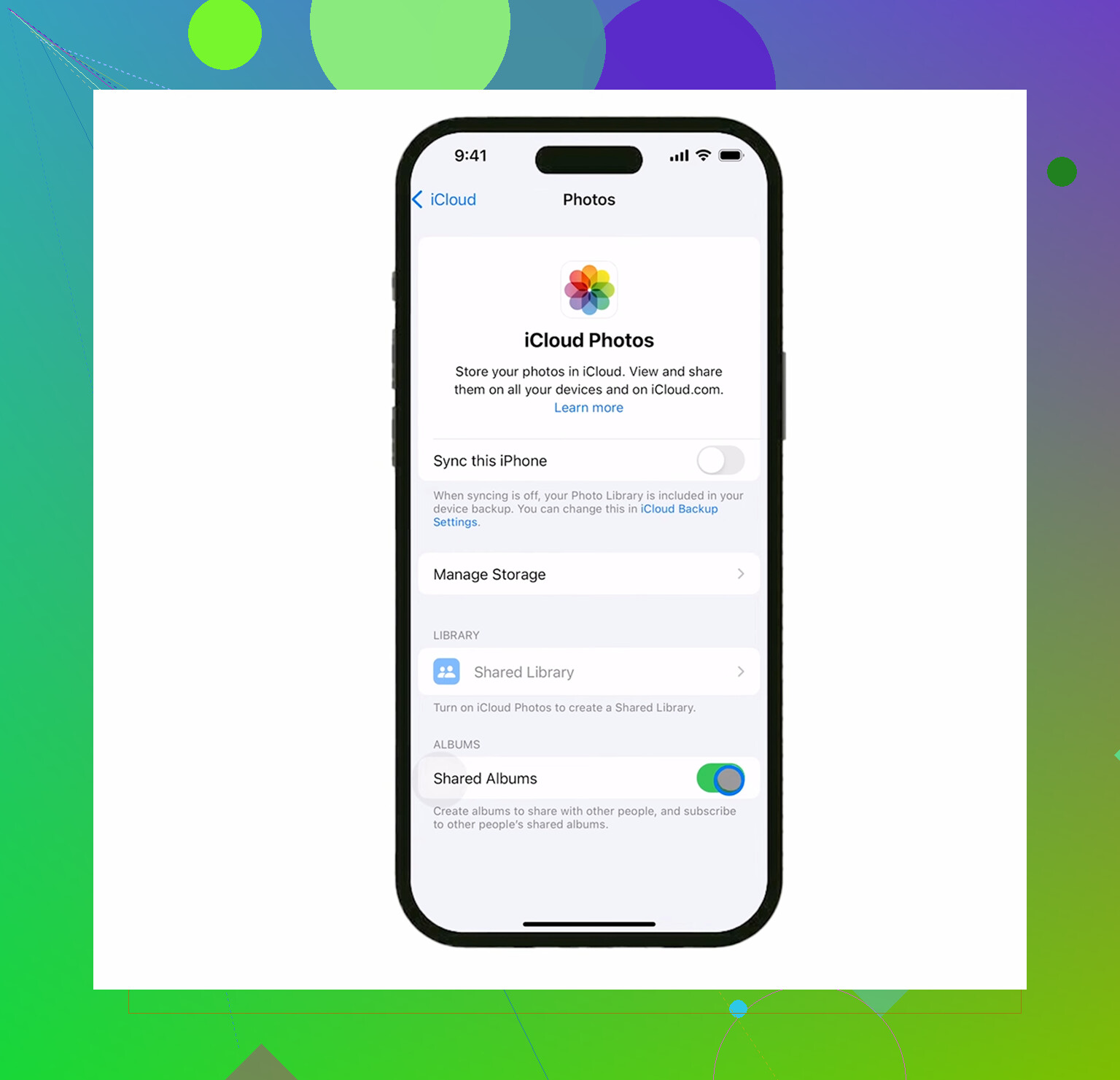
No desactives Fotos de iCloud a mitad de este proceso a menos que ya entiendas qué hace descargar originales frente a optimizar almacenamiento. Eso puede hacer que la limpieza sea más confusa, especialmente si algunos elementos solo están almacenados en iCloud y no completamente en el teléfono. Yo haría primero el paso de seguridad aburrido: crea un álbum temporal llamado Keep, añade todos los Favoritos a él y luego comprueba que la cantidad coincida con tu álbum de Favoritos antes de borrar nada. El truco de Ocultos funciona, pero un álbum normal te da un recuento fácil de comparar. Después de borrar los no favoritos, ve a Eliminado recientemente y revísalo antes de pulsar Eliminar todo. Si usas algo como Clever Cleaner para vídeos grandes, bien, pero yo seguiría tratando Favoritos como la fuente de verdad y no dejaría que ninguna app de limpieza decida qué es importante.
Un álbum normal es solo un puntero, no una copia segura, así que no confíes en un álbum de “Conservar” para proteger nada mientras eliminas desde Recientes. Úsalo para contar si quieres, pero la protección real es Ocultar o una copia de seguridad externa. El orden más seguro: asegúrate de que Fotos en iCloud haya terminado de sincronizarse, haz una copia de seguridad o exporta cualquier cosa irremplazable, abre Favoritos y selecciónalos todos, escóndelos, ve a Recientes y elimina lo que quede, luego revisa Eliminado recientemente antes de vaciarlo. Después de eso, vuelve a mostrar los Favoritos. Estoy de acuerdo con la advertencia anterior sobre iCloud: eliminar en el teléfono también elimina de iCloud, así que considera Eliminado recientemente como tu última oportunidad para detectar un error, no como un plan de copia de seguridad.
Haz primero una copia de seguridad separada de los Favoritos, aunque solo sea exportándolos a una computadora o a Archivos, porque Oculto es solo un truco temporal de organización, no una protección.
Después de eso, el método de ocultar-eliminar-mostrar está bien, pero no vacíes Eliminado recientemente hasta que hayas buscado de nuevo en el álbum Favoritos y confirmado que la cantidad parece correcta. Yo no usaría ninguna aplicación de limpieza en los propios Favoritos.