Apaguei acidentalmente algumas notas importantes no meu iPhone e estou tentando descobrir se há uma pasta de lixo ou uma seção Apagados Recentemente no app Notas. Preciso de ajuda para encontrar e restaurar as Notas apagadas do iPhone antes que desapareçam de vez.
A parte irritante é que o iPhone não tem um único botão grande de Excluir Tudo como um Mac ou PC com Windows. Os itens excluídos ficam espalhados por aplicativo, então liberar espaço geralmente significa verificar alguns lugares diferentes.
Se o seu telefone estiver lento ou reclamando do armazenamento, comece por Fotos. Fotos e vídeos excluídos não desaparecem de verdade imediatamente. Eles ficam em Apagados Recentemente por 30 dias, e durante esse tempo ainda ocupam espaço de armazenamento.
No layout mais novo do Fotos, isso não aparece mais como uma simples aba Lixeira. Entre em Coleções ou role para baixo além da sua biblioteca principal e depois procure perto da parte inferior em Utilitários. É lá que fica Apagados Recentemente. Pode ser que ele peça Face ID ou seu código antes de você conseguir abri-lo. Quando estiver lá, toque em Selecionar, toque nos três pontos e escolha Apagar Tudo se quiser recuperar o espaço imediatamente.
Notas e Arquivos funcionam da mesma forma em geral. No Notas, continue tocando na seta de voltar até chegar à tela Pastas, depois procure Apagados Recentemente. No app Arquivos, vá em Explorar, verifique em Locais e abra Apagados Recentemente. Esses itens excluídos normalmente também permanecem lá por cerca de 30 dias.
Verifique também Mensagens, porque esse é fácil de esquecer. Desde o iOS 16, conversas excluídas podem ficar em uma área de Apagados Recentemente. Abra Mensagens, toque em Editar ou no ícone de filtro perto da parte superior e depois escolha Mostrar Apagados Recentemente. Se você envia ou recebe muitos vídeos, capturas de tela ou fotos grandes, isso pode consumir uma quantidade surpreendente de espaço.
Em Mail, também não existe uma pasta de lixo universal. Entre nas suas caixas de correio, escolha a conta que quiser, como Gmail ou iCloud, e depois abra a pasta Lixeira dessa conta. A partir daí, normalmente você pode tocar em Editar e depois em Apagar Tudo.
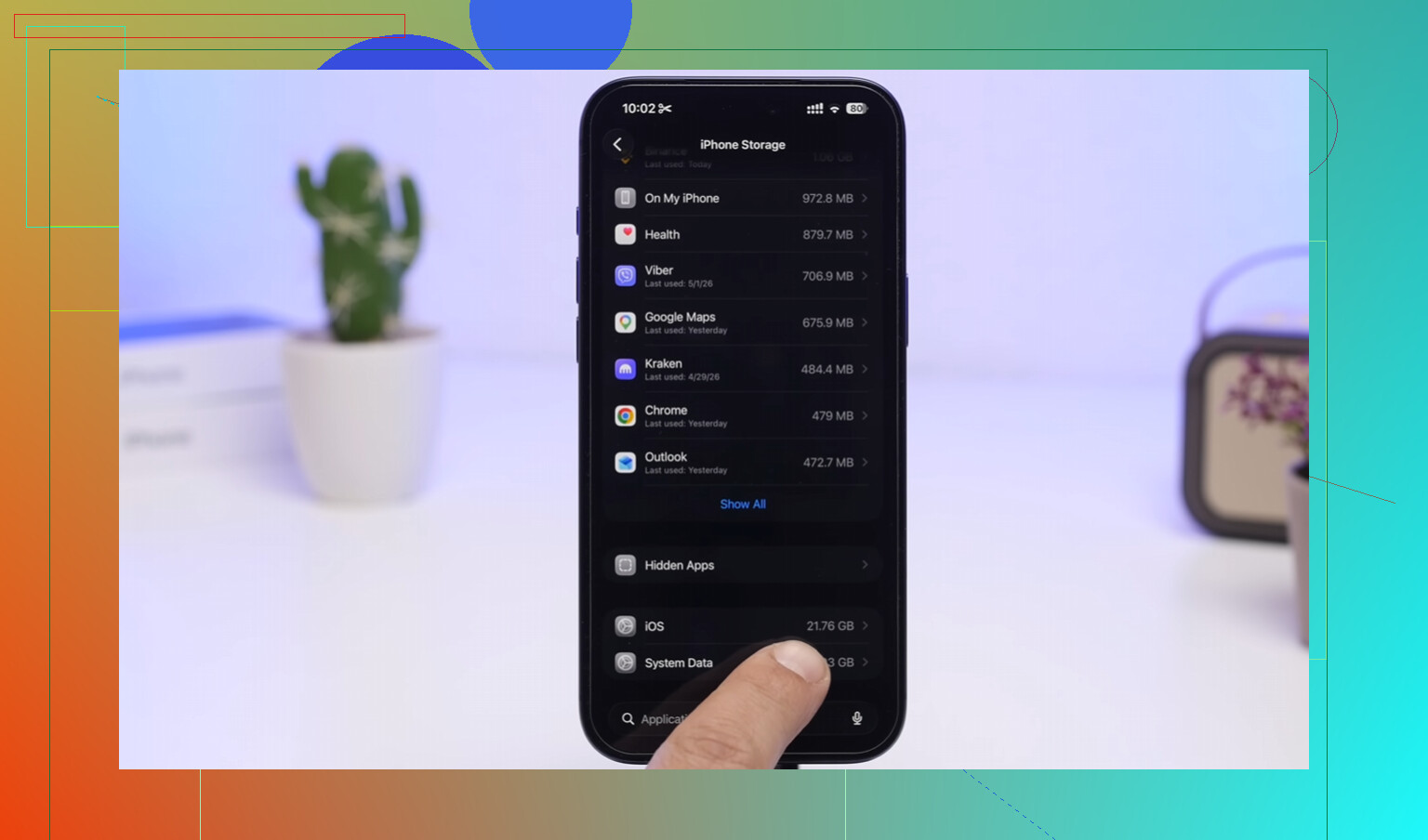
Quando o armazenamento está completamente no limite, o telefone inteiro pode começar a ficar muito lento. O iOS precisa de algum espaço livre para cache, logs e outras coisas temporárias do sistema. Se Dados do Sistema parecer muito grande nas configurações de armazenamento, tente uma reinicialização forçada. Isso não vai apagar suas fotos nem seus apps, mas pode limpar alguns arquivos temporários desnecessários que não têm um botão óbvio para excluir.
Fazer tudo isso manualmente funciona, mas é um saco porque você precisa lembrar de cada app que tem sua própria área de itens excluídos. Fotos, Notas, Arquivos, Mensagens, Mail e às vezes até apps individuais de terceiros também.
Um app que me ajudou com essa bagunça de armazenamento oculto foi o Clever Cleaner. O motivo de eu ter continuado com ele é bem simples: é gratuito, sem anúncios constantes e sem uma barreira de assinatura só para apagar coisas.
A aba Heavies é útil porque organiza suas fotos e vídeos por tamanho, então você pode atacar primeiro os maiores consumidores de armazenamento. Também há uma aba Similars que usa IA para agrupar fotos quase duplicadas, como quando você tirou várias fotos quase idênticas e só precisava de uma. Ele também mostra o tamanho exato do arquivo para capturas de tela e fotos, o que facilita ver o que realmente vale a pena apagar.
A parte da privacidade também é boa. Ele processa tudo no dispositivo, então não está enviando sua biblioteca pessoal de fotos para algum lugar só para analisá-la.
Eu ainda limparia primeiro as pastas nativas de Apagados Recentemente, especialmente Fotos e Mensagens. Mas, se o armazenamento ainda estiver apertado depois disso, vale a pena dar uma olhada no Clever Cleaner. Ele me poupou de vasculhar manualmente cada álbum e pasta.
Se a nota foi excluída há mais de cerca de 30 dias, não espere que o iPhone tenha uma pasta de lixo oculta esperando em algum lugar.
Abra o Notas, toque em voltar até chegar a Pastas e depois verifique Apagados Recentemente na mesma conta à qual a nota pertencia, como iCloud, Gmail ou No Meu iPhone. Se essa pasta estiver ausente ou vazia, sua próxima opção realista é verificar um backup do iCloud ou o provedor de e-mail/conta, não um app de limpeza.
O detalhe irritante é que “Apagados Recentemente” só ajuda se a nota estava armazenada em uma conta que mantém notas excluídas ali. Se ela estava no Gmail, Yahoo, Exchange ou outra conta sincronizada, verifique também a pasta Notas dessa conta na web, porque o app do iPhone pode estar apenas mostrando o que o servidor informa. Para notas do iCloud, às vezes você pode recuperar pelo app Notas ou pelo iCloud no navegador, mas se você a excluiu permanentemente de Apagados Recentemente, um app de limpeza ou ferramenta de armazenamento não trará essa nota de volta. Eu evitaria mexer em apps de limpeza até você verificar primeiro a pasta da conta exata, já que o verdadeiro problema aqui é a recuperação, não liberar espaço.

Não restaure todo o seu iPhone de um backup antigo como primeira medida. Isso pode substituir coisas mais recentes no telefone, e é muito risco só para tentar recuperar uma nota perdida.
Abra o Notas e toque na seta de voltar até chegar à tela Pastas. Verifique Apagados Recentemente em cada conta mostrada ali, não apenas na primeira que você vir. Muita gente deixa isso passar porque tem pastas do iCloud, Gmail e No Meu iPhone todas misturadas. Se a nota estiver lá, abra-a e mova-a de volta para Notas ou para outra pasta.
Concordo com @mikeappsreviewer sobre a questão da conta. Se a nota estava vinculada ao Gmail, Yahoo, Exchange, e-mail de trabalho etc., a lixeira pode realmente ser controlada por essa conta. Verifique também a pasta Notas desse provedor, se puder. E sim, o Clever Cleaner ou qualquer limpador de armazenamento não é a ferramenta certa para recuperar uma nota apagada. Pode ajudar a limpar fotos ou arquivos grandes, mas para recuperar Notas o ideal é parar de fazer alterações, verificar Apagados Recentemente, verificar a conta, e depois considerar o iCloud.com ou backups apenas se a nota for realmente importante.