O armazenamento do meu iPhone está quase cheio, e encontrei arquivos e documentos antigos que estão lá há anos. Não tenho certeza de onde eles estão armazenados ou qual é a forma mais segura de removê-los sem apagar nada importante. Preciso de ajuda para descobrir como encontrar e excluir arquivos antigos no meu iPhone para liberar espaço.
Enfrentei a mesma bagunça quando passei dos hábitos de desktop para um iPhone. No PC, você sabe onde as coisas ficam. No iPhone, excluir parece meio nebuloso. Você joga um arquivo fora, aí o armazenamento quase não muda, ou o arquivo aparece de novo depois. Na primeira vez, achei que estava ficando maluco.
A primeira coisa que eu verificaria é Apagados Recentemente. A Apple mantém arquivos e fotos excluídos lá por 30 dias, a menos que você apague tudo manualmente. Então sim, eles ainda ficam lá ocupando armazenamento.
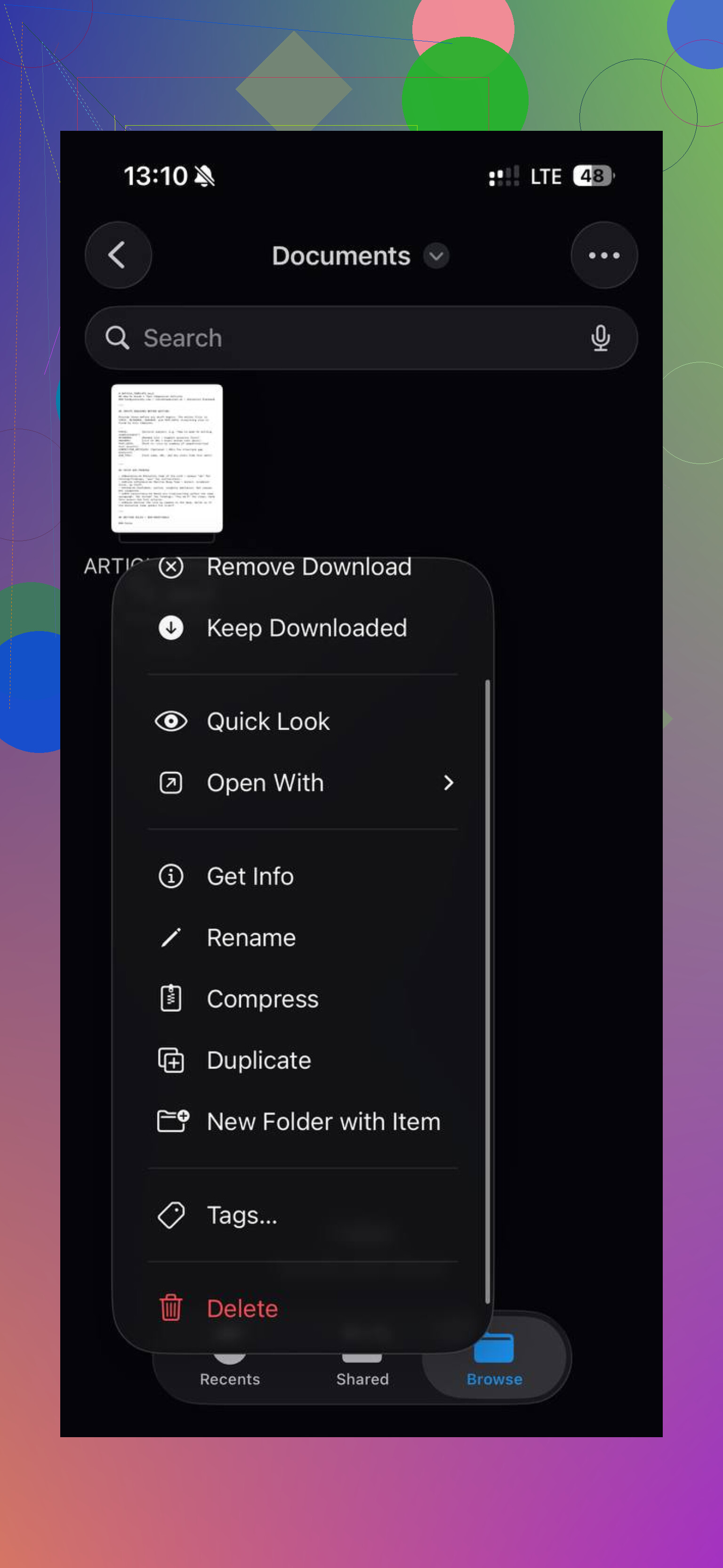
Para arquivos, abra o app Arquivos, vá em Explorar, encontre Apagados Recentemente em Locais, toque nos três pontos e depois em Apagar Tudo. Se você pular essa parte, suas coisas “excluídas” ainda estão no telefone.
As fotos funcionam do mesmo jeito. Exclua-as do Fotos e depois esvazie Apagados Recentemente lá também. Se não fizer isso, nada de relevante será liberado.
Se você está tentando descobrir o que vem entupindo o telefone há anos, eu começaria em Ajustes, não em Arquivos. Vá em Ajustes > Geral > Armazenamento do iPhone. Espere um pouco. Essa tela geralmente mostra a verdade mais rápido do que qualquer outra coisa no iOS.
Quando verifiquei o meu, não eram PDFs antigos causando estrago. Eram episódios de podcast baixados, anexos de mensagens gigantes, dados do Safari e lixo aleatório de apps que eu tinha esquecido que existia. Você também verá opções como Desinstalar App, que remove o app mas mantém os dados, além de Revisar Anexos Grandes para vídeos e arquivos antigos no Mensagens.
Sua pasta Downloads fica dentro do app Arquivos. Abra Arquivos, toque em Explorar e procure por Downloads. Se ela não aparecer, abra No Meu iPhone primeiro. Para remover um arquivo, pressione e segure nele e toque em Apagar. Para vários deles, toque nos três pontos, escolha Selecionar, marque o que quer remover e depois toque no ícone da lixeira. Meio desajeitado, mas funciona.
Para mim, o maior vilão do armazenamento não eram os documentos. Eram fotos e vídeos. De longe. Capturas de tela, fotos duplicadas, vídeos enormes que eu esqueci de cortar, tudo isso. Organizar isso manualmente parecia horrível.
Depois de testar alguns métodos, acabei usando isto:

O que mais ajudou foi como isso mostrava primeiro as mídias maiores. A seção Heavies mostra os arquivos por tamanho, então você encontra rápido o vídeo de show de 2 GB ou a gravação de tela gigante. A seção Similars agrupa fotos quase duplicadas, o que me ajudou a reduzir sequências de fotos e cinco cópias da mesma imagem com um ângulo só um pouco melhor.
Também gostei da visualização com deslize mês a mês. Isso fez o trabalho de limpeza parecer menos miserável. Passei por capturas de tela antigas, recibos e álbuns de tranqueira muito mais rápido do que no Fotos. Também mostra os tamanhos dos arquivos com clareza, o que foi útil porque eu continuava subestimando quanto espaço as capturas de tela estavam ocupando. Erro pequeno. Repetido 800 vezes.
Mais uma coisa se você usa iCloud. Excluir um arquivo sincronizado do telefone também o exclui do iCloud. Se o seu objetivo é mantê-lo na nuvem, mas tirá-lo do armazenamento local, use Remover Download em vez de Apagar. Isso mantém o arquivo listado, mas remove a cópia armazenada no telefone.
Se eu fosse fazer isso do zero, minha ordem seria:
- Esvaziar Apagados Recentemente em Arquivos.
- Esvaziar Apagados Recentemente em Fotos.
- Verificar Ajustes > Geral > Armazenamento do iPhone.
- Limpar anexos grandes de mensagens.
- Limpar Downloads em Arquivos.
- Deixar fotos e vídeos por último, porque geralmente é aí que estão os maiores ganhos.
Depois que fiz essas etapas, o número do armazenamento finalmente caiu de verdade. Antes disso, parecia que o iPhone estava me manipulando, pra ser sincero.
Eu faria isso de um jeito um pouco diferente do que o @mikeappsreviewer. Começar em Arquivos é ok, mas se você quiser a limpeza mais segura, comece identificando o que está local no telefone e o que está sincronizado com o iCloud. Se você apagar a coisa errada em Arquivos, ela some de todos os lugares.
Abra Arquivos, toque em Explorar e depois verifique estes dois locais separadamente:
No Meu iPhone, isso é conteúdo local, mais seguro para remover.
iCloud Drive, isso é conteúdo sincronizado, apagar aqui também remove do iCloud.
Para documentos antigos, classifique por Data ou Tamanho. Toque nos três pontos, Classificar por e depois Data. PDFs antigos, ZIPs, digitalizações e downloads se destacam rápido. Eu moveria qualquer coisa importante para uma pasta chamada Arquivo primeiro. Esse passo extra já me salvou de apagar documentos de imposto uma vez, rs.
Também verifique dentro dos apps. Muito lixo de arquivos fica escondido em:
GarageBand
Pages, Numbers, Keynote
CapCut, iMovie
Gravações
Livros, para PDFs antigos e audiolivros
Esses apps armazenam arquivos fora da pasta Downloads óbvia. Apagar o app muitas vezes também remove os arquivos locais dele, então olhe antes de acabar com ele.
Se você quiser um guia passo a passo para limpar arquivos e documentos antigos do iPhone, isto ajuda:
melhores maneiras de apagar arquivos no iPhone e liberar armazenamento
Quanto às fotos, eu concordo menos com ele sobre deixar isso por último. Para a maioria das pessoas, fotos e vídeos são o primeiro lugar para verificar, porque um único vídeo em 4K ocupa mais espaço do que anos de PDFs. Clever Cleaner é útil se a sua biblioteca estiver bagunçada. Ele agrupa duplicatas, fotos semelhantes e vídeos grandes mais rápido do que o app Fotos padrão.
Última dica. Reinicie o telefone depois da limpeza. Os totais de armazenamento do iOS às vezes demoram para atualizar, e uma reinicialização força o recálculo. Irritante, mas é verdade.
Na verdade, eu começaria com backups antes de apagar qualquer coisa, algo que nem @mikeappsreviewer nem @waldgeist realmente enfatizaram o suficiente. Se você tem documentos antigos, digitalizações, notas de voz ou arquivos aleatórios de apps acumulados há anos, faça primeiro uma verificação rápida de segurança:
- Em Arquivos, crie uma pasta chamada “Manter Antes de Apagar”
- Mova para lá qualquer coisa duvidosa
- Depois copie essa pasta para o iCloud Drive, Dropbox, Google Drive ou um computador
Assim você não vai precisar entrar em modo de recuperação desesperada depois. Limpar o iPhone fica bem burro bem rápido se você apaga primeiro e pensa depois.
Além disso, não confie demais nos rótulos “Documentos e Dados”. Muito desse espaço é cache de apps, conteúdo offline e lixo temporário, não arquivos reais que você salvou manualmente. Se um app está enorme e você quase não usa, apagá-lo e reinstalá-lo muitas vezes libera muito mais armazenamento do que caçar um PDF antigo. Especialmente com apps como WhatsApp, Telegram, Spotify, Netflix, Kindle e apps de edição. Eles acumulam dados como pequenos gremlins.
Uma coisa da qual discordo um pouco: organizar apenas por idade nem sempre é a melhor opção. Arquivos antigos costumam ser pequenos. Uma nota de 12 KB de 2018 não é o seu problema. Eu focaria no tipo de arquivo mais o tamanho:
- vídeos
- gravações de tela
- arquivos ZIP
- PDFs baixados
- mapas offline
- gravações de áudio antigas
Se a sua biblioteca do Fotos for o verdadeiro monstro, o Clever Cleaner é honestamente uma das formas mais rápidas de separar vídeos grandes, fotos duplicadas e bagunça de capturas de tela sem fazer tudo manualmente no app Fotos. É aí que a maioria das pessoas recupera espaço muito mais rápido.
Também vale conferir:
- downloads e anexos do app Mail
- app Livros para PDFs/epubs antigos
- Gravador
- lista de Downloads do Safari
- tags/pastas do app Arquivos que você esqueceu que existiam
E se você quiser ver como outros usuários de iPhone lidam com a limpeza de lixo antigo no app Arquivos, este tópico é realmente útil: dicas reais do Reddit para apagar arquivos do app Arquivos do iPhone
Meu método é basicamente:
- Fazer backup das coisas duvidosas
- Remover os gigantes que devoram dados dos apps
- Apagar arquivos locais antigos
- Depois limpar fotos/vídeos por último ou primeiro, dependendo do que o Armazenamento mostrar
É uma resposta meio sem graça, mas mais segura. E segurança importa quando o seu celular vem acumulando tranqueira digital de sótão há anos.
Eu acrescentaria uma coisa que as respostas de @waldgeist, @techchizkid e @mikeappsreviewer só tocaram indiretamente: procure arquivos que estão sendo mantidos ativos por apps, não apenas parados no Arquivos.
Alguns lugares sorrateiros:
- Mensagens: notas de voz antigas, vídeos, PDFs dentro das conversas
- Mail: anexos baixados podem ficar por lá
- Notas: documentos escaneados e PDFs incorporados
- Podcasts/Música/TV: downloads offline
- WhatsApp/Telegram: caches de mídia podem ficar absurdos
Na verdade, eu discordo um pouco da abordagem de caçar arquivos antigos primeiro. Idade não é o melhor filtro. Tamanho e origem importam mais. Um arquivo de texto de 7 anos não é nada. Uma biblioteca esquecida de vídeos offline é tudo.
Minha abordagem:
- Verifique Armazenamento do iPhone e identifique os 3 maiores devoradores de espaço.
- Em Arquivos, foque apenas em No Meu iPhone e classifique por Tamanho primeiro.
- Em cada app grande, procure a própria seção de Downloads / Armazenamento / Arquivos offline.
- Só depois comece a apagar documentos antigos.
Além disso, se o armazenamento ainda parecer cheio após a limpeza, alguns apps precisam do tratamento clássico de apagar + reinstalar para limpar os caches.
Para fotos, o Clever Cleaner é realmente útil se a sua biblioteca for o verdadeiro problema.
Prós:
- rápido para identificar fotos duplicadas/semelhantes
- mostra vídeos grandes rapidamente
- mais fácil do que rolar manualmente
Contras:
- ajuda principalmente com bagunça de fotos/vídeos, não com caches de apps
- você ainda precisa conferir tudo antes de apagar
- menos útil se o seu problema de armazenamento for documentos ou Mensagens
Então, sim, não pense nisso como apagar arquivos antigos. Pense nisso como encontrar o que realmente está armazenado localmente e o que de fato é grande. Essa mentalidade geralmente libera muito mais espaço.