Estou tentando liberar espaço no meu iPhone excluindo todas as fotos, exceto as marcadas como Favoritas. Estou preocupado em remover acidentalmente fotos importantes ou perdê-las do iCloud, então preciso de uma maneira segura, passo a passo, de fazer isso.
Sim, isso é muito mais irritante do que deveria ser. Passei pela mesma coisa quando minha biblioteca ficou enorme, com cerca de 20.000 itens, e meu iPhone basicamente ficou inútil. O Fotos ficava lento, apagar coisas mal funcionava, e a Apple ainda de alguma forma não tem uma opção simples de apagar tudo, exceto os favoritos.
A parte importante sobre o iCloud é esta: seus favoritos só estão seguros se você não os apagar. O Fotos do iCloud espelha o que acontece no telefone. Não é uma pasta de backup separada. Então, se você apagar acidentalmente seus favoritos no aparelho, eles também podem desaparecer do iCloud. Antes de fazer qualquer coisa grande, confira novamente se o ícone de coração está preenchido nas fotos com que você se importa.
Se você quiser continuar usando o app Fotos integrado, a solução alternativa mais segura que encontrei é usar o álbum Ocultos para mover temporariamente seus favoritos para fora do caminho:
- Abra o álbum Favoritos.
- Toque em Selecionar e depois em Selecionar Tudo.
- Use o menu de três pontos ou o botão de compartilhamento, dependendo da sua versão do iOS, e escolha Ocultar.
- Agora volte para Biblioteca ou Recentes. Seus favoritos não devem mais aparecer lá.
- Toque em Selecionar, comece pela última foto e arraste a seleção para cima. Você pode tocar perto da parte superior da tela enquanto segura para acelerar.
- Apague tudo o que estiver visível.
- Depois disso, vá para Ocultos em Utilitários, selecione todos os seus favoritos e escolha Reexibir.
É meio desajeitado, mas realmente mantém os favoritos fora da visualização principal enquanto você apaga o resto.
Outra opção é o truque da duplicação. Entre em Favoritos, selecione tudo e toque em Duplicar. Essas duplicatas devem ir para o fim do rolo da câmera. Então você pode apagar tudo antes delas. Eu ainda teria cuidado com essa opção, especialmente se o telefone já estiver quase cheio, porque duplicar um álbum grande de favoritos pode piorar o problema de armazenamento por um tempo.
A parte que realmente causa problemas é quando o telefone quase não tem espaço livre. Se você estiver com algo como 127,9 GB usados de 128 GB, o iOS mal consegue lidar com a limpeza. O app Fotos pode travar, fechar durante exclusões em lote ou mostrar um número de armazenamento que não muda. Ele precisa de um pouco de espaço livre só para processar a exclusão.
É aí que o app Fotos padrão deixa a desejar. Ele não mostra os tamanhos dos arquivos, então você pode passar uma eternidade apagando fotos pequenas enquanto um vídeo antigo em 4K ocupa mais espaço do que centenas de imagens.
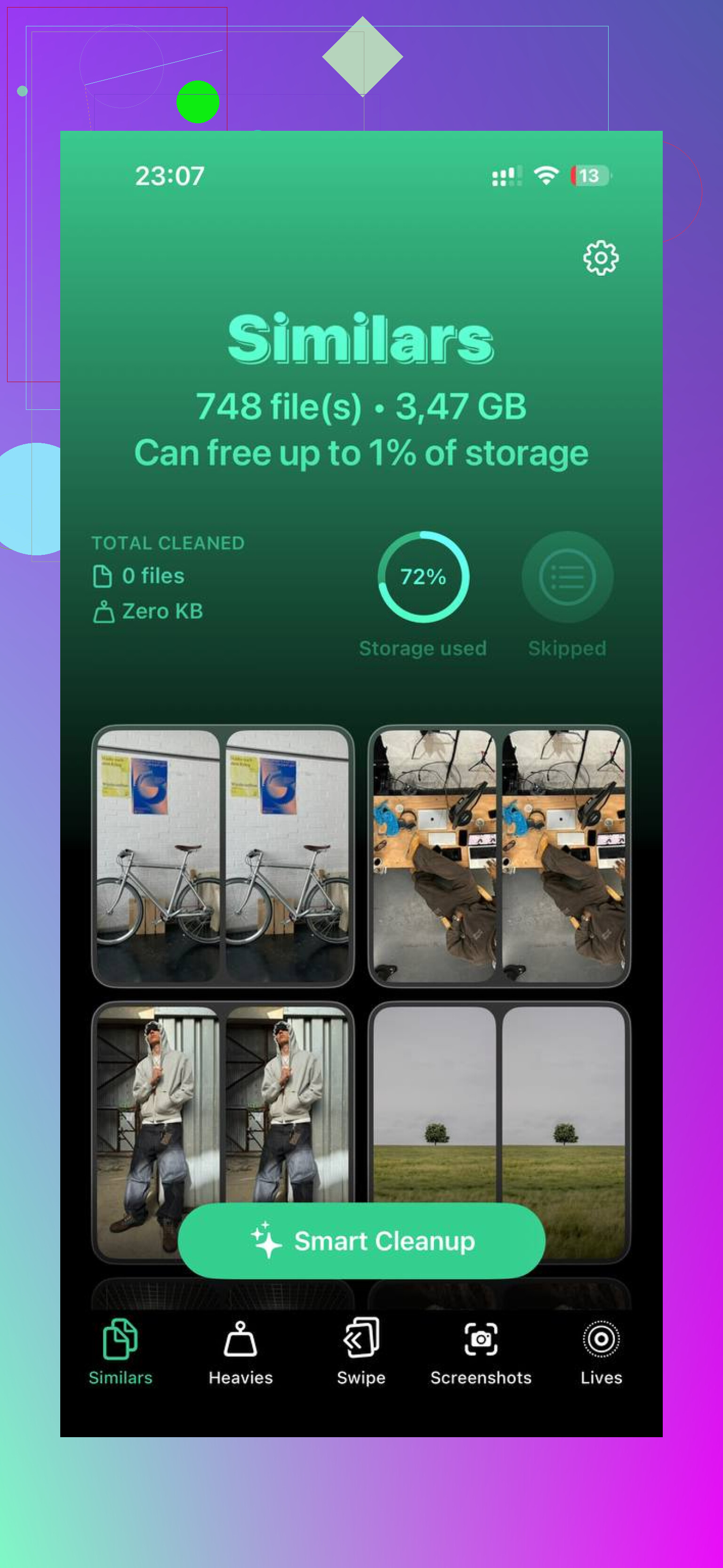
Acabei usando o Clever Cleaner, e isso tornou o processo muito menos doloroso. Normalmente desconfio de apps de limpeza porque muitos deles são carregados de anúncios ou empurram assinaturas, mas este era gratuito quando usei, sem paywall nem anúncios irritantes.
A parte útil foi a seção Heavies. Ela organiza sua biblioteca por tamanho de arquivo, então você pode apagar primeiro as coisas gigantes. No meu caso, isso significou gravações de tela antigas e exportações de vídeo das quais eu tinha me esquecido completamente. A seção Similars também foi útil, já que agrupa fotos que são quase iguais, como quando você tirou cinco versões da mesma foto e só precisa de uma. Também há uma seção Screenshots que mostra os tamanhos dos arquivos diretamente nas miniaturas, o que é muito melhor do que ficar adivinhando. Ele também processa tudo no aparelho, então suas fotos não são enviadas para outro lugar.
Para mim, apagar os maiores arquivos primeiro fez o telefone voltar a ficar utilizável bem rápido. Assim que houve algum espaço livre, o app Fotos parou de engasgar tanto.
Não se esqueça da última etapa: as fotos apagadas ainda ficam em Apagados Recentemente por 30 dias. Vá em Álbuns, role para baixo até Apagados Recentemente e toque em Apagar Tudo se você realmente quiser recuperar o armazenamento imediatamente. Se os Ajustes ainda mostrarem o número antigo depois disso, reinicie o telefone. Às vezes o iOS só precisa ser reiniciado antes de atualizar o armazenamento corretamente.
Não desative as Fotos do iCloud no meio desse processo, a menos que você já entenda o que faz baixar originais versus otimizar armazenamento. Isso pode tornar a limpeza mais confusa, especialmente se alguns itens estiverem armazenados apenas no iCloud e não totalmente no telefone. Eu faria primeiro a etapa de segurança mais chata: crie um álbum temporário chamado Keep, adicione todos os Favoritos a ele e depois verifique se a contagem corresponde ao seu álbum Favoritos antes de apagar qualquer coisa. O truque de Ocultos funciona, mas um álbum normal oferece uma contagem fácil para comparar. Depois de apagar os não favoritos, vá para Apagados Recentemente e revise tudo antes de tocar em Apagar Tudo. Se você usar algo como Clever Cleaner para vídeos grandes, tudo bem, mas eu ainda trataria os Favoritos como a fonte da verdade e não deixaria nenhum app de limpeza decidir o que é importante.
Um álbum normal é apenas um atalho, não uma cópia segura, então não conte com um álbum “Manter” para proteger qualquer coisa ao excluir de Recentes. Use-o para contagem, se quiser, mas a proteção real é Ocultar ou um backup externo. Ordem mais segura: certifique-se de que o Fotos do iCloud terminou de sincronizar, faça backup/exporte tudo o que for insubstituível, abra Favoritos e selecione tudo, oculte-os, vá para Recentes e exclua o que restar, depois verifique Apagados Recentemente antes de esvaziá-lo. Depois disso, reexiba os Favoritos. Concordo com o aviso acima sobre o iCloud: excluir no telefone também exclui do iCloud, então trate Apagados Recentemente como sua última chance de corrigir um erro, não como um plano de backup.
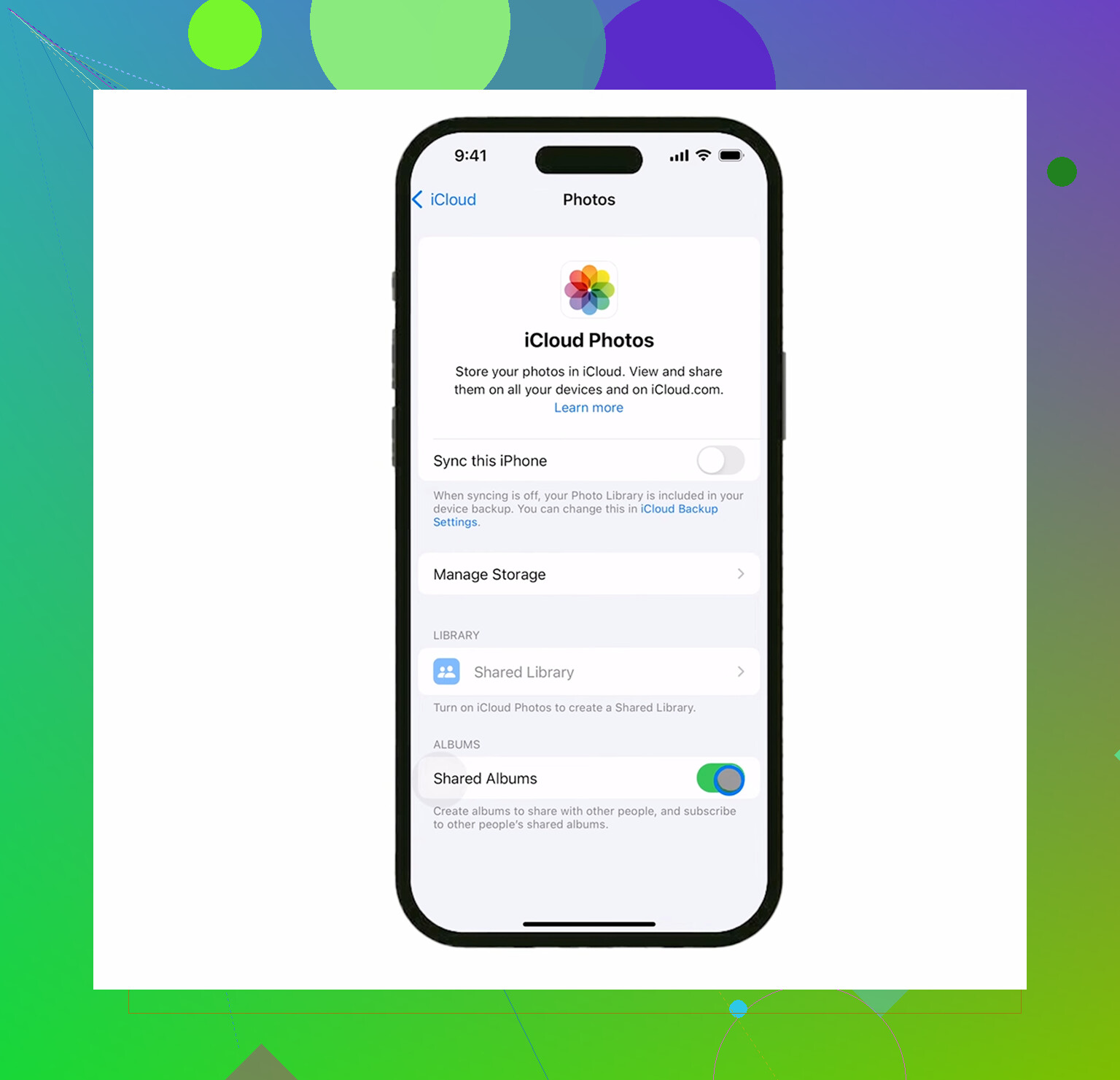
Faça primeiro um backup separado dos Favoritos, mesmo que seja apenas exportando-os para um computador ou para Arquivos, porque Oculto é apenas um truque temporário de organização, não uma proteção.
Depois disso, o método ocultar-excluir-reexibir funciona bem, mas não esvazie Apagados Recentemente até pesquisar no álbum Favoritos novamente e confirmar que a contagem parece correta. Eu não usaria nenhum app de limpeza nos próprios Favoritos.