Estou tentando liberar espaço de armazenamento no meu iPhone, mas muitos dos meus downloads parecem estar salvos dentro de aplicativos diferentes em vez do app Arquivos. Baixei vídeos e documentos ao longo do tempo, e agora não consigo descobrir onde removê-los. Preciso de ajuda para encontrar e excluir downloads dentro dos aplicativos para poder liberar espaço sem excluir os próprios aplicativos.
Eu passei por essa bagunça mais de uma vez. Limpar o armazenamento do iPhone parece simples até você tentar. Aí vira cinco esconderijos diferentes, duas lixeiras e um gráfico de armazenamento que mente por um tempo.
Se o seu celular diz Armazenamento Quase Cheio, ou começa a travar quando você digita, pouco espaço livre costuma fazer parte do problema. Eu vi isso no meu. Os apps travavam, a câmera parecia lenta, o teclado atrasava.
Os downloads de apps de streaming geralmente não podem ser removidos pelo menu principal de armazenamento do iPhone. Netflix, Spotify, YouTube, Disney+, coisas assim mantêm os arquivos baixados dentro do próprio app. Então você precisa abrir cada app e limpar a seção offline por lá.
Uma exceção que vale conhecer: o Apple Music oferece um caminho mais rápido. Vá em Ajustes > Música > Música Baixada. Toque em Editar. Depois remova Todas as Músicas se quiser apagar tudo de uma vez. Se você só quiser reduzir alguns álbuns, Biblioteca > Baixado dentro do app Música também funciona.
A parte que as pessoas não percebem é Apagados Recentemente. Excluir no iPhone muitas vezes significa exclusão adiada.
No app Arquivos, um PDF ou documento apagado fica em Apagados Recentemente por 30 dias, a menos que você esvazie isso manualmente. Abra Arquivos, toque em Explorar, depois em Apagados Recentemente, e então remova os arquivos de vez.
Fotos funciona do mesmo jeito. Você apaga vários vídeos, acha que liberou espaço, depois se pergunta por que o armazenamento quase não mudou. Já passei por isso. Abra Fotos, role até Utilitários, abra Apagados Recentemente e apague tudo de novo. Até você fazer isso, o espaço continua ocupado.
Se você quiser tirar um arquivo do celular, mas ainda mantê-lo no iCloud Drive, não toque em Apagar. Pressione e segure o arquivo e escolha Remover Download. Isso importa. Remove a cópia local do armazenamento do seu celular, mas mantém o arquivo no iCloud. Você continua com acesso depois, e o ícone de nuvem mostra que ele ainda está lá para baixar novamente.
Outro lugar que vale conferir é Arquivos > No Meu iPhone. Apps de navegador como Chrome e Firefox costumam guardar downloads nas próprias pastas ali. Eu encontrei arquivos ZIP antigos, formulários, PDFs, coisas aleatórias que eu nem lembrava ter salvo. Alguns gigas sumiram só com essa limpeza.
Se o armazenamento ainda parecer cheio depois da limpeza, normalmente há duas explicações.
Primeiro, uma dessas lixeiras ainda está com seus arquivos apagados.
Segundo, o iOS demora para atualizar os Dados do Sistema e a barra de armazenamento. Reiniciar às vezes corrige os números mais rápido. Eu tive que reiniciar o meu antes de o espaço liberado aparecer direito.
O que me fez perder a paciência foi a mídia antiga. Eu tinha fotos quase duplicadas demais e alguns vídeos grandes em 4K salvos do Safari. A limpeza manual funcionou, mais ou menos, mas consumiu horas e eu continuava deixando coisas passarem.
Acabei usando um app de limpeza chamado Clever Cleaner. Eu não digo isso sobre muitos apps porque a maioria é lixo, cheia de anúncios, recursos bloqueados ou insistência para assinar. Este pareceu diferente da pilha de sempre.
A parte de que eu gostei foi a seção Heavies. Ela mostra fotos e vídeos por tamanho de arquivo, então os arquivos gigantes vão para o topo rapidamente. Sem adivinhar. Você vê o clipe de 1.8 GB, remove, pronto.
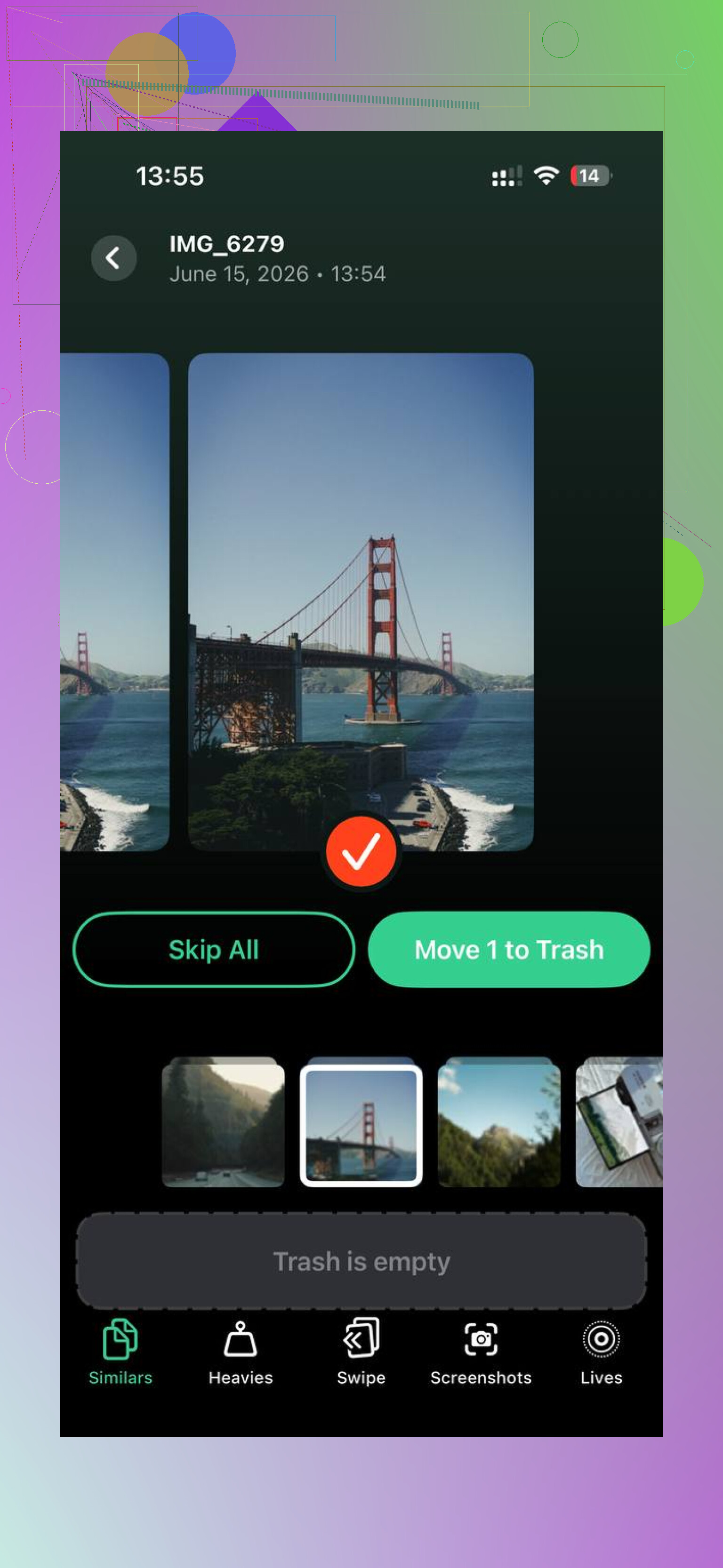
Também há uma seção Similars para fotos que parecem duplicadas. A minha tinha sequências de dez fotos quase idênticas do mesmo momento. Isso ajudou a reduzir essas fotos sem que eu precisasse abrir cada uma.
O que me deixou mais tranquilo foi o processamento local. Minhas fotos ficaram no aparelho durante a análise, o que importou para mim mais do que qualquer lista de recursos sofisticados.
Depois que limpei cerca de 30 GB do meu celular, a lentidão parou. Digitar voltou ao normal. Os apps abriam sem aquela pausa estranha. Se você quiser o caminho mais curto, esta é a ordem que eu usaria:
- Limpe os downloads dentro de cada app de streaming.
- Esvazie Apagados Recentemente em Arquivos.
- Esvazie Apagados Recentemente em Fotos.
- Verifique Arquivos > No Meu iPhone para ver pastas de navegador e sobras.
- Use Remover Download para arquivos grandes do iCloud Drive que você ainda quer manter.
- Reinicie o celular se os números de armazenamento parecerem errados.
Essa última etapa é muito ignorada. Eu também ignorei. Depois reiniciei e o medidor de armazenamento finalmente atualizou.
A grande coisa para lembrar é que apagar às vezes é só o primeiro passo no iPhone. Se você não esvaziar as lixeiras depois, não liberou muito espaço. Você só moveu a bagunça para outro cômodo.
Muitos desses downloads ficam no próprio armazenamento de cada app, então você precisa atacar app por app.
Comece aqui.
Ajustes > Geral > Armazenamento do iPhone.
Espere a lista carregar. Toque primeiro nos apps maiores. Procure apps com Documentos e Dados ocupando muito espaço. Se um app mostrar 8 GB de tamanho do app e 25 GB de documentos, seus downloads geralmente estão ali.
Parte importante, alguns apps não dão a você um botão de apagar em Armazenamento do iPhone. Discordo um pouco de @mikeappsreviewer em uma coisa. Reiniciar ajuda no gráfico de armazenamento, claro, mas o ganho maior é descarregar ou apagar apps inchados quando o próprio app acumula arquivos sem um menu de limpeza.
Tente isto:
-
Apps de mensagens.
WhatsApp, Telegram, Messenger, Slack, Discord.
Abra os ajustes de armazenamento ou dados do app.
Apague vídeos antigos, notas de voz e anexos grandes.
O WhatsApp tem Gerenciar Armazenamento, que classifica arquivos grandes rapidamente. -
Apps de podcast e leitura.
Spotify é muito citado, mas apps de podcast também são traiçoeiros.
Apple Podcasts, Pocket Casts, Audible, Kindle, Libby.
Episódios antigos, audiolivros e livros offline ocupam espaço. -
Downloads de apps de navegador.
O Safari geralmente salva em Arquivos, mas Chrome, Firefox e Edge às vezes mantêm PDFs, ZIPs e mídia dentro do armazenamento do app ou na própria pasta deles.
Verifique o gerenciador de downloads de cada navegador, não apenas Arquivos. -
Remova e reinstale apps teimosos.
Se um app tiver Documentos e Dados enormes e nenhuma opção de limpeza, apague o app e depois reinstale.
Isso limpa downloads ocultos em cache em muitos casos. Chato, sim. Eficaz, também sim. Certifique-se primeiro de que sua conta está sincronizada, ou você vai se arrepender depois. -
Verifique o Mail.
O app Mail armazena anexos em cache. O mesmo vale para Gmail e Outlook.
Apagar e-mails antigos com anexos gigantes libera mais espaço do que as pessoas imaginam.
Se seu objetivo é velocidade, use Armazenamento do iPhone como mapa e classifique por tamanho. Apps grandes primeiro. Você encontrará os piores culpados rapidamente.
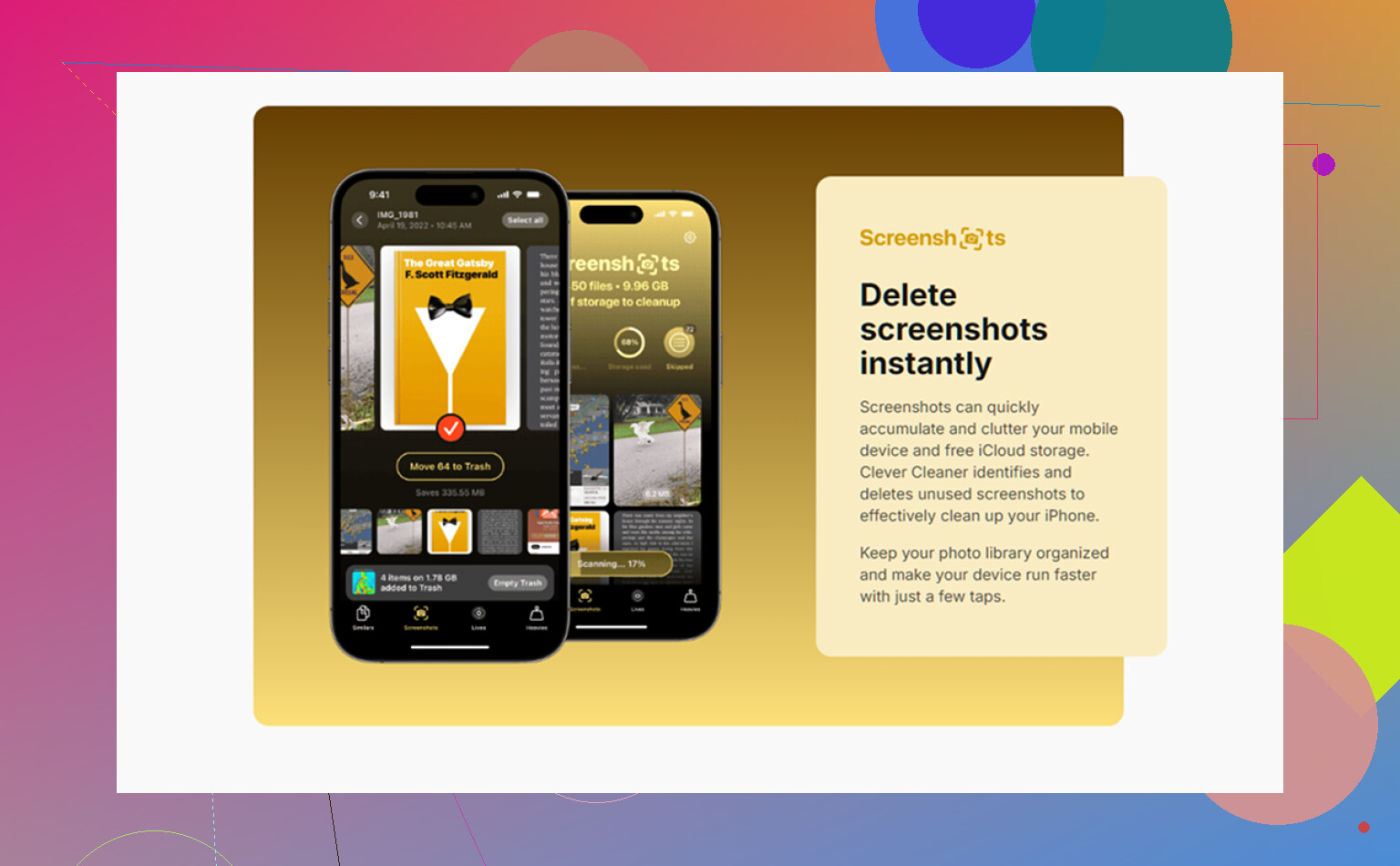
Para bagunça de fotos e vídeos, o Clever Cleaner ajuda se seu problema de armazenamento estiver misturado com excesso de mídia. O feedback dos usuários e os resultados de limpeza estão aqui, veja o que os usuários do Clever Cleaner dizem sobre liberar armazenamento do iPhone.
Versão curta, os downloads de apps geralmente não ficam em uma pasta principal. Eles se escondem em cada app. Apague de dentro do app ou apague o próprio app se ele se recusar a limpar. Sistema irritante, mas é assim que o iPhone lida com isso.
Uma coisa que tanto @mikeappsreviewer quanto @mike34 só meio que contornaram é esta: alguns apps armazenam “downloads” em contas, não apenas no armazenamento do app. Então, se você usa Dropbox, Google Drive, OneDrive, Notion, Adobe Reader, VLC, Kindle etc., verifique a seção offline/favoritos/disponível offline do app. Excluir o arquivo do app Arquivos pode não fazer nada se o app fixou a própria cópia.
Além disso, eu não iria direto para excluir apps, a menos que eles sejam claramente dispensáveis. Reinstalar funciona, claro, mas é uma marreta e alguns apps fazem você perder coisas locais se a sincronização não estava ativada. Meio arriscado, pra ser sincero.
O que eu faria primeiro:
- Em Armazenamento do iPhone, toque em um app e veja se Desinstalar App está disponível. Às vezes isso limpa o app, mas mantém documentos/dados de login.
- Em apps de nuvem, desmarque Offline ou Disponível Offline em vez de excluir o arquivo por completo.
- Em apps de vídeo como VLC ou Infuse, verifique as próprias pastas de biblioteca/downloads deles.
- Em apps de PDF/documentos, procure por Local, Downloads ou Salvo no iPhone.
Outro detalhe sorrateiro: Ajustes > Safari > Downloads mostra apenas onde o Safari salva as coisas, mas não o que apps de terceiros armazenaram em cache depois.
Se a maior parte do seu espaço ocupado for fotos/vídeos mais duplicatas aleatórias, o Clever Cleaner é realmente útil para localizar os arquivos gigantes rapidamente. E se você quiser um passo a passo visual rápido, este guia em vídeo de limpeza de armazenamento do iPhone com Clever Cleaner é mais fácil do que ficar fuçando nos menus às cegas.
Ideia principal: se foi baixado dentro de um app, exclua dentro desse mesmo app primeiro. Sistema irritante, mas isso é bem a cara do iPhone.
Um ponto que os outros quase não tocaram: as restrições de Tempo de Uso podem bloquear a exclusão dentro dos apps. Se um app de repente não tiver opção de lixeira/remover, verifique Ajustes > Tempo de Uso > Conteúdo e Privacidade > Compras no iTunes e App Store > Apagar Apps e também quaisquer limites de conteúdo. Parece não ter relação, mas isso atrapalha muita gente.
Também discordo um pouco de partir direto para apagar o app. Antes disso, procure por caches internos do app com nomes como Limpar cache, Redefinir conteúdo baixado, Remover dados offline ou Armazenamento usado. Muitos apps escondem isso em perfil/ajustes em vez de na página de downloads.
Outro lugar frequentemente ignorado são os índices de busca e bibliotecas de recentes em apps de mídia. Apagar um arquivo pode não remover a prévia/cache local até você atualizar a biblioteca, sair e entrar de novo ou alternar a sincronização desse app.
Teste útil:
- Ative o Modo Avião
- Abra o app
- Se o arquivo ainda reproduz/abre, ele está armazenado localmente nesse app
Isso ajuda a encontrar rapidamente os verdadeiros acumuladores.
@mike34, @viajantedoceu e @mikeappsreviewer já cobriram os grandes grupos. Eu só acrescentaria que Desinstalar App nem sempre ajuda em apps carregados de downloads, porque pode deixar para trás os documentos pesados.
Se o seu problema estiver misturado com fotos/vídeos enormes, o Clever Cleaner é bom para localizar mídia grande.
Prós:
- visualização rápida de arquivos pesados
- útil para duplicatas/fotos parecidas
- interface simples
Contras:
- foco mais em mídia, não em controle real de cache de apps
- pode sugerir decisões de manter que você ainda vai querer revisar manualmente
- não vai apagar downloads presos dentro de Netflix, Kindle, Dropbox etc.
Então a regra é: se abre offline apenas dentro de um app, remova primeiro por esse app. Se o armazenamento ainda não diminuir, aí considere desinstalar ou apagar o app.